SpAIceRocks 제작 분석: Claude·Midjourney·Udio를 Unity 게임에 합친 방법
공개 Unity 프로젝트를 읽고 코드·그림·배경 제거·음악의 연결을 추적해요. 정확한 에디터 버전, 두 Python 스크립트의 차이와 재사용 조건도 짚었어요.
마지막 업데이트
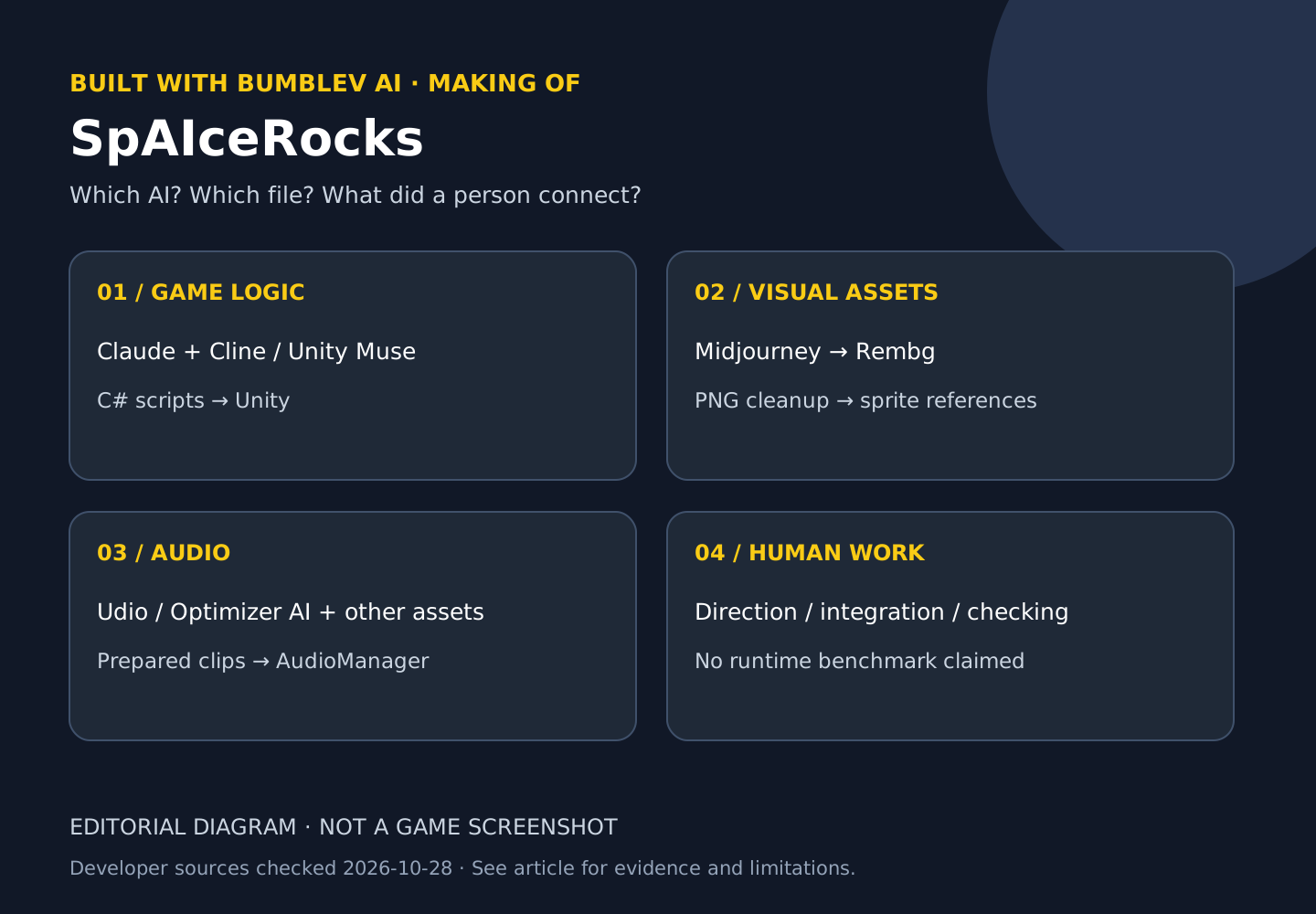
AI로 게임을 만들었다는 말에서 제가 먼저 궁금한 것은 도구 이름보다 연결 방식이에요. 그림을 생성한 다음 어떤 파일로 정리하고, 게임의 어느 코드가 그 결과를 불러올까요? SpAIceRocks는 그 질문을 실제 프로젝트 파일까지 내려가 살펴볼 수 있는 사례예요. Chris Harden이 만든 우주 채굴 테마의 매치3 퍼즐로, Steam에는 2025년 1월 20일 출시된 무료 게임으로 표시돼 있어요. 최신작이라 골랐다는 뜻은 아니에요. 이번에는 제작 과정이 공개된 오래된 사례도 다뤄달라는 요청에 맞춰 골랐어요. Steam
이번 확인은 공개 소스와 제작자 설명을 읽은 분석이에요. Unity에서 프로젝트를 열거나 Steam판을 플레이하지 않았고, Claude·Midjourney·Udio에 유료 생성 요청도 보내지 않았어요. 다운로드한 설정과 스크립트는 아래 커밋 기준으로 읽었어요. 그 파일의 존재와 내용은 확인했지만, 그것만으로 어떤 모델이 각 줄을 작성했는지 증명되지는 않아요.
먼저 게임과 제작 도구를 나눠봐요
게임에서는 같은 광물을 맞춰 수집하고, 크레딧과 도구를 이용해 다음 채굴 구역으로 진행해요. 여섯 행성과 확장되는 보드가 Steam 설명에 나와 있어요. 플레이할 때마다 Claude가 퍼즐을 생성하는 게임이라고 안내된 것은 아니에요. 이 글에서 확인한 AI의 핵심 역할은 게임을 만드는 과정이에요.
| 작업 | 제작자가 밝힌 도구 | 확인 가능한 결과와 한계 |
|---|---|---|
| 게임 로직 | Claude + VS Code 확장 Cline, Unity Muse | C# 파일과 패키지 목록이 공개돼요. Claude의 정확한 모델·프롬프트 전체는 미확인이에요. |
| 그림 | Midjourney | 스프라이트 제작에 사용했다고 설명해요. 생성 당시 모델 버전과 개별 이미지 입력은 미확인이에요. |
| 배경 제거 | Rembg | 실제 Python 스크립트가 있어 입력·출력 이름을 읽을 수 있어요. |
| 음악 | Udio | 음악 제작에 사용했다고 설명해요. 전체 생성비와 현재 이용 조건을 뜻하지는 않아요. |
| 효과음·효과 | Optimizer AI, Freesound, Unity Particle Pack | Freesound와 Particle Pack처럼 AI가 아닌 자료도 함께 썼어요. |
도구 사용 범위는 제작자 README와 Steam의 AI 공개 내용을 대조했어요. 예전에 “거의 전부 AI”라는 표현이 있더라도 사람의 기획·파일 정리·통합·테스트까지 사라졌다는 뜻으로 바꾸지 않을게요.
소스에서 확인한 실제 버전과 파일의 역할
확인 커밋은 152c0e554d695da4f79df36847d13546bd770850이에요. ProjectSettings/ProjectVersion.txt에는 6000.0.24f1이 기록돼 있어요. 이것은 이 소스 트리의 Unity 에디터 버전이며, 현재 Steam 실행 파일의 빌드 번호나 모든 컴퓨터에서의 실행 성공을 뜻하지 않아요. 버전 파일
Packages/manifest.json에는 com.unity.muse.chat 1.1.0-exp.5와 com.unity.muse.sprite 1.1.1이 들어 있어요. 과거 프로젝트의 의존성을 확인한 것이지, 지금 같은 beta 서비스에 가입하거나 같은 화면을 사용할 수 있다는 확인은 아니에요. 오래된 프로젝트를 열 때 무조건 최신 패키지로 바꾸면 원래 제작 환경과 다른 문제가 생길 수 있어요. 패키지 목록
코드는 Board.cs가 보드 생성·교환·일치 처리를, GameManager.cs가 수집 목표와 행성 진행을, AudioManager.cs가 음악과 효과음 연결을 맡는 구조예요. AudioManager의 AudioClip 배열과 교환·매치 효과음 필드를 보면, 음악 생성 서비스를 게임에서 계속 호출하는 방식과 미리 만든 오디오를 재생하는 방식이 다르다는 것을 이해할 수 있어요. 이 구분은 비용을 계산할 때도 중요해요. 보드 · 게임 흐름 · 오디오
그림 생성 다음에 배경 제거와 이름 정리가 있어요
저는 이 프로젝트에서 두 개의 remove_sprite_background.py가 특히 유용한 자료라고 봐요. 같은 이름이지만 위치와 동작이 달라요. 루트 스크립트는 Assets/Sprites/의 PNG를 읽고 transparent_ 접두사를 붙여 저장해요. 이미 접두사가 있거나 출력 파일이 존재하면 건너뛰어요. 반면 DesignsAndPipeline/의 스크립트는 현재 작업 폴더 기준 images/input을 읽어 images/output에 분류 이름과 번호를 붙여 저장해요. 두 번째 스크립트는 분류 인수를 받으며 인수 없이 실행하면 도움말을 보여주고 끝나요. 루트 스크립트 · 분류 스크립트
이 단계가 있는 이유는 생성된 이미지가 곧바로 게임용 재료가 되지는 않기 때문이에요. 캐릭터 주변 배경이 남아 있으면 다른 배경 위에 사각형이 보이고, 파일 이름이 제각각이면 교체하거나 다시 찾기 어려워요. 실제 게임에 쓰려면 투명 가장자리, 크기, 기준점과 오브젝트 연결을 확인해야 해요. 다만 여기서 배경 제거 품질이나 Unity 적용 성공을 직접 시험한 것은 아니에요. 그림을 만들어준 AI와 완성 파일을 관리하는 스크립트를 같은 기능으로 부르지 않는 것이 핵심이에요.
비용 없이 따라가기: 파일 다섯 개로 제작 지도를 만들어요
처음부터 프로젝트 전체를 실행하기보다, 브라우저에서 제작 흐름을 읽는 연습부터 할 수 있어요. 필요한 결과물은 spaicerocks-pipeline-notes.md라는 메모 한 개예요. GitHub 공개 파일 읽기에 AI 서비스 가입이나 결제는 필요하지 않아요. 게임 실행은 Steam 계정과 별도 설치 환경이 필요한 다른 작업이에요.
- 위의 커밋이 고정된 README 링크를 열고 도구 목록을 메모해요. 이동하는
master의 내용과 섞지 않아요. ProjectVersion.txt를 열어 6000.0.24f1을 적고, 옆에 “소스 프로젝트의 에디터 버전”이라고 표시해요.- 두 배경 제거 스크립트를 열어 입력 폴더와 출력 폴더·이름을 각각 적어요. 실행하지 않아도 경로 차이를 확인할 수 있어요.
Board.cs,GameManager.cs,AudioManager.cs에서 위에 설명한 역할을 찾아요. 파일에 AI 도구 이름이 없다는 이유만으로 제작자 설명이 거짓이라고 판단하거나, 반대로 파일이 있다는 이유만으로 AI 작성 비율을 확정하지 않아요.- 아래 예시처럼 근거와 미확인을 분리해 저장하고, 닫았다가 다시 열어 링크와 버전이 남았는지 확인해요.
작품: SpAIceRocks
소스 커밋: 152c0e554d695da4f79df36847d13546bd770850
Unity 에디터: 6000.0.24f1 — ProjectVersion.txt
그림 경로: Midjourney → Rembg → 스프라이트 파일 → Unity 연결
루트 스크립트: Assets/Sprites → 같은 폴더의 transparent_*.png
분류 스크립트: images/input → images/output의 분류_번호.png
미확인: Claude 모델, 전체 프롬프트, 총비용, Steam판 빌드, 실제 실행 품질
직접 실행: 하지 않음
파일 이름의 *는 설명용 패턴이에요. 실제로 출력물을 생성했다는 뜻이 아니에요. 이 메모에서 각 주장에 원본 파일 하나가 연결되고, 확인하지 못한 항목이 남아 있으면 이번 소스 읽기 작업은 완료예요. 제작 영상을 더 보고 싶다면 README에 연결된 제작자 영상 목록을 참고할 수 있어요. 이번 글에서 그 영상 전체를 시청하거나 화면의 청구액을 검증하지는 않았어요.
직접 프로젝트를 열기 전에 확인할 것
공개 저장소를 읽을 수 있다는 사실과 재배포 권한은 달라요. 확인한 루트에는 일반적인 프로젝트 전체 라이선스가 없었고, 포함된 폰트에는 별도 라이선스 파일이 있었어요. 따라서 게임 코드·그림·음악을 가져다 내 게임으로 판매해도 된다고 안내하지 않아요. 소스와 에셋의 사용 권한을 각각 확인하고 필요한 경우 제작자에게 문의해야 해요. 이 글도 원본 에셋이나 프로젝트 전체를 복제해 배포하지 않아요.
실행을 시도한다면 원본을 보관한 별도 복사본에서 시작하고, Unity Hub에는 프로젝트 루트를 지정해야 해요. Assets 폴더만 선택하면 설정과 패키지 연결을 놓칠 수 있어요. 정확한 에디터 설치 가능 여부와 구형 Muse 의존성 해결은 이번에 시험하지 않았어요. 프로젝트가 열리지 않는다면 이를 AI 생성 품질 문제로 즉시 결론내리기보다 에디터·패키지·누락된 참조를 나눠 기록하는 편이 좋아요.
공개된 Assets/Editor/Cheats.cs에는 Tools/Cheats 아래의 돈 지급·남은 이동 수 조정 등 테스트 메뉴가 정의돼 있어요. 이것은 에디터 보조 코드이지 Steam 플레이어용 조작 안내가 아니에요. 이런 도구는 후반 상황을 반복해서 시험하는 수고를 줄이려는 제작 과정의 한 부분으로 읽을 수 있어요. 메뉴가 현재 설치에서 실제 표시되는지는 별도 실행 확인이 필요해요. 테스트 보조 코드
이 사례에서 가져갈 것과 아직 모르는 것
제가 높게 보는 것은 사용한 AI의 수가 아니라 작업 사이의 연결이 보인다는 점이에요. 그림을 정리하는 규칙과 게임 로직·오디오의 역할이 남아 있어, 독자가 “다음에 무엇을 해야 하지?”라는 질문을 더 구체적으로 할 수 있어요. 반면 코드의 존재만으로 버그가 없거나 기존 방식보다 빨랐다는 결론은 낼 수 없어요. 전체 비용, 생성 횟수, 수정 시간과 실제 플레이 품질은 미확인이에요. Steam의 무료 배포도 제작에 사용한 AI 서비스가 무료였다는 뜻은 아니에요.
비교를 한다면 같은 작은 매치3 보드와 같은 자체 제작 스프라이트를 쓰고, 수동 구현과 AI 보조 구현 각각에서 유효한 교환·무효 교환·연속 일치·이동 수 소진을 확인해야 해요. 코드 작성 시간과 수정·통합·재테스트 시간을 따로 기록하고, 저장 후 프로젝트를 다시 열어 연결이 유지되는지도 봐야 해요. 이것은 앞으로 시험할 조건이며, 이번 분석의 측정 결과가 아니에요.
같은 제작 분석 시리즈의 Angry Pumpkins에서는 작은 물리 게임을 반복 수정하는 흐름을, Echoes of Somewhere에서는 AI 배경을 실제 게임 공간으로 바꾸는 작업을 살펴볼 수 있어요. 기존 프로젝트 좀보이드 3D 모드 글처럼 제작자 설명과 직접 확인을 분리해 읽어주세요.
처음 배우는 사람을 위해 제작 순서를 더 풀어볼게요
예를 들어 광물 한 개의 그림을 게임에 넣는다고 생각해봐요. 먼저 Midjourney에서 광물의 생김새를 만들고 파일을 받아요. 이때 얻은 이미지에 배경이 붙어 있다면 Rembg 같은 도구로 투명하게 만드는 작업이 뒤따를 수 있어요. 그다음에는 파일 이름과 크기를 정리하고, Unity에서 어떤 광물에 어떤 그림을 연결할지 정해요. 이 예시는 공개된 도구와 파일 구조를 이해하기 위한 설명이며, 원본 광물 한 개의 생성부터 실행까지를 직접 재현한 기록은 아니에요.
여기서 스프라이트는 화면에서 사용할 작은 그림 재료라고 이해하면 좋아요. PNG 파일이 투명 배경을 지원한다는 것과 실제 이미지 가장자리가 깨끗하다는 것은 다른 문제예요. 그림 주위에 테두리가 남았는지, 비슷한 광물끼리 구별되는지, 작은 보드 칸에서도 읽히는지는 게임 화면에서 확인해야 해요. 생성 결과가 멋지더라도 작은 크기에서 알아보기 어렵다면 퍼즐 재료로는 추가 수정이 필요할 수 있어요.
코드와 그림이 만나는 지점을 찾아봐요
Board.cs는 보드와 교환·일치를 다루는 코드예요. 하지만 파일을 열었다고 장면의 모든 연결이 한눈에 보이는 것은 아니에요. Unity 프로젝트에서는 코드에 선언된 데이터와 에디터에서 지정한 재료가 함께 동작할 수 있어요. “그림 파일은 있는데 왜 보드에 안 보이지?”라는 문제가 생긴다면 그림 생성부터 다시 하기보다 가져온 파일, 대상의 참조, 실행할 장면을 나눠 확인하는 이유가 여기에 있어요.
AudioManager.cs의 AudioClip도 같은 관점으로 볼 수 있어요. 먼저 만들어 둔 음악 파일을 게임에서 재생한다면 플레이할 때마다 음악 AI에 새 요청을 보내는 흐름과 달라요. 교환 소리·일치 소리·배경음악은 서로 다른 역할이니, 하나가 들린다는 이유로 나머지 연결까지 확인됐다고 적지 않아요. 실제로 시험한다면 입력 한 번과 소리 한 번의 대응부터 기록해야 해요.
따라 해볼 때는 한 칸짜리 작업으로 줄여요
전체 게임을 따라 만들기 전에 자체 제작 그림 하나를 정하고 “파일 받기 → 투명 가장자리 확인 → 이름 붙이기 → 장면에서 찾기 → 저장 후 다시 열기”로 범위를 줄일 수 있어요. 원본 게임 에셋의 재사용 권한이 확인되지 않았다면 원본 파일을 가져다 연습물을 배포하지 않아요. 준비한 그림·가져오기·연결·실행 중 어느 단계까지 했는지 표시하면 다음 질문도 구체적이 돼요.
Midjourney를 처음 보는 독자는 역할과 비용 소개와 첫 배경 만들기부터 읽어보세요. 스프라이트 제작과 배경 제작은 다른 작업이므로 그 사용법이 원본 광물 재현을 보장하는 것은 아니에요. Unity가 낯설다면 Hub·Editor·장면 소개와 바닥·상자 첫 장면에서 파일과 화면의 관계부터 익힐 수 있어요.
Unity의 AI 연결 방법을 배우려면 MCP for Unity 학습 순서로 이어갈 수 있어요. 이 MCP를 해당 게임 제작자가 사용했다고 확인한 것은 아니에요.
참고 자료
- https://store.steampowered.com/app/3412990/SpAIceRocks/
- https://github.com/chrisaharden/SpAIceRocks/blob/152c0e554d695da4f79df36847d13546bd770850/README.md
- https://github.com/chrisaharden/SpAIceRocks/blob/152c0e554d695da4f79df36847d13546bd770850/ProjectSettings/ProjectVersion.txt
- https://github.com/chrisaharden/SpAIceRocks/blob/152c0e554d695da4f79df36847d13546bd770850/Packages/manifest.json
- https://github.com/chrisaharden/SpAIceRocks/blob/152c0e554d695da4f79df36847d13546bd770850/remove_sprite_background.py
- https://github.com/chrisaharden/SpAIceRocks/blob/152c0e554d695da4f79df36847d13546bd770850/DesignsAndPipeline/remove_sprite_background.py
- https://github.com/chrisaharden/SpAIceRocks/blob/152c0e554d695da4f79df36847d13546bd770850/Assets/Scripts/Board.cs
- https://github.com/chrisaharden/SpAIceRocks/blob/152c0e554d695da4f79df36847d13546bd770850/Assets/Scripts/GameManager.cs
- https://github.com/chrisaharden/SpAIceRocks/blob/152c0e554d695da4f79df36847d13546bd770850/Assets/Scripts/AudioManager.cs
- https://github.com/chrisaharden/SpAIceRocks/blob/152c0e554d695da4f79df36847d13546bd770850/Assets/Editor/Cheats.cs
- https://www.youtube.com/watch?v=xodknbWptZo&list=PLFUWlfd8IyFU_aLpT_mx_n4ktZFoeqfrJ