Midjourney 웹 사용법: 가입 확인부터 첫 게임 배경 다운로드까지
V8.2 입력 예시, 네 후보 확인, Vary, 원본 다운로드, 파일 크기와 작업 기록 확인까지 단계별로 설명해요.
마지막 업데이트
메뉴나 지원 기능이 달라졌다면 아래 자료 확인일과 현재 앱 버전을 함께 봐주세요.
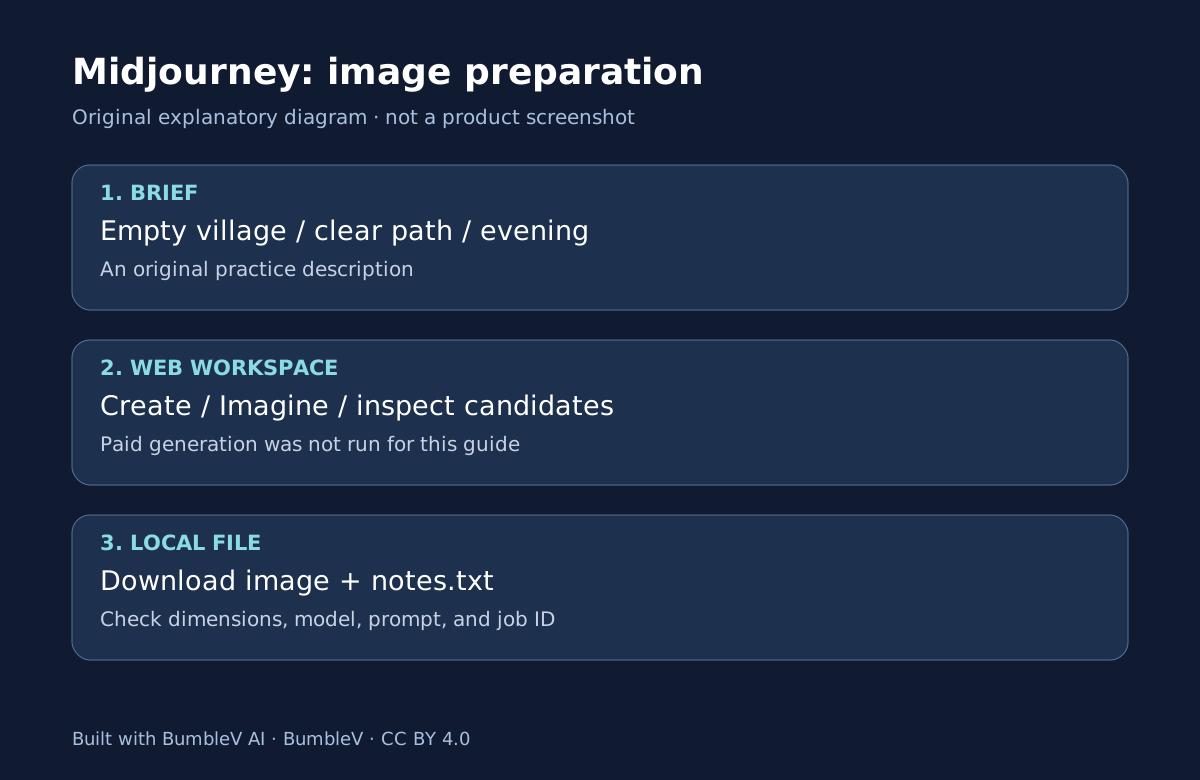
이번 목표는 사람이 없는 해안 마을 배경 한 장과 그 생성 기록을 컴퓨터에 저장하는 것이에요. 게임 전체를 만들거나 캐릭터의 동작까지 만드는 작업은 아니에요. 배경 후보를 얻은 뒤 다른 편집 도구나 엔진으로 넘길 수 있는 작은 단위를 먼저 완성해요.
이 글은 Midjourney 공식 웹 안내를 바탕으로 썼어요. 범블비가 로그인한 계정에서 유료 생성·변형·다운로드를 수행한 기록은 아니에요. 아래 입력은 직접 작성한 연습 예시이고, 결과 이미지는 만들어 검증하지 않았어요. 따라서 버튼을 누른 뒤에는 설명한 예상 상태와 실제 화면을 대조해주세요. 모델 기준은 확인일의 V8.2예요.
1. 로그인과 결제 조건을 먼저 확인해요
Midjourney 공식 사이트에서 Sign Up으로 시작할 수 있어요. 공식 로그인 안내는 Google 또는 Discord 계정을 통한 연결을 설명해요. 기존에 Discord로 사용했다면 같은 계정으로 들어가 기존 구독과 작업 기록을 먼저 확인해요. 계정이 달라졌다는 이유로 새 구독을 다시 구매하지 않도록 주의해요. 로그인·계정 연결
웹에서 생성하려면 사용할 수 있는 구독이 필요해요. 새로 결제한다면 공식 구독 페이지에서 Monthly Billing / Yearly Billing을 확인해요. 안내상 연 결제가 기본 선택일 수 있고 연 요금은 한 번에 청구돼요. 월 환산 숫자만 보고 결제하지 마세요. 이 가이드를 읽는 것만으로 구매를 진행할 필요는 없으며, 결제는 독자가 조건을 확인하고 선택할 별도 단계예요. 구독 안내
2. 만들 그림의 완료 조건을 적어요
이미지를 만들기 전에 결과를 고를 기준을 정해봐요. 이번 예시는 가로로 긴 화면, 사람이 없는 마을, 가운데 비어 있는 길, 저녁빛이라는 네 가지 조건을 써요. 길이 완전히 막혀 있거나 인물이 크게 들어오면 그대로 다음 단계로 넘기지 않고 수정 후보로 남겨요. 이것은 시각적 후보를 고르는 기준이지 실제 캐릭터 이동 가능 영역의 검증은 아니에요.
컴퓨터에 village-background라는 폴더를 만들고 notes.txt를 준비해요. 원본 그림과 메모를 같은 곳에 보관하면 나중에 어느 결과가 어느 입력에서 나왔는지 덜 헷갈려요. 유료 작업을 반복하기 전에 현재 플랜과 남은 사용량도 본인 계정에서 확인해요. 예상 소모량이나 생성 시간을 여기서 확정하지는 않아요.
3. Create의 Imagine bar에 입력해요
로그인한 웹사이트에서 Create로 이동하고 Imagine bar에 설명을 넣어요. 아래 예시는 특정 게임의 그림을 복제하지 않는 일반적인 배경 설명이에요. --ar 16:9는 비율, --v 8.2는 모델 선택이에요. 입력 끝의 공백과 기호를 포함해 확인한 뒤 Enter 또는 전송 버튼으로 요청해요. 시작 안내
복사해서 시작할 수 있는 전체 입력 예시
An empty coastal village at dusk, a clear wide path through the center, small weathered houses on both sides, soft warm window lights, readable silhouettes, painted adventure game background, no people, no lettering --ar 16:9 --v 8.2영어 문장은 “해질 무렵의 빈 해안 마을, 가운데 넓은 길, 양쪽의 낡은 작은 집, 부드러운 창문 불빛, 알아보기 쉬운 형태”라는 뜻이에요. 이 입력이 모든 조건을 지키는 결과를 보장하지는 않아요.
공식 기본 흐름에서는 생성된 네 후보와 작업 진행 상태를 확인해요. 완료 표시 후에도 입력이 지켜졌는지는 따로 봐야 해요. 이 단계에서 설정을 여러 개 더 켜지 않아도 돼요. 특히 다른 버전용 Quality·Draft·참조 매개변수를 예전 글에서 가져와 섞지 말고, 현재 버전의 지원표를 먼저 확인해요.
4. 하나를 열고 필요한 경우에만 변형해요
후보 이미지를 클릭해 크게 열어요. 작은 썸네일에서는 괜찮아 보여도 길 한가운데가 막히거나 집의 형태가 어색할 수 있어요. 가운데 길, 사람 유무, 화면 가장자리, 쓸데없는 글자처럼 이번 목적에 중요한 부분을 차례로 확인해요. 취향이 가장 마음에 드는 것과 작업 조건에 맞는 것은 다를 수 있어요.
가까운 후보가 있다면 Creation Actions의 Vary 관련 옵션을 살펴볼 수 있어요. Subtle은 가까운 변형, Strong은 더 크게 바뀌는 변형을 검토할 때의 선택이에요. 변형도 별도 생성 작업이므로 무조건 반복하지 말고 원래 후보와 비교해요. 메뉴가 보이지 않으면 이미지 상세의 추가 옵션과 현재 모델 지원 여부를 확인해요. 수정 기능
5. 다운로드하고 파일을 다시 열어요
선택한 이미지를 연 상태에서 다운로드 아이콘을 사용해요. 브라우저의 저장 위치에서 받은 파일을 찾아, 실제 확장자는 유지한 채 village-background-v01처럼 이름을 붙여요. 파일을 더블 클릭해 컴퓨터의 이미지 보기 프로그램에서 열리는지 확인해요. 웹의 작은 미리보기를 캡처한 것과 원본 다운로드는 다른 결과물이니 혼동하지 마세요. 웹 작업과 다운로드
파일 정보에서 픽셀 크기와 형식을 확인하고 notes.txt에 적어요. 16:9를 지정했다고 반드시 1920×1080 파일이 된 것은 아니에요. 아직 엔진에 넣지 않았다면 “Unity 적용 완료”라고 적지 않아요. 그림을 받는 단계의 완료 조건은 로컬에서 다시 열 수 있고 목적에 맞는 후보인지 확인하는 것이에요.
6. 기록과 문제 해결까지 마무리해요
메모에는 전체 입력, V8.2 선택 여부, 작업 날짜, 상세 메뉴에서 확인할 수 있는 Job ID, 원본 파일명, 실제 크기, 아직 고칠 점을 남겨요. 작업 ID를 찾지 못했다면 임의 숫자를 넣지 말고 미확인이라고 적어요. Organize에서 같은 작업을 다시 찾을 수 있는지도 확인해요. 다운로드 파일이 안 보이면 브라우저 다운로드 목록과 저장 폴더부터 확인해요.
생성이 막히면 구독 상태·남은 사용량·현재 버전이 받는 입력인지 순서대로 살펴봐요. 결제가 안 된 것을 이미지 입력 문제로 고치려 반복 전송하지 마세요. 비율 오류라면 --ar 16:9처럼 콜론을 포함했는지 확인하고, 결과 내용이 다르면 장면 설명에서 바꿀 조건 하나를 골라요. 새 입력·변형·편집 비교에서 다음 선택을 정하고, Echoes 제작 분석으로 넘어가 배경 다음에 남는 엔진 작업을 읽어볼 수 있어요.
참고 자료
- https://docs.midjourney.com/hc/en-us/articles/33329261836941-Getting-Started-Guide
- https://docs.midjourney.com/hc/en-us/articles/33390732264589-Creating-on-Web
- https://docs.midjourney.com/hc/en-us/articles/33390994570509-Logging-In-Connecting-Accounts
- https://docs.midjourney.com/hc/en-us/articles/27870484040333-Comparing-Midjourney-Plans
- https://docs.midjourney.com/hc/en-us/articles/31974654274573-How-to-Subscribe
- https://docs.midjourney.com/hc/en-us/articles/31894244298125-Aspect-Ratio
- https://docs.midjourney.com/hc/en-us/articles/32199405667853-Version
- https://docs.midjourney.com/hc/en-us/articles/33329329805581-Modifying-Your-Creations
- https://docs.midjourney.com/hc/en-us/articles/32083055291277-Terms-of-Service