Unity 준비 자료: Hub·Editor·Scene은 무엇이고 AI와 어떻게 다를까요?
게임 제작 글에 나오는 Unity의 역할부터 다섯 가지 창, 프로젝트 파일과 무료 시작 조건까지 쉽게 풀어봐요.
마지막 업데이트
이 글은 AI 도구 리뷰가 아니라 Unity 엔진 준비 자료예요. 실제 AI 연결 도구인 CoplayDev MCP for Unity는 아래 학습 순서에서 따로 다뤄요.
게임 제작 글에서 Unity를 보고 “그림을 만들어주는 AI인가?” 하고 헷갈릴 수 있어요. Unity는 그림·소리·코드·게임 규칙을 한 프로젝트에 모아 실행하는 게임 엔진이에요. Midjourney가 배경 그림 파일을 만든다면, Unity에서는 그 파일을 어느 장면에 놓고 어떤 입력에 반응하게 할지 정해요. AI로 만든 재료를 쓸 수 있지만, Unity로 작업한다는 사실만으로 그 게임이 AI 제작 게임이 되지는 않아요.
이 글은 공식 문서를 바탕으로 기본 구조를 설명하는 입문편이에요. 에디터를 직접 설치하거나 실행해 측정한 후기는 아니에요. 이어지는 사용법에서는 코드를 쓰거나 AI 서비스를 결제하지 않고, 바닥과 상자를 배치하는 첫 장면을 목표로 잡았어요. 읽고 나면 다운로드해야 할 프로그램과 저장해야 할 파일을 구분할 수 있을 거예요.
Hub와 Editor는 왜 따로 있나요?
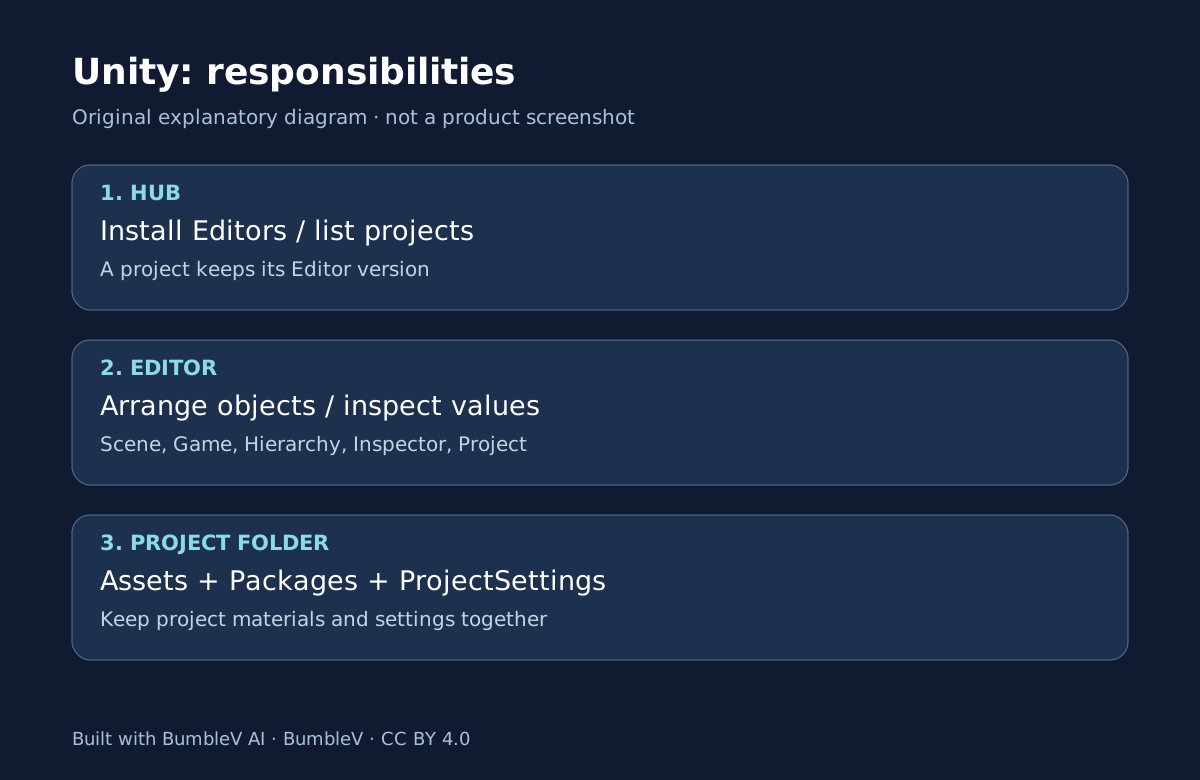
Unity Hub는 프로젝트 목록과 에디터 설치를 관리하는 시작 프로그램이에요. Editor는 실제로 장면을 편집하는 작업 도구예요. Hub만 설치하면 준비가 끝난 것처럼 보이지만, 프로젝트를 열 에디터도 필요해요. 한 컴퓨터에 여러 에디터 버전을 설치할 수 있어, 예전 프로젝트와 새 연습 프로젝트를 서로 다른 버전으로 관리할 수 있어요. Hub 설치 · Editor 설치
이번 새 연습의 기준은 Unity 6.3 LTS 문서예요. LTS는 장기 지원 계열이라는 뜻이지, 모든 과거 프로젝트를 이 버전으로 바꾸라는 뜻은 아니에요. 예를 들어 SpAIceRocks 제작 분석에서 확인한 소스는 6000.0.24f1이에요. 입문용 빈 프로젝트의 버전과 공개 게임을 열 때 맞춰야 할 버전을 따로 적어두면 문제를 찾기 쉬워요.
처음 보는 다섯 가지 말부터 풀어볼게요
| 말 | 쉬운 설명 | 이번 연습에서 보게 될 것 |
|---|---|---|
| Project | 재료와 설정을 모은 작업 폴더 | FirstGame 폴더 전체 |
| Scene | 한 장면의 배치와 연결을 저장한 파일 | 바닥과 상자가 놓인 FirstScene.unity |
| GameObject | 장면 안에 놓는 대상 | Floor와 Crate |
| Component | 대상에 붙는 기능이나 데이터 | 위치를 정하는 Transform |
| Asset | 프로젝트가 사용하는 재료 파일 | 장면 파일, 나중에 추가할 그림·소리 |
상자 하나도 위치·모양·충돌 같은 성질로 나뉘어요. 물체를 화면에 보이게 배치했다고 자동으로 떨어지거나 조종되는 것은 아니에요. 그런 동작은 별도 구성으로 만들어야 해요. 초보 단계에서는 “화면에 보인다”와 “게임 규칙대로 움직인다”를 다른 완료 조건으로 잡으면 좋아요.
창마다 하는 일이 달라요
Hierarchy는 현재 장면의 대상 목록이에요. Scene은 만드는 사람이 배치를 살펴보는 공간이고, Game은 카메라가 보여주는 결과를 확인하는 창이에요. Inspector에서는 선택한 대상의 값을 바꾸고, Project 창에서는 파일을 찾아요. Scene에서 보이는 시점과 카메라의 시점이 달라서 상자가 Game 창에 안 보일 수도 있어요. 이때 상자를 다시 만드는 것보다 무엇을 선택했는지와 카메라 방향부터 확인해요. 에디터 문서
그림 파일을 Project 창에 넣는 것, 그 그림을 Scene에 배치하는 것, 게임에서 클릭했을 때 반응하게 하는 것은 각각 다른 단계예요. AI가 이미지를 잘 만들었더라도 뒤의 연결 작업은 남아요. 그래서 이 시리즈는 생성 도구의 결과와 엔진 안의 실행을 따로 설명해요.
무료로 시작할 수 있는 범위는요?
Unity Personal은 공식 자격 조건에 해당하는 개인과 소규모 조직에 무료로 제공돼요. 확인한 안내는 최근 12개월 매출과 조달 자금이 합쳐 미화 20만 달러 미만인 경우를 기준으로 설명해요. 본인의 조직과 사용 형태가 해당하는지 현재 Personal 안내를 확인해요. 설치 자체를 배우는 것과 상업 프로젝트의 자격 판단은 구분해두세요.
이번 바닥·상자 연습에는 유료 에셋, Unity AI 기능, 이미지 생성 구독이 필요하지 않아요. Unity 계정과 사용할 수 있는 라이선스는 필요해요. AI 메뉴가 보인다고 입문 연습에 꼭 켜야 하는 기능은 아니에요. 구매 화면이 나오면 무료 연습의 필수 단계라고 넘기지 말고 선택한 제품과 자격을 다시 확인해요.
무엇을 저장해야 이어서 할 수 있나요?
FirstScene.unity는 장면을 저장하지만 프로젝트 전체를 대신하지 않아요. Assets에는 재료, Packages에는 패키지 관련 정보, ProjectSettings에는 프로젝트 설정이 있어요. 백업이나 다른 컴퓨터로 옮길 때 장면 파일 하나만 복사하면 연결된 재료가 빠질 수 있어요. 파일 관리 프로그램에서 프로젝트 폴더의 위치를 알아두고, 기존 작업을 시험할 때는 복사본을 사용해요.
이제 Unity 첫 장면 만들기에서 설치부터 저장 후 다시 열기까지 따라가요. 이미 만든 AI 보조 프로젝트를 열고 싶은 경우에는 빈 프로젝트와 기존 프로젝트의 차이를 먼저 읽으면 버전과 파일을 섞는 실수를 줄일 수 있어요. 여기서 목표는 게임 출시가 아니라, 다음 작업을 이어갈 수 있는 작은 장면 하나예요.
다음 작업을 질문할 때는 “Unity가 안 돼요” 대신 “FirstGame을 열었고 Hierarchy에는 Crate가 있지만 Game 창에 안 보여요”처럼 말해보세요. 선택한 대상과 현재 창을 함께 적으면 그림 문제인지 카메라 문제인지 확인할 출발점이 생겨요. 프로젝트 경로와 에디터 전체 버전도 메모 옆에 남겨두면 다른 작업과 섞이지 않아요.
참고 자료
- https://docs.unity.com/en-us/hub/install-hub-win-mac
- https://docs.unity.com/en-us/hub/add-editor
- https://docs.unity.com/en-us/hub/manage-license
- https://docs.unity.com/en-us/hub/project-create
- https://docs.unity.com/en-us/hub/project-manage
- https://unity.com/products/unity-personal
- https://docs.unity.com/en-us/engine/6000.3/manual/working-with-gameobjects/gameobject-fundamentals/primitive-objects
- https://docs.unity.com/en-us/engine/6000.3/manual/working-with-gameobjects/gameobject-fundamentals/class-transform
- https://docs.unity.com/en-us/engine/6000.3/manual/working-with-scenes/scenes-working-with
- https://docs.unity.com/en-us/engine/6000.3/manual/unity-editor
- https://unity.com/legal/docs-terms