Unity 준비 자료: 설치부터 바닥·상자 장면 저장과 다시 열기까지
Hub와 Editor 설치, 프로젝트 생성, Transform 입력, 카메라 확인, 장면 저장과 복구를 한 단계씩 따라가요.
마지막 업데이트
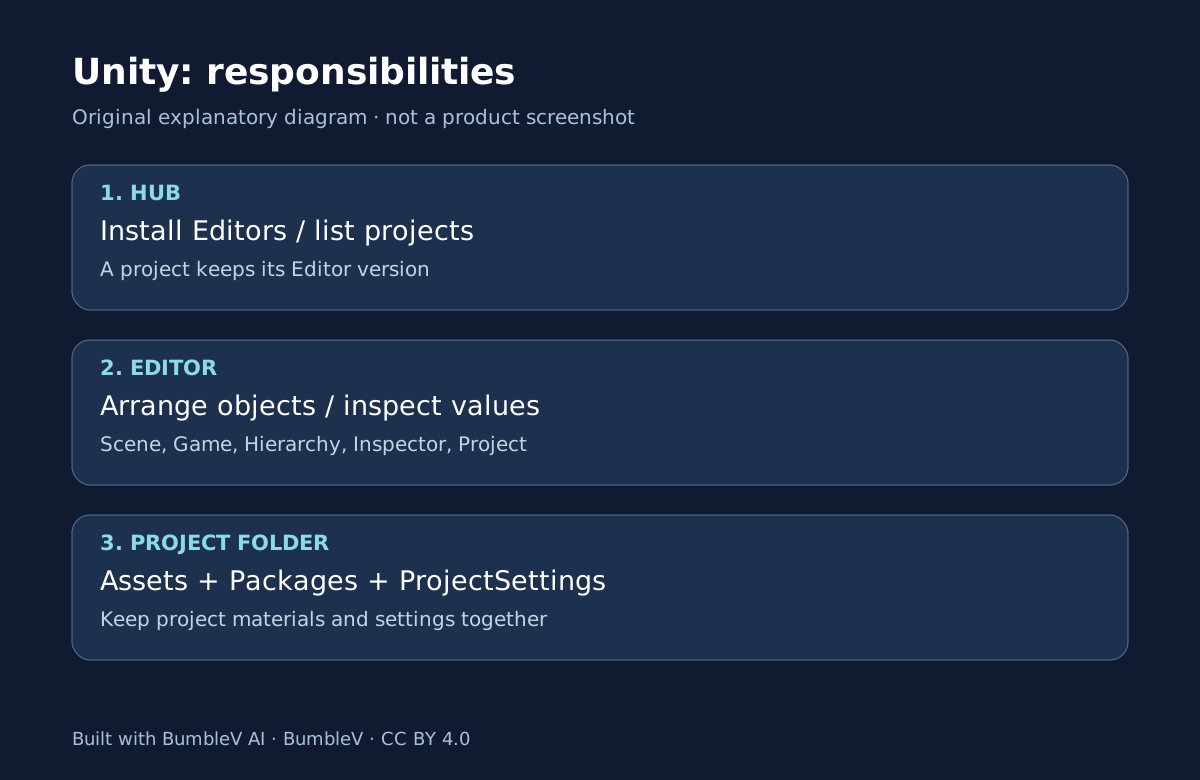
이 글은 AI 도구 리뷰가 아니라 Unity 엔진 준비 자료예요. 실제 AI 연결 도구인 CoplayDev MCP for Unity는 아래 학습 순서에서 따로 다뤄요.
이번에는 Unity에서 바닥 위에 상자가 놓인 장면 하나를 저장하고 다시 여는 것까지 해볼게요. 게임 엔진을 처음 접한다면 캐릭터 이동 코드부터 붙이기보다, 내가 바꾼 값이 화면과 파일에 어떻게 남는지 먼저 익히는 편이 좋아요. 완성 기준은 Floor와 Crate가 보이고, 프로그램을 닫은 뒤에도 같은 장면을 다시 열 수 있는 상태예요.
공식 Hub 안내와 Unity 6.3 문서를 바탕으로 만든 절차예요. 범블비가 이 환경에서 에디터를 실행한 실습 기록은 아니므로 아래 화면과 결과는 확인해야 할 예상 상태예요. 기본 용어가 낯설면 Unity 소개를 먼저 읽어도 좋아요.
1. Hub를 설치하고 계정을 연결해요
Windows 또는 macOS 컴퓨터에서 공식 Hub 설치 안내를 열어요. 운영체제에 맞는 설치 파일을 받아 설치하고 Hub를 실행해요. Sign in으로 Unity 계정에 로그인하고, 계정이 없다면 공식 가입 흐름을 이용해요. Hub의 지원 환경과 Editor의 지원 환경은 별도이므로, Hub가 실행된다는 사실만으로 모든 에디터 요구 사항을 충족했다고 보지는 않아요.
라이선스가 자동 활성화되지 않았다면 Hub의 Settings → Licenses → Add license → Get a free personal license를 확인해요. Personal 자격과 약관을 읽고 해당할 때만 Agree and get personal edition license로 진행해요. 라이선스 목록에 사용할 항목이 표시되는지 확인해요. 조직에서 지정한 유료 라이선스를 쓰는 사람은 그 조직의 할당 절차를 따라야 해요. 라이선스 안내
2. Editor를 설치하고 새 프로젝트를 만들어요
Hub 왼쪽 Installs → Install Editor → Official releases에서 6.3 LTS 계열을 찾아 설치해요. 실제로 선택한 전체 패치 버전은 메모해두세요. 모바일 배포 모듈은 이번 장면 연습의 결과물이 아니므로 무조건 모두 선택하지 않아도 돼요. Downloads에서 설치가 끝난 뒤 Installs에 해당 에디터가 있는지 확인해요. 설치 순서
이제 Projects → New project로 가서 설치한 Editor version을 선택해요. 3D용 Core 템플릿을 선택하고 Read more에서 설명과 포함 패키지를 확인해요. Universal 3D가 제공되는 환경이라면 이 연습에 사용할 수 있어요. 템플릿이 아직 없다면 Download template를 먼저 눌러요. Project name은 FirstGame, Location은 내가 다시 찾을 수 있는 로컬 폴더로 정하고 Create project를 눌러요. 파일 경로를 메모하고, 열리는 도중 패키지 처리가 끝날 때까지 기다려요. 설치·처리 시간은 컴퓨터와 네트워크에 따라 달라 측정값을 제시하지 않아요. 프로젝트 만들기
3. 바닥과 상자를 만들고 이름을 붙여요
에디터가 열리면 Hierarchy에서 현재 장면과 기본 카메라·빛을 살펴봐요. 기본으로 있는 대상을 무작정 지우지 말고, 상단 GameObject → 3D Object → Plane으로 평면을 하나 만들어요. 선택된 대상의 Inspector 맨 위 이름을 Floor로 바꾸고 Transform 값을 아래처럼 넣어요. 이어서 GameObject → 3D Object → Cube로 상자를 만들고 이름을 Crate로 바꿔요. 기본 도형
| 대상 | Position X, Y, Z | Rotation X, Y, Z | Scale X, Y, Z |
|---|---|---|---|
| Floor | 0, 0, 0 | 0, 0, 0 | 1, 1, 1 |
| Crate | 0, 0.5, 0 | 0, 0, 0 | 1, 1, 1 |
| Main Camera | 0, 3, -6 | 20, 0, 0 | 1, 1, 1 |
이 값은 이 글의 간단한 배치 예시이며 제품의 필수 기본값은 아니에요. 대상은 다른 오브젝트 밑에 넣지 않고 장면 최상위에 두세요. 부모가 있으면 Transform 위치가 부모 기준이 될 수 있어요. Cube는 기본 한 변이 1인 도형이라 중심 Y를 0.5로 두면 바닥 높이 0에 밑면을 맞추는 배치가 돼요. Scale을 키우면서 중심 높이를 그대로 두면 바닥에 파묻힐 수 있어요. Transform
4. Scene과 Game에서 서로 다른 것을 확인해요
Hierarchy에 Floor와 Crate가 각각 있는지, Crate를 선택했을 때 Inspector 값이 표와 같은지 확인해요. Scene에서는 바닥과 상자의 상대 위치를 보고, Game에서는 Main Camera가 보여주는 구도를 확인해요. 이 단계의 결과는 정적인 바닥과 상자예요. 이동 입력이나 Rigidbody를 추가하지 않았으므로 상자가 떨어지거나 키보드로 움직이지 않는 것은 이번 목표의 실패가 아니에요.
Game이 비어 보이면 Crate를 또 만들기 전에 Main Camera의 위치·회전과 오브젝트의 활성 상태를 확인해요. Scene에서는 보이는데 Game에서만 안 보이면 카메라 쪽 문제부터 나눠 볼 수 있어요. Play 버튼은 실행 미리보기에 쓰지만, 여기서는 Play를 종료한 편집 상태에서 값과 저장을 확인해요. 실행 중 임시 상태를 최종 편집 결과로 착각하지 않도록 하는 연습이에요.
5. 장면을 저장하고 실제 파일을 다시 열어요
File → Save Scene으로 저장해요. 처음 저장할 때 프로젝트의 Assets 아래에 FirstScene.unity라는 이름으로 저장하면 돼요. 폴더를 따로 만들었다면 정확한 경로를 메모하세요. 다음 수정부터 Windows는 Ctrl+S, macOS는 Cmd+S를 쓸 수 있어요. Project 창에서 저장한 장면 파일이 보이는지 확인해요. 장면 저장·열기
에디터를 닫고 Hub Projects에서 FirstGame을 다시 열어요. 다른 장면이 보이면 Project 창에서 FirstScene을 두 번 클릭하거나 File → Open Scene으로 저장한 파일을 열어요. Floor와 Crate, 카메라 값이 유지됐으면 이번 작업의 저장·복구 확인이 끝나요. 장면 파일은 실행 프로그램이 아니므로 친구에게 .unity 하나만 보내 게임처럼 실행시키는 단계와는 달라요.
막혔을 때는 이 순서로 살펴봐요
프로젝트가 목록에 없다면 Hub의 Projects → Add → Add project from disk에서 FirstGame 루트 폴더를 선택해요. Assets 내부가 아니라 Assets·Packages·ProjectSettings가 함께 들어 있는 폴더예요. 에디터가 없다는 안내라면 임의 업그레이드보다 기록한 버전의 설치 여부를 먼저 확인해요. 프로젝트 관리
상자가 안 보이면 대상 이름과 Transform을 먼저, 저장 내용이 사라졌다면 연 프로젝트 경로와 장면 파일을 먼저 확인해요. 오류 메시지가 있다면 발생 단계·에디터 전체 버전·메시지 원문을 함께 남겨야 다음 수정이 구체적이 돼요. 무작정 프로젝트를 지우고 다시 생성할 필요는 없어요. 다음에는 빈 프로젝트와 기존 소스 열기의 차이를 읽고, SpAIceRocks에서 그림·코드·오디오가 실제로 어떤 파일에 연결되는지 살펴봐요.
참고 자료
- https://docs.unity.com/en-us/hub/install-hub-win-mac
- https://docs.unity.com/en-us/hub/add-editor
- https://docs.unity.com/en-us/hub/manage-license
- https://docs.unity.com/en-us/hub/project-create
- https://docs.unity.com/en-us/hub/project-manage
- https://unity.com/products/unity-personal
- https://docs.unity.com/en-us/engine/6000.3/manual/working-with-gameobjects/gameobject-fundamentals/primitive-objects
- https://docs.unity.com/en-us/engine/6000.3/manual/working-with-gameobjects/gameobject-fundamentals/class-transform
- https://docs.unity.com/en-us/engine/6000.3/manual/working-with-scenes/scenes-working-with
- https://docs.unity.com/en-us/engine/6000.3/manual/unity-editor
- https://unity.com/legal/docs-terms