Unity AI 입문 1: CoplayDev MCP for Unity가 에디터와 AI를 연결하는 방법
Unity 엔진과 MCP 도구를 구분하고, 정확한 패키지·지원 조건·비용·실행 확인 범위부터 알아봐요.
마지막 업데이트
메뉴나 지원 기능이 달라졌다면 아래 자료 확인일과 현재 앱 버전을 함께 봐주세요.
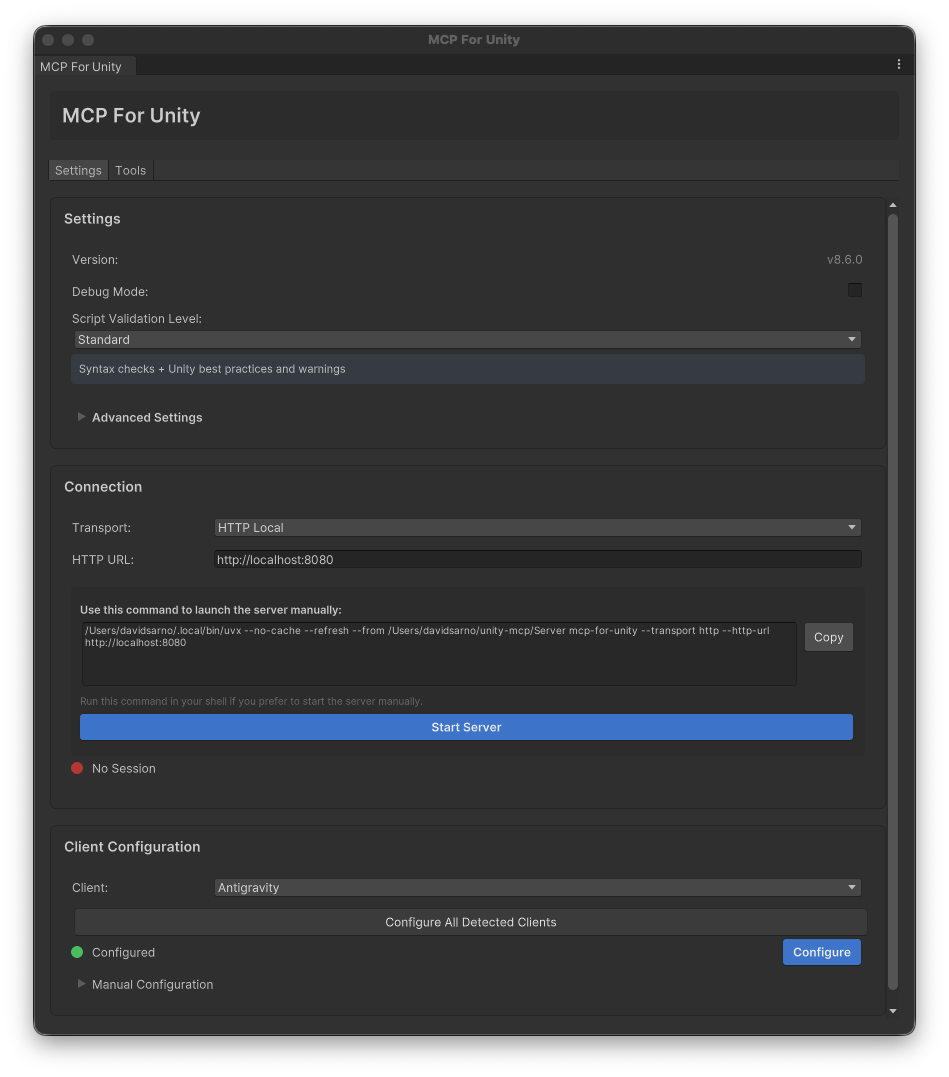
대표 화면은 공식 저장소에 포함된 v8.6 예시예요. 현재 10.3.0의 직접 촬영 화면이 아니에요. MIT · Media credits
“Unity에서 AI에게 말하면 장면을 만들어줄 수 있나요?”라는 질문에서 시작할게요. Unity는 게임 엔진이고, 이번에 다루는 AI 연결 도구는 CoplayDev의 MCP for Unity예요. 이 패키지가 에디터의 장면·오브젝트·스크립트 관련 기능을 AI 클라이언트에 노출해요. AI가 설명만 하는 것과 실제 편집 도구를 호출하는 것을 구분하는 게 첫걸음이에요.
기존 Unity 기초 글은 엔진 준비 자료로 분리했어요. Tools의 제품은 이 MCP 패키지로 묶고, 위 학습 순서에서 연결·첫 작업·오류 확인을 이어 읽을 수 있게 했어요. 이미 Unity 프로젝트가 있다면 모든 기초를 다시 읽을 필요 없이 2단계 연결로 가면 돼요.
정확히 어떤 제품인가요?
저장소는 CoplayDev/unity-mcp, Unity 패키지 이름은 com.coplaydev.unity-mcp예요. CoderGamester의 mcp-unity처럼 비슷한 이름의 별도 프로젝트와 설치 주소·설정법을 섞지 않아요. Unity Technologies의 공식 제품으로 소개하지도 않아요. 개발자 저장소가 Unity와의 비제휴를 밝힌 별도 프로젝트예요.
자료 확인일 기준 GitHub의 최신 정식 릴리스 표시는 v10.3.0, 2026년 10월 4일 공개였어요. 해당 태그가 가리키는 소스와 package.json의 10.3.0을 대조했어요. 10월 29일 관측한 공개 별 수는 15,524개였지만, 이것을 검색량이나 품질 점수로 바꾸지 않아요. 선택 이유는 공개 설치 문서·도구 정의·릴리스와 소스가 있어 독자가 확인할 수 있다는 점이에요.
AI, 서버, Unity는 서로 다른 역할이에요
| 구성 | 맡는 일 | 확인할 것 |
|---|---|---|
| AI 클라이언트 | 요청을 해석하고 MCP 도구 호출을 제안해요 | 모델 사용 권한·도구 목록·실행 승인 |
| Python MCP 서버 | 클라이언트 요청을 Unity 쪽으로 전달해요 | 프로세스 실행·접속 주소·transport |
| Unity 패키지 | 에디터 안에서 장면과 파일을 읽거나 바꿔요 | 프로젝트가 열렸는지·올바른 인스턴스인지 |
MCP는 모델 이름이 아니라 프로그램끼리 기능을 주고받는 연결 규약이에요. 서버가 켜져 있어도 Unity 에디터가 연결되지 않으면 장면 편집은 되지 않아요. 반대로 C# 파일만 고치는 AI 코딩 흐름에서는 에디터의 현재 상태를 자동으로 알고 있다고 가정할 수 없어요.
무엇을 할 수 있고 어디서 멈춰야 하나요?
공식 도구 정의에는 장면 조회·저장, GameObject 생성·수정, 컴포넌트 관리, Console 읽기, 스크립트 처리와 테스트 기능이 있어요. 처음에는 장면 이름을 읽고 상자 하나를 만드는 작은 작업부터 시작하는 게 좋아요. 전체 게임을 한 번에 맡기는 것보다, 어떤 도구가 어떤 대상을 바꿨는지 확인하기 쉬워요.
일부 이미지·음악·모델 생성 도구가 목록에 보여도 외부 생성 서비스의 계정과 키·요금까지 무료로 준비됐다는 뜻은 아니에요. 이번 기본 과정에서는 그런 도구를 쓰지 않아요. 기존 상용 프로젝트보다 복사본이나 별도 연습 프로젝트에서 변경할 대상을 좁혀보세요. 실제로 지원되는 호출과 현재 활성화된 도구 목록은 설치 환경에서 다시 확인해야 해요.
준비 조건과 비용은 어떻게 나뉘나요?
공식 안내는 Unity 2021.3 LTS 이상, Python 3.10 이상과 uv, MCP를 지원하는 클라이언트를 요구해요. Git URL로 설치할 때는 Git도 필요해요. 이 범위를 지원한다는 설명은 모든 에디터·패키지 조합에서 실행 성공을 보장하는 시험 결과가 아니에요.
패키지와 서버는 MIT 라이선스로 공개돼 있어요. Unity 라이선스 자격, AI 클라이언트 구독이나 모델 API 사용료, 선택적인 외부 에셋 생성비는 각각 따로 봐야 해요. “연결 도구가 무료”와 “AI 작업 전체가 무료”는 다른 비용 항목이에요. 구체적인 유료 플랜을 이 과정 때문에 새로 구매할 필요는 없고, 이미 사용하는 클라이언트의 MCP 지원과 한도를 먼저 확인해요.
직접 확인한 것은 서버 단계까지예요
범블비는 Linux·Python 3.12 환경에서 mcpforunityserver==10.3.0을 실행해 MCP 초기화와 도구 목록 응답을 확인했어요. 이 실행에서는 도구 48개가 반환됐어요. 문서의 대표 숫자와 설치 환경의 실제 목록은 다를 수 있어 숫자만 성공 기준으로 삼지 않아요. 모델 호출과 장면 변경 요청은 하지 않았어요.
읽기 전용 장면 조회는 Unity가 없어 success:false와 No Unity Editor instances found를 반환했어요. 따라서 서버 시작·도구 노출은 확인했지만, Unity 설치·실제 장면 생성·저장·재실행은 확인하지 않았어요. 이어지는 에디터 절차는 고정한 공식 소스를 바탕으로 예상 상태를 설명해요. 이 경계를 알고 연결 가이드에서 본인의 에디터까지 연결하면 돼요.
다음 단계: 2. 설치하고 연결하기.
참고 자료
- https://github.com/CoplayDev/unity-mcp/blob/aa5fc638d623f56178d50329d9ad8c541a57fe66/MCPForUnity/package.json
- https://github.com/CoplayDev/unity-mcp/blob/aa5fc638d623f56178d50329d9ad8c541a57fe66/website/docs/getting-started/install.md
- https://github.com/CoplayDev/unity-mcp/blob/aa5fc638d623f56178d50329d9ad8c541a57fe66/website/docs/getting-started/clients.md
- https://github.com/CoplayDev/unity-mcp/blob/aa5fc638d623f56178d50329d9ad8c541a57fe66/website/docs/getting-started/first-prompt.md
- https://github.com/CoplayDev/unity-mcp/blob/aa5fc638d623f56178d50329d9ad8c541a57fe66/website/docs/reference/tools/core/manage_scene.md
- https://github.com/CoplayDev/unity-mcp/blob/aa5fc638d623f56178d50329d9ad8c541a57fe66/website/docs/reference/tools/core/manage_gameobject.md
- https://github.com/CoplayDev/unity-mcp/blob/aa5fc638d623f56178d50329d9ad8c541a57fe66/website/docs/reference/tools/core/read_console.md
- https://github.com/CoplayDev/unity-mcp/blob/aa5fc638d623f56178d50329d9ad8c541a57fe66/website/docs/guides/troubleshooting.md
- https://github.com/CoplayDev/unity-mcp/releases/tag/v10.3.0
- https://cursor.com/docs/mcp
- https://github.com/CoplayDev/unity-mcp/blob/aa5fc638d623f56178d50329d9ad8c541a57fe66/LICENSE