vidIQ 사용법: 검색어를 비교하고 다음 영상 주제 하나 정하기
Research → Keywords에서 검색하고 Related Keywords·Matching Terms·Questions를 살펴보며 영상 주제와 제목 초안을 정하는 초보자 가이드예요.
마지막 업데이트
메뉴나 지원 기능이 달라졌다면 아래 자료 확인일과 현재 앱 버전을 함께 봐주세요.
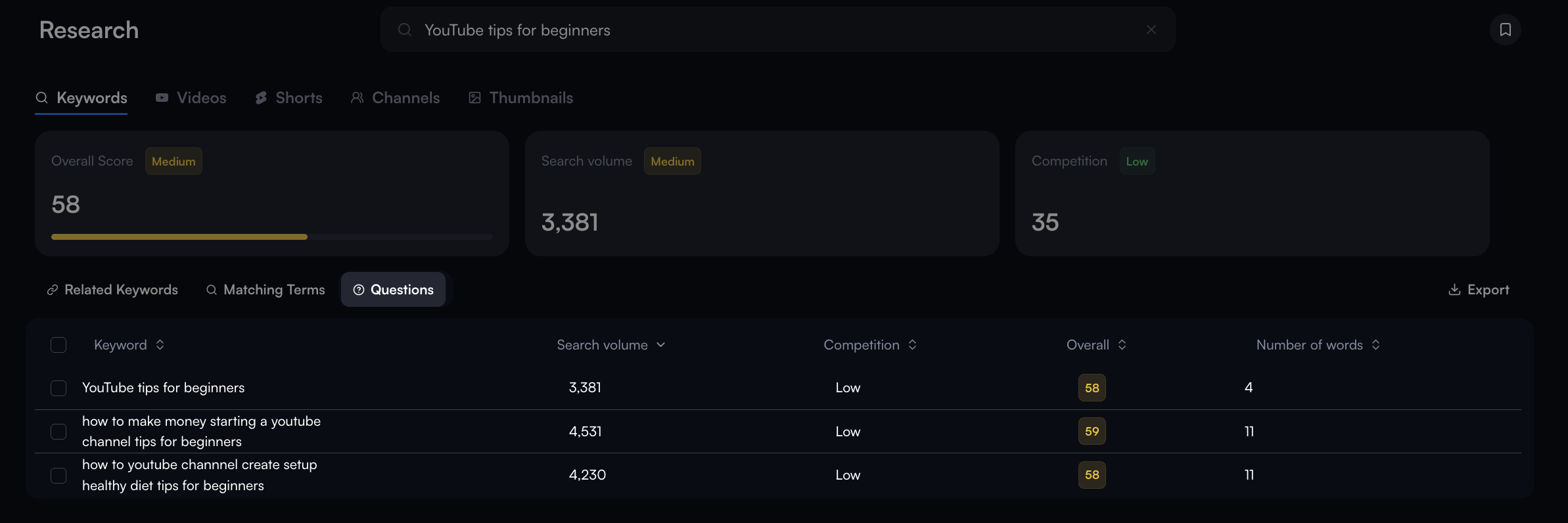
다음에 어떤 영상을 만들지 막막할 때 vidIQ에서 검색어를 비교할 수 있어요. 이번 목표는 내 채널과 맞는 후보 세 개를 메모하고, 그중 실제로 설명할 수 있는 주제 하나와 제목 초안을 정하는 것이에요. 컴퓨터의 웹 화면을 기준으로 하며, 모바일 앱이나 확장 프로그램을 설치하는 실습은 아니에요.
아래 움직이는 예시와 스크린샷은 vidIQ 공식 도움말이 제공한 화면이에요. 2026년 10월 26일 공식 문서를 확인했으며, 우리 채널을 연결하거나 검색 결과를 직접 측정한 후기는 아니에요. 화면의 검색량과 점수는 제공자의 예시라서 현재 수치로 인용하면 안 돼요. 영어 예시를 한국어 채널의 수요로 바꿔 해석하지도 마세요.
1. 내 계정에서 Research → Keywords를 열어요
vidIQ 웹 앱에 로그인해요. 채널 연결을 요청받으면 관리하는 채널의 Google 계정을 선택하고, 원하는 채널인지 확인해요. 이미 연결됐다면 다시 연결할 필요는 없어요. 대시보드 왼쪽 Research를 누른 뒤 Keywords 탭을 열어요. 일부 예전 공식 화면에는 Search라는 이름이 보이지만 최신 시작 안내의 경로는 Research예요.
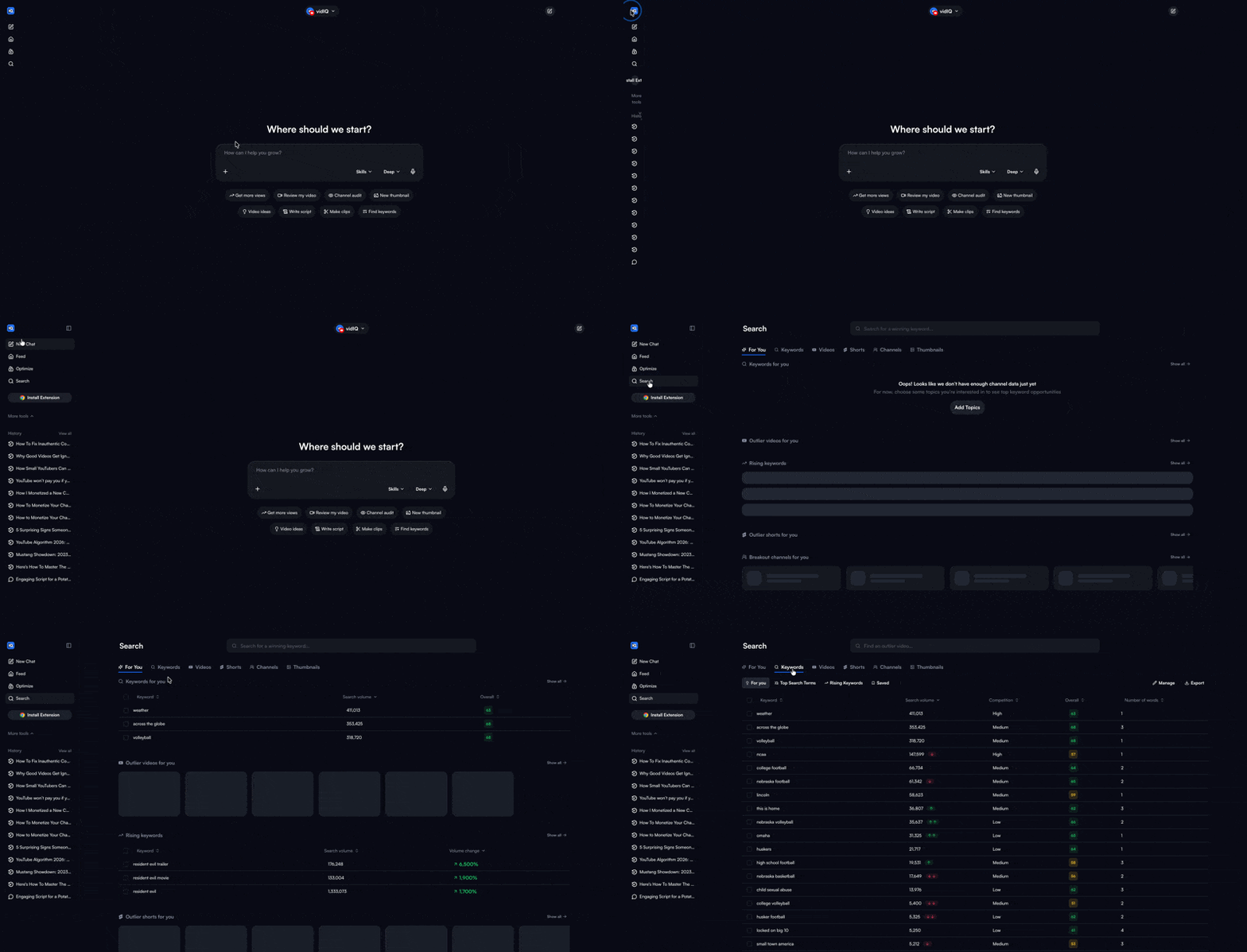
오늘 조사할 주제를 한 줄로 정해보세요. 예를 들어 “처음 영상을 만드는 사람에게 자동 자막 넣는 법을 설명한다”처럼 시청자와 작업이 함께 드러나면 좋아요. 이 문장은 우리의 기획 예시예요. 검색 결과를 확인한 실제 수요나 조회수 예측은 아니에요.
2. 검색창에 주제를 입력하고 Enter를 눌러요
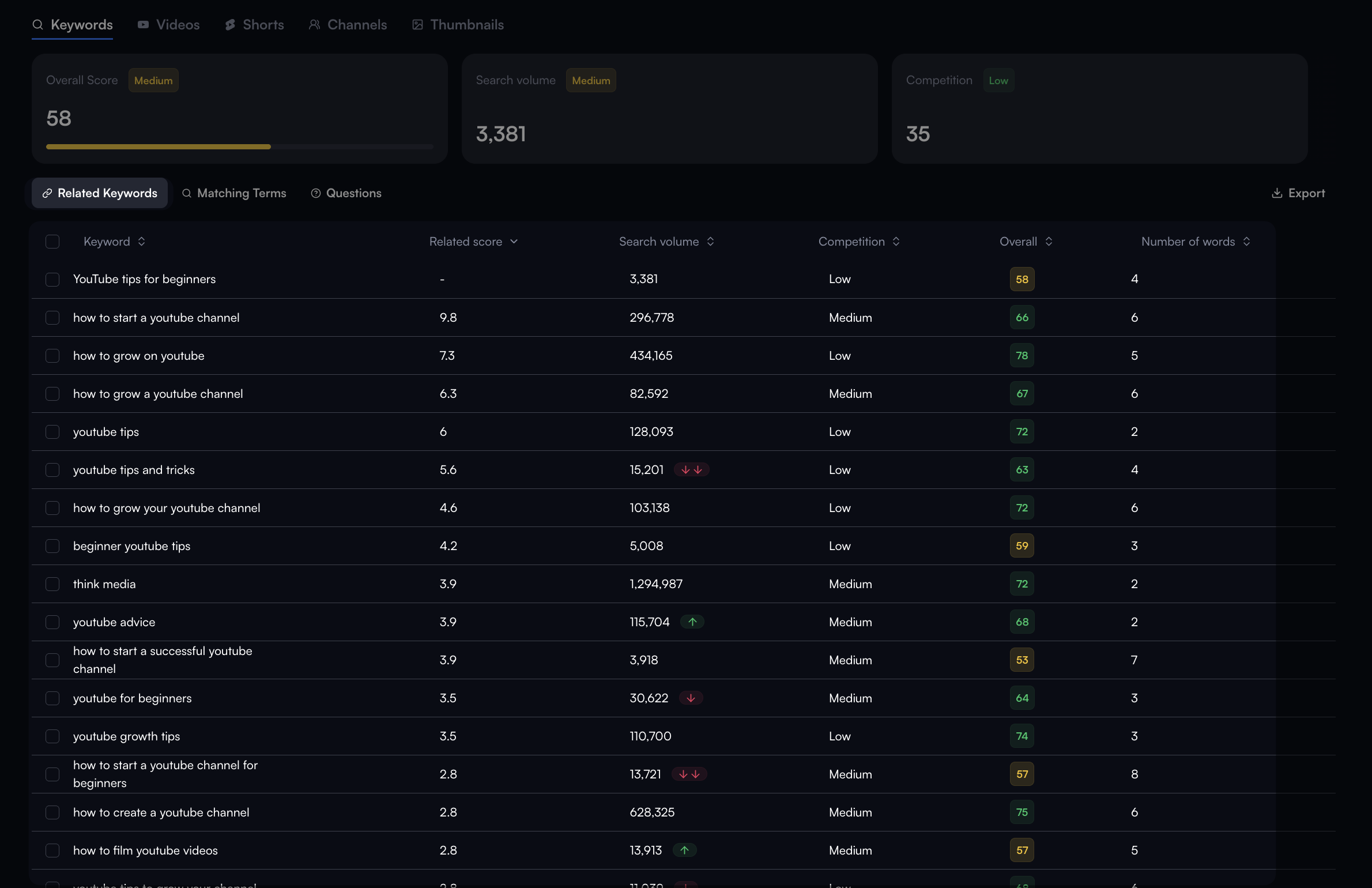
검색창에 내 영상의 핵심 표현을 넣고 Enter를 눌러요. 예를 들어 한국어 영상을 준비한다면 “자동 자막”에서 시작해볼 수 있어요. 이는 검색 입력 예시이며 지금 인기 있다는 주장은 아니에요. 결과가 열리면 상단에 Overall Score, Search volume, Competition이 보이는지 확인해요.
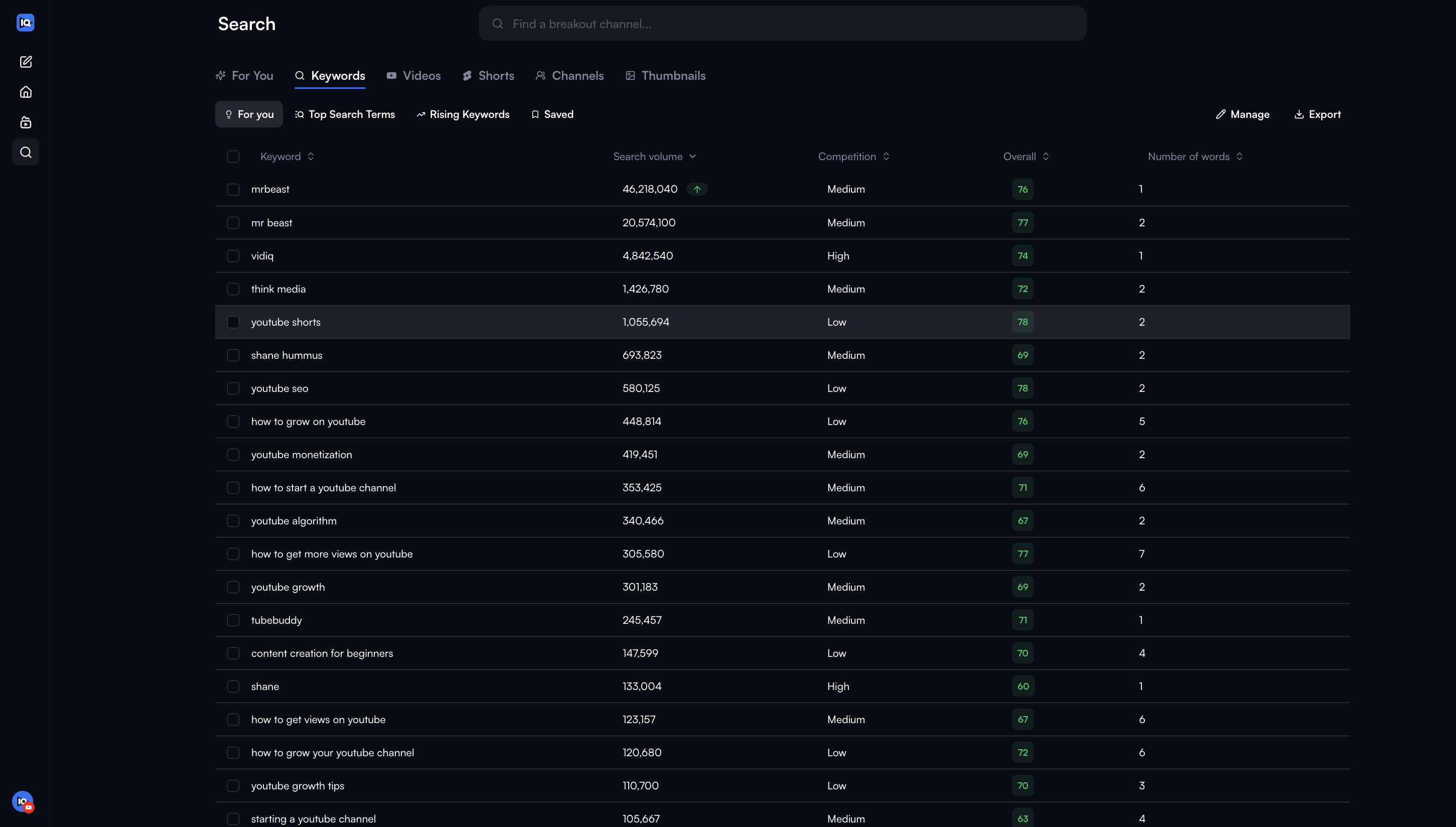
숫자만 옮기기 전에 지금 입력한 검색어와 결과 화면의 검색어가 같은지 확인하세요. 후보를 바꿔가며 조사하다 보면 이전 검색의 점수를 새 주제의 점수로 잘못 메모하기 쉬워요. 검색한 날과 언어도 적어두면 나중에 비교할 때 도움이 돼요.
3. 점수는 후보를 비교하는 참고로 사용해요
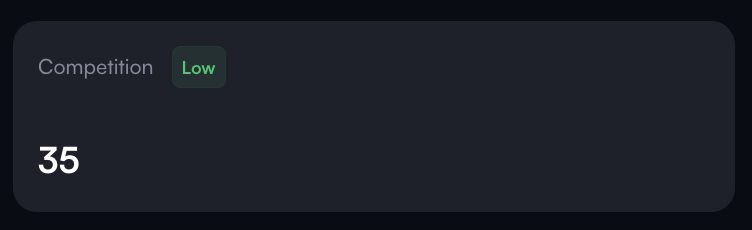
Search volume은 검색량 추정치, Competition은 경쟁 수준을 보는 지표예요. Overall Score 하나만 보고 주제를 결정하지 마세요. 숫자가 좋아 보여도 내가 보여줄 결과나 설명이 없다면 영상으로 완성하기 어려워요. 검색량은 실제 내 영상의 조회수가 아니며, 낮은 경쟁 표시도 노출을 보장하지 않아요.
예를 들어 “자동 자막”을 설명할 수는 있지만 실제 사용 화면을 준비할 수 없다면, 먼저 실습과 캡처를 확보하는 편이 좋아요. 반대로 이미 편집한 영상이 있다면 어떤 오타를 고쳤는지, 완성 파일에서 무엇을 확인했는지처럼 구체적인 경험을 주제로 좁힐 수 있어요. 자료가 있는 주제를 고르면 과장된 제목을 만들 필요도 줄어들어요.
4. 세 탭을 차례로 눌러 후보를 좁혀요
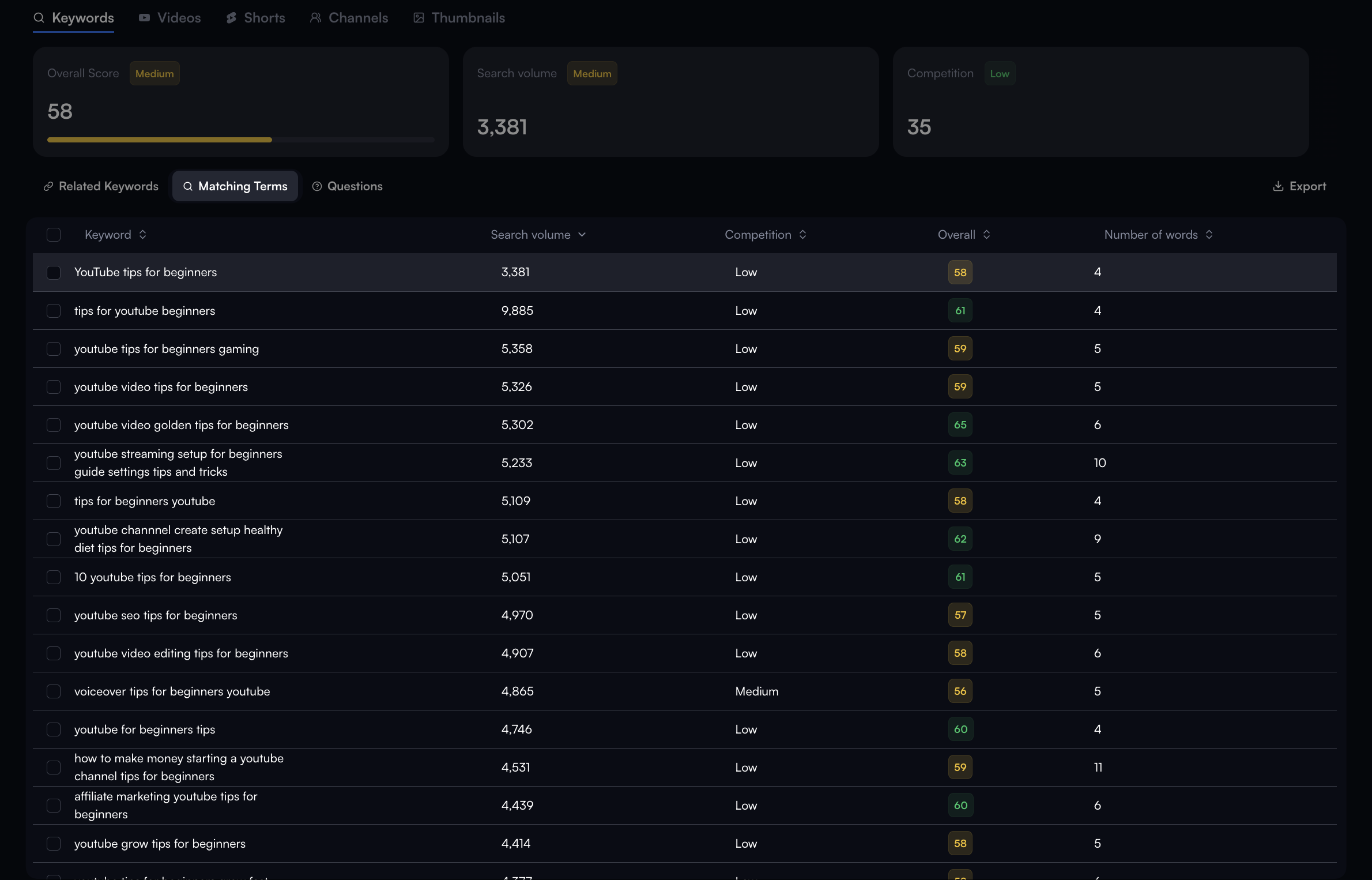
Related Keywords에서는 주변 주제, Matching Terms에서는 원래 표현을 포함하는 검색어, Questions에서는 질문 형태를 살펴봐요. 각 탭을 눌러 내가 답할 수 있는 표현만 후보로 메모하세요. 이미지는 같은 공식 조사 예시를 보여주므로, 탭을 바꿨을 때 목록 형태가 어떻게 달라지는지 참고할 수 있어요.
5. 후보 세 개에서 촬영할 주제 하나를 골라요
아래 빈 메모를 채우면 조사 결과가 단순한 검색어 목록에 머물지 않아요. 숫자를 채울 수 없는 항목은 임의로 추정하지 말고 “확인 안 됨”으로 두세요. 무료 계정에서는 결과 수나 기능이 제한될 수 있고, 제한은 화면과 현재 플랜에서 확인할 수 있어요.
| 메모할 것 | 적을 내용 |
|---|---|
| 후보 검색어 세 개 | 실제 결과에서 골라 적기 |
| 시청자가 끝내려는 일 | 영상 하나로 해결할 작업 |
| 내가 보여줄 장면 | 직접 준비할 화면이나 실물 |
| 확인한 데이터 | 검색일·검색어·표시된 수치 |
| 최종 제목 초안 | 영상에서 실제로 보여줄 결과 |
우리의 기획 예시는 **“VEED 자동 자막 넣기: 오타 수정부터 MP4 저장까지”**예요. 이 제목은 검색 결과에서 나온 추천이나 성과가 아니라, 시청자가 얻을 결과를 명확히 적어본 예시예요. 실제 영상에 저장 과정이 없다면 제목에서도 그 부분을 빼세요.
이번 실습은 조사와 제목 초안에서 끝나요. 기존 영상의 제목을 바꾸는 Optimize나 YouTube 게시 동작을 실행할 필요는 없어요. 최종적으로 후보 세 개, 선택 이유 한 줄, 준비할 장면과 제목 초안이 남았다면 완료예요. 자료를 더 찾는 것보다 실제로 만들 수 있는 영상 하나로 이어졌는지가 중요해요.