InvokeAI 설치부터 내 폰트로 이미지에 글자 넣고 저장하기
공식 Launcher 설치, 폰트 파일 추가, Canvas 문구 배치, 합성 이미지 다운로드와 .invk 프로젝트 저장을 단계별로 안내해요.
마지막 업데이트
메뉴나 지원 기능이 달라졌다면 아래 자료 확인일과 현재 앱 버전을 함께 봐주세요.
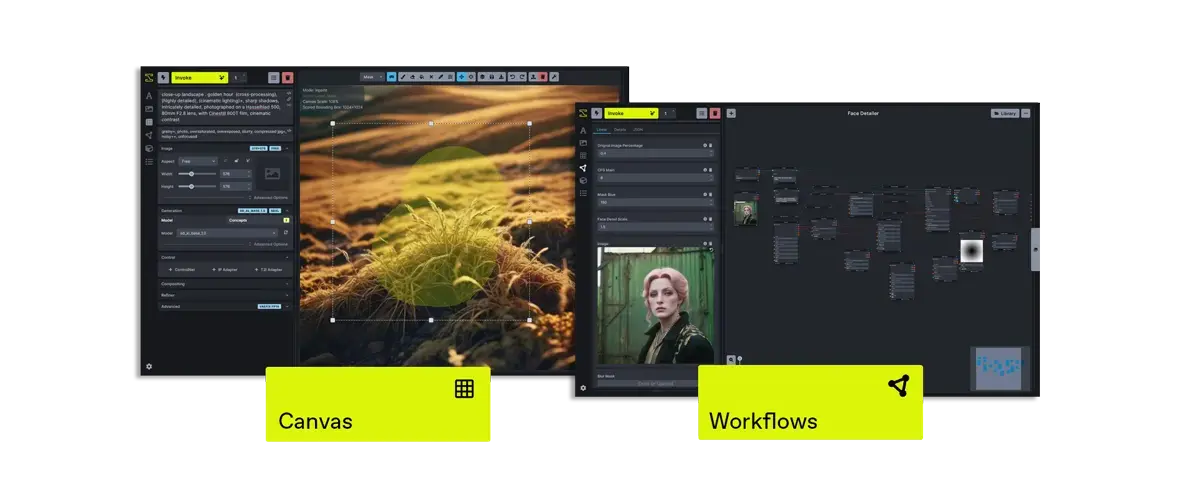
사진 위에 원하는 글꼴로 제목을 올리고, 완성 이미지를 내려받는 작업을 해볼게요. InvokeAI 설치부터 사용자 폰트 추가, Canvas 글자 배치, 이미지 저장, 다음 날 다시 여는 과정까지 이어지는 입문 안내예요.
확인 기준은 2026년 10월 26일의 안정판 InvokeAI Community Edition v6.14.2예요. 이 버전에서 사용자 폰트 기능이 추가됐어요. 공식 문서와 해당 버전의 화면 구현 코드를 확인해 작성했으며, 직접 설치하거나 이미지를 생성해 검증한 실습 후기는 아니에요. 아래 디자인과 문구는 따라 해볼 수 있도록 만든 연습 예제예요. 버전 안내
먼저 작은 결과물 하나를 정해요
처음부터 여러 장을 만들기보다 사진 한 장에 제목과 짧은 설명을 넣어보세요.
| 준비 항목 | 이번 연습의 예시 |
|---|---|
| 배경 | 오른쪽에 커피잔이 있고 왼쪽은 여유로운 사진 |
| 제목 | 천천히 시작하는 아침 |
| 설명 | 작은 습관으로 만드는 기분 좋은 하루 |
| 완성 파일 | 글자가 포함된 이미지 한 장과 Canvas 프로젝트 |
사용할 수 있는 사진과 폰트 파일을 준비해 한 폴더에 모아두세요. 제목과 설명은 메모장에도 적어두면 나중에 오탈자를 고칠 때 편해요. 폰트는 실제로 사용할 한글 문자가 들어 있는지도 확인해요.
모델 설치 전에는 하드웨어 안내를 읽어요. 이 버전 문서는 Windows 10 이상, macOS 14 이상, Linux를 안내하고 있어요. 필요한 메모리는 모델마다 달라요. 예를 들어 Windows/Linux에서 SDXL의 안내 기준은 VRAM 8GB와 RAM 16GB예요. 이 숫자는 내 컴퓨터에서의 속도를 보장하는 측정값은 아니에요.
Community 소프트웨어는 프로젝트 소개에서 무료 사용이 가능하다고 설명해요. 다만 로컬 작업에는 저장 공간과 컴퓨터 자원이 필요해요. 외부 API 모델을 연결하면 해당 제공자 계정으로 요금이 청구되므로, 이번 연습에서는 연결할 필요가 없어요. 외부 모델 설명
1. 공식 Launcher로 설치해요
- 공식 설치 안내에서 내 운영체제의 다운로드를 선택해요.
- Windows는 EXE를 실행해요. macOS는 DMG를 열고 앱을 Applications로 옮겨요. Linux는 필요하면 AppImage에 실행 권한을 준 다음 열어요.
- Launcher를 실행하고 Install을 눌러 설치를 진행해요.
- 설치할 때 선택한 위치를 적어둬요. 나중에 폰트를 넣을 실제 InvokeAI 루트 폴더를 찾는 데 필요해요.
- 설치된 InvokeAI를 Launcher에서 실행해요.
이 경로에서는 Launcher가 Python 설치를 처리해요. 별도의 수동 Python 설치 과정까지 함께 따라 할 필요는 없어요. 앱 화면이 열리는 것과 이미지 생성 모델이 준비되는 것은 다른 단계이므로, 설치와 모델 다운로드를 나누어 확인해요. Launcher 안내 · Python 관련 안내
여기서 확인할 것은 두 가지예요. 앱이 열리는지, 그리고 Launcher가 어느 설치 폴더를 관리하는지예요. 처음부터 설정 파일을 여러 개 수정하기보다 이 두 가지를 먼저 분명히 해두세요.
2. 글자를 올릴 배경을 준비해요
첫 연습은 직접 가진 사진으로 시작해도 좋아요. Canvas를 열고 사진을 컴퓨터에서 끌어놓은 다음, 드롭 영역 중 New Raster Layer를 선택해요. 일반 이미지 레이어로 넣는 항목이에요. Canvas 드롭 영역
이미지 생성까지 경험하고 싶다면 Model Manager → Starter Models에서 컴퓨터 사양에 맞는 모델을 설치한 뒤 생성에 사용할 모델로 선택해요. 모델마다 요구 사양과 이용 조건이 다르므로 이름만 보고 여러 개를 한꺼번에 받지는 마세요. 시작 모델 안내
아래는 이번 글을 위해 만든 배경 생성용 입력 예시예요.
선택한 모델의 기본 시작 설정으로 한 장을 만들어 보고, 제목을 놓을 공간이 충분한지 먼저 판단해요. 원하는 여백이 나왔는지 확인하기 전에는 폰트나 문구를 세밀하게 다듬지 않아도 돼요. 프롬프트와 모델, 생성 설정의 관계는 이미지 생성 안내에서 확인할 수 있어요. 예시 문장을 넣었다고 같은 구도가 보장되는 것은 아니에요.
선택한 배경은 Canvas의 래스터 레이어로 가져와요. 글자가 없는 원본도 남겨두세요. 나중에 문구 위치를 크게 바꿀 때 가장 편한 출발점이 돼요.
3. 폰트를 실제 설치 폴더에 넣어요
InvokeAI 루트는 invokeai.yaml, 모델, 출력물, 데이터베이스 등이 들어 있는 폴더예요. Launcher 설치 파일을 내려받은 Downloads 폴더와는 다를 수 있어요. 앞에서 적어둔 설치 위치를 기준으로 찾아요. 이름이 비슷하다는 이유만으로 새로운 폴더를 만들면 다른 곳에 폰트를 넣게 될 수 있어요. 루트 폴더 설명
기본 설정이라면 루트 안의 fonts 폴더에 폰트 파일을 넣어요. 이미 fonts_dir를 바꿨다면 그 위치를 사용해요. 지원하는 확장자는 .ttf, .otf, .woff, .woff2이며, 파일을 추가한 후에는 앱을 새로고침해요. ZIP으로 받았다면 먼저 압축을 풀어 실제 폰트 파일을 꺼내요. 사용자 폰트 안내
처음에는 폰트 하나만 넣는 것을 권해요. 목록에 어떤 항목이 새로 나타났는지 찾기 쉬워요. 다른 컴퓨터의 InvokeAI에 브라우저로 접속한다면 폰트도 그 서버의 폴더에 있어야 해요.
4. Canvas에서 제목을 입력해요
- Canvas의 Text 도구를 선택하고 글자를 놓을 위치를 클릭해요.
- Font 목록의 User Fonts에서 추가한 폰트를 찾아요.
천천히 시작하는 아침을 입력하거나 붙여넣어요.- Size로 글자 크기를 조절해요. 우선 잘 읽히게 만든 뒤, 가장자리 여백을 보면서 크기를 줄여보세요.
- 여러 줄이라면 Spacing을 조절하고, 필요하면 정렬 버튼을 사용해요.
클릭해서 입력을 시작하는 동작과 이 항목 이름은 Text 도구 구현과 폰트·서식 컨트롤에서 확인했어요. 실제 계정 화면을 조작해 확인한 것은 아니에요.
확정 전에는 Windows/Linux의 Ctrl 또는 macOS의 Command를 누른 채 글자를 끌어 위치를 옮길 수 있어요. 맞춤법, 줄바꿈, 커피잔과의 겹침을 살핀 뒤 Enter로 확정해요. Esc는 현재 입력을 취소해요. 확정하지 않은 상태에서 다른 탭으로 이동하면 입력 중인 글자가 사라지므로 주의해요. 입력 확정 동작
설명 문장은 새 텍스트로 한 번 더 넣어요. 제목보다 작게 하고 두 문장 사이에는 여유를 둬요. 제목과 설명이 같은 크기라면 무엇부터 읽어야 할지 흐려질 수 있어요.
이 단계에서는 화면을 크게 확대했을 때뿐 아니라 실제 게시물 크기에서도 읽어보세요. 영문이 잘 나온다는 이유로 한글 지원까지 확인된 것은 아니에요. 사용할 문구 그대로 확인해야 해요.
5. 합성된 Canvas를 저장하고 내려받아요
텍스트를 확정한 다음 Canvas의 컨텍스트 메뉴에서 Save To Gallery → Save Canvas To Gallery를 선택해요. 보이는 래스터 레이어가 합쳐진 이미지가 저장돼요. Save Bbox To Gallery는 경계 상자 영역을 저장하는 별도 항목이므로, 이번에는 전체 Canvas 저장을 선택해요. 저장 메뉴 · 저장 동작
이제 Gallery에서 새로 저장된 합성 이미지를 찾아요. 해당 이미지의 컨텍스트 메뉴에서 Download Image를 선택해요. 미리보기에 제목이 들어 있는지 확인하세요. 처음 가져온 배경 사진을 내려받으면 새로 넣은 문구는 포함되지 않아요. Gallery 다운로드
파일 이름을 morning-poster-v1처럼 알아보기 쉽게 바꾸되 확장자는 유지해요. 내려받은 파일을 InvokeAI 밖에서 열어 네 모서리와 제목 전체, 작은 설명 문장을 확인해요. 이 확인은 독자가 직접 수행할 마지막 점검이며, 우리가 해당 파일을 테스트했다는 의미는 아니에요.
6. 다음에 다시 열 프로젝트도 저장해요
Canvas 컨텍스트 메뉴에서 Project → Save Canvas Project를 선택해 이름을 정하고 .invk 파일을 저장해요. 다시 열 때는 Project → Load Canvas Project에서 해당 파일을 골라요. 불러오면 현재 Canvas가 프로젝트 내용으로 바뀌므로 다른 작업은 먼저 저장해요.
프로젝트는 Canvas 상태와 레이어 이미지를 담을 수 있지만 모델 파일이나 Workflow Editor 상태까지 함께 넣지는 않아요. 확정된 글자는 래스터 이미지가 되므로, 문구 수정에 대비해 원문과 폰트도 보관해요. Canvas 프로젝트 안내
완성 폴더에는 배경 원본, 폰트 이름과 이용 조건, 문구 메모, 최종 이미지, .invk를 함께 두세요. 다음번에 무엇을 바꿔야 하는지 바로 알 수 있어요.
문제가 생기면 이 순서로 확인해요
| 증상 | 다음에 확인할 것 |
|---|---|
| 폰트가 목록에 없어요 | 실제 사용 중인 루트인지, 압축을 풀었는지, 지원 확장자인지 확인하고 새로고침해요. |
| 폰트가 보이지만 선택되지 않아요 | 로딩이나 오류 표시를 확인해요. 폰트 컨트롤은 준비되지 않은 폰트를 비활성화해요. 여러 파일 대신 정상 폰트 하나로 범위를 좁혀보세요. |
| 일부 한글이 다른 모양으로 나와요 | 같은 문구를 다른 폰트로 비교하고 해당 글꼴의 문자 범위를 확인해요. |
| 입력하던 글자가 사라졌어요 | 확정 전 다른 탭으로 이동했거나 Esc를 눌렀는지 확인하고, 보관한 문구를 다시 붙여넣어요. |
| 내려받은 이미지에 제목이 없어요 | 글자를 확정한 뒤 Canvas를 새로 저장하고 그 Gallery 항목을 내려받아요. |
| 저장할 영역이 비어 있다고 나와요 | 의도한 래스터 레이어가 보이는지, 저장 영역을 맞게 골랐는지 확인해요. 저장 처리 |
| 이미지 생성이 실패해요 | 모델 설치 상태와 요구 사양부터 확인해요. 배경을 가진 상태라면 계속 생성하기보다 그 사진으로 글자 배치를 연습할 수 있어요. |
다음 연습은 폰트만 바꿔봐요
같은 배경과 같은 문구로 두 번째 버전을 만들되, 폰트 하나만 바꿔보세요. 글자의 모양, 줄 길이, 작은 화면에서의 가독성을 비교하고 어느 쪽이 나은지 이유를 적어요. 이렇게 하면 우연히 마음에 드는 결과를 고르는 대신 다음 디자인에도 적용할 기준이 생겨요.
여러 이미지에 같은 생성 과정을 반복하고 싶어지면 이어지는 Canvas와 Workflow 비교 글을 읽어보세요. 먼저 이번 이미지와 프로젝트가 제대로 저장됐는지 확인하면 다음 연습도 편하게 시작할 수 있어요.
아래 그림은 실습 결과를 확인하기 위한 자체 제작 체크리스트예요. 실제 앱 화면이나 생성 결과가 아니에요.
참고 자료
- https://github.com/invoke-ai/InvokeAI/releases/tag/v6.14.2
- https://github.com/invoke-ai/InvokeAI/blob/11b6ee6e2b7bb2dfb4f9f8714525f2fdc62e591f/README.md
- https://github.com/invoke-ai/InvokeAI/blob/11b6ee6e2b7bb2dfb4f9f8714525f2fdc62e591f/docs/src/content/docs/start-here/system-requirements.mdx
- https://github.com/invoke-ai/InvokeAI/blob/11b6ee6e2b7bb2dfb4f9f8714525f2fdc62e591f/docs/src/content/docs/start-here/installation.mdx
- https://github.com/invoke-ai/InvokeAI/blob/11b6ee6e2b7bb2dfb4f9f8714525f2fdc62e591f/docs/src/content/docs/concepts/models.mdx
- https://github.com/invoke-ai/InvokeAI/blob/11b6ee6e2b7bb2dfb4f9f8714525f2fdc62e591f/docs/src/content/docs/concepts/image-generation.mdx
- https://github.com/invoke-ai/InvokeAI/blob/11b6ee6e2b7bb2dfb4f9f8714525f2fdc62e591f/docs/src/content/docs/configuration/invokeai-yaml.mdx
- https://github.com/invoke-ai/InvokeAI/blob/11b6ee6e2b7bb2dfb4f9f8714525f2fdc62e591f/docs/src/content/docs/features/Canvas/text-tool.mdx
- https://github.com/invoke-ai/InvokeAI/blob/11b6ee6e2b7bb2dfb4f9f8714525f2fdc62e591f/docs/src/content/docs/features/Canvas/layers-and-drops.mdx
- https://github.com/invoke-ai/InvokeAI/blob/11b6ee6e2b7bb2dfb4f9f8714525f2fdc62e591f/invokeai/frontend/web/src/features/controlLayers/konva/CanvasTool/CanvasTextToolModule.ts
- https://github.com/invoke-ai/InvokeAI/blob/11b6ee6e2b7bb2dfb4f9f8714525f2fdc62e591f/invokeai/frontend/web/src/features/controlLayers/components/Text/TextToolOptions.tsx
- https://github.com/invoke-ai/InvokeAI/blob/11b6ee6e2b7bb2dfb4f9f8714525f2fdc62e591f/invokeai/frontend/web/src/features/controlLayers/components/CanvasContextMenu/CanvasContextMenuGlobalMenuItems.tsx
- https://github.com/invoke-ai/InvokeAI/blob/11b6ee6e2b7bb2dfb4f9f8714525f2fdc62e591f/invokeai/frontend/web/src/features/controlLayers/hooks/saveCanvasHooks.ts
- https://github.com/invoke-ai/InvokeAI/blob/11b6ee6e2b7bb2dfb4f9f8714525f2fdc62e591f/docs/src/content/docs/features/gallery.mdx
- https://github.com/invoke-ai/InvokeAI/blob/11b6ee6e2b7bb2dfb4f9f8714525f2fdc62e591f/docs/src/content/docs/features/Canvas/canvas-projects.mdx
- https://github.com/invoke-ai/InvokeAI/blob/11b6ee6e2b7bb2dfb4f9f8714525f2fdc62e591f/docs/src/content/docs/features/External%20Models/index.mdx