ChatGPT Images 2.6 사용법: 그림 한 장을 반복 GIF 스티커로 만들기
ChatGPT 웹에 로그인하고 PNG 한 장을 첨부해 손을 흔드는 GIF를 요청해요. 재생 속도, GIF 저장, 반복 연결부 확인까지 따라가요.
마지막 업데이트
메뉴나 지원 기능이 달라졌다면 아래 자료 확인일과 현재 앱 버전을 함께 봐주세요.
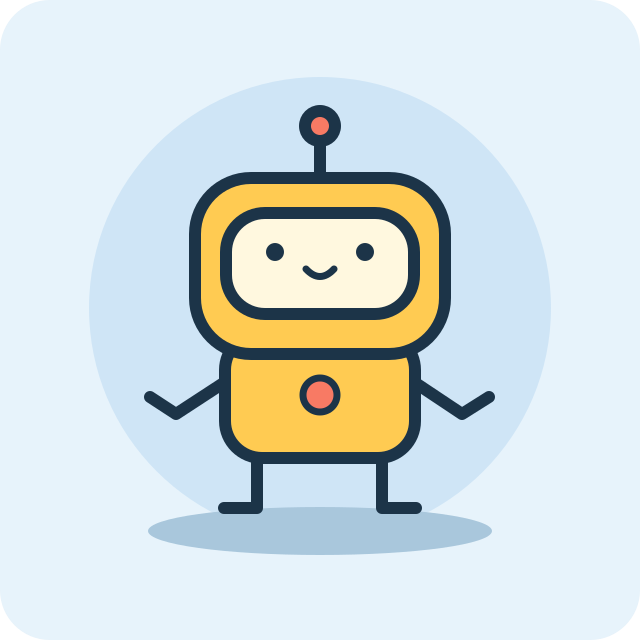
그려 둔 캐릭터가 손을 한 번 흔들고 제자리로 돌아오는 GIF를 만들어 볼게요. 이번 목표는 이미지 한 장을 넣어 반복 GIF를 요청하고, 내려받은 파일이 실제로 움직이는지 확인하는 것이에요. 메신저 스티커 등록이나 투명 배경 내보내기는 이 글의 목표에 넣지 않았어요. 여기서 스티커는 작은 리액션 이미지처럼 쓸 GIF를 뜻해요.
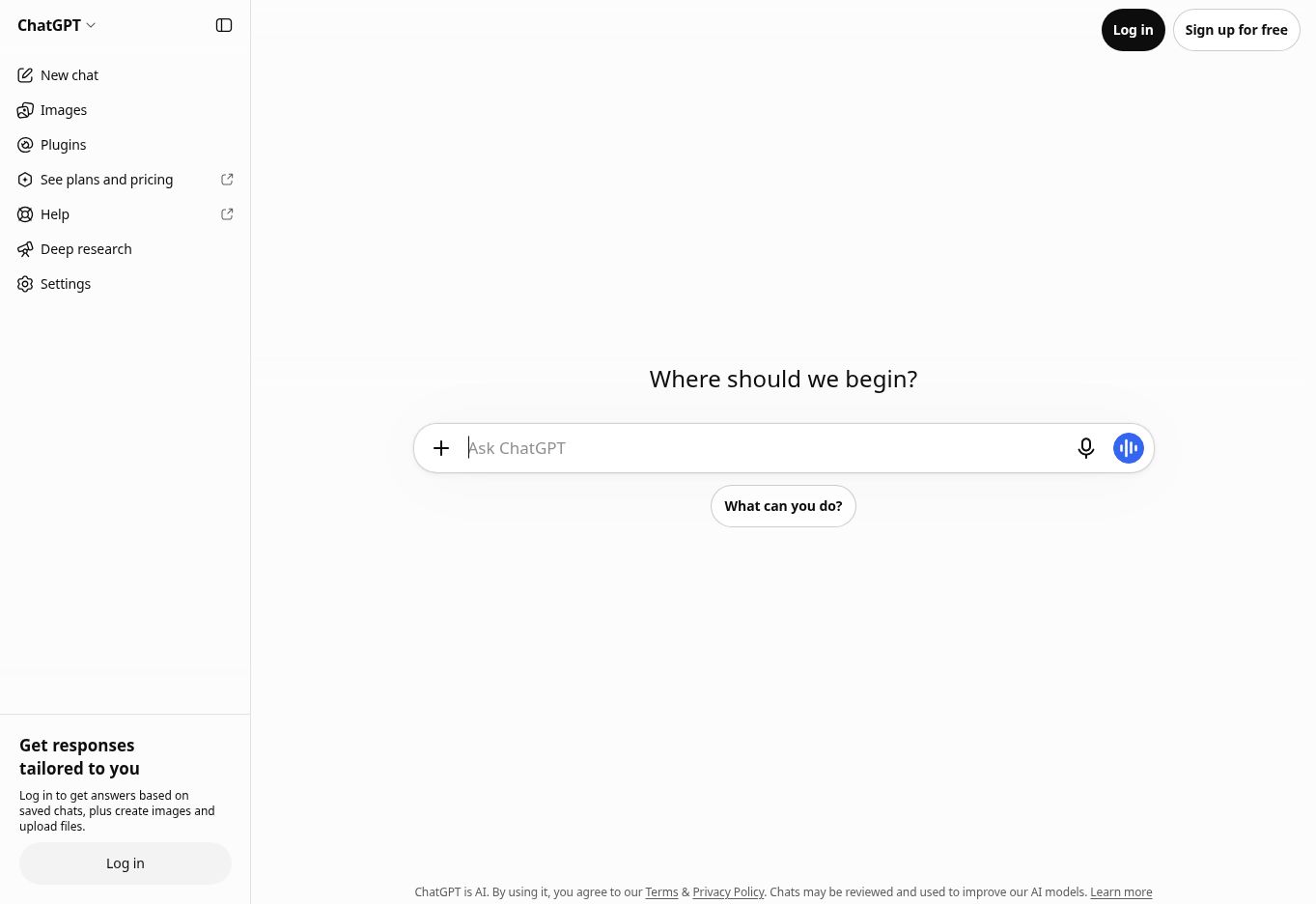
OpenAI가 2026년 11월 4일 공개한 Images 2.6 발표와 ChatGPT 이미지 도움말을 11월 5일 확인했어요. 시작 화면은 로그아웃 상태의 웹에서 직접 확인했고, 로그인 이후 GIF 생성과 저장은 공식 문서를 기준으로 설명해요. 이 예제의 생성 결과나 처리 시간은 직접 확인하지 않았어요.
1. 웹에 접속하고 예시 그림을 준비해요
- 브라우저에서 ChatGPT를 열어요. 기존 계정이 있으면 오른쪽 위 Log in, 처음이면 Sign up for free를 선택하고 공식 화면의 안내를 따라가세요. 이미 로그인했다면 왼쪽 New chat에서 새 대화를 열면 돼요.
- 그림 한 장을 준비해요. 직접 그린 그림이나 사용할 권한이 있는 정지 PNG 또는 JPEG면 돼요. 예제와 같은 입력을 쓰려면 범블비 예제 PNG를 열어
wave-reference.png로 저장하세요. - 캐릭터 양옆에 여백이 있고 손이 화면 안에 들어오는 그림부터 골라요. 손이 가장자리에 붙어 있으면 움직일 자리가 좁고, 배경에 글자가 많으면 무엇이 바뀌었는지 확인하기 어려워요. 이건 연습 파일을 고르는 기준이며 제품의 필수 조건은 아니에요.
2. 그림을 첨부하고 움직임 하나를 요청해요
새 대화의 입력창 왼쪽 + 버튼을 열어 이미지 파일을 추가하세요. 로그인 전 웹 화면에서 이 버튼의 접근성 이름은 Add files and more로 표시됐어요. 로그인 후에 보이는 업로드 항목과 번역은 화면에 따라 다를 수 있어요. 파일을 고른 뒤 보내기 전에 입력창에 그림 첨부가 보이는지 확인하세요. 파일 이름을 글자로 쓰는 것만으로는 그림이 첨부되지 않아요.
아래 문장을 그림과 함께 보내세요. 화면 오른쪽에 보이는 손처럼 독자가 보는 방향을 명시하면 어느 쪽 손을 움직일지 덜 헷갈려요. 반복 GIF라고 파일 형태를 먼저 말하고 움직일 부분과 그대로 둘 부분을 나눠 적어요.
첨부한 그림으로 짧게 반복되는 GIF 한 개를 만들어 줘.
노란 로봇이 화면 오른쪽에 보이는 손을 들어 한 번 흔들고,
마지막에는 첫 장면과 같은 자세로 돌아오게 해 줘.
얼굴, 몸체 색, 파란 배경, 화면 크기와 구도는 유지해 줘.
카메라는 고정하고 글자나 새 소품은 넣지 마.
이 문장은 따라 할 수 있도록 만든 입력 예시예요. 보낸 후에는 채팅에 재생되는 GIF 결과가 표시되는지 보세요. 그림이 정지 상태로만 나오거나 답변이 프롬프트를 글로 설명하는 데 그치면 아직 목표를 끝낸 게 아니에요. 여러 동작을 한꺼번에 추가하기보다 손 흔들기 하나부터 확인하면 그림이 흔들리는 원인을 좁히기 쉬워요.
3. GIF를 열어 속도를 확인하고 기기에 저장해요
이미지 도움말의 GIF 항목에 따르면, 만들어진 GIF를 열면 재생 속도를 바꾸거나 기기에 저장하고 공유할 수 있어요. 결과를 눌러 열린 화면에서 먼저 재생을 확인하고, 속도를 조정했다면 손을 드는 시작과 내리는 끝이 모두 보이는지 살펴보세요. 속도나 저장 항목의 정확한 화면 위치는 이 계정에서 관찰한 게 아니므로, 실제로 보이는 컨트롤을 사용하세요.
기기 저장을 선택하고 다운로드 목록에서 받은 파일을 찾으세요. 파일 이름을 구분하고 싶다면 확장자는 그대로 두고 robot-wave-v1.gif처럼 앞부분만 바꾸세요. 채팅 링크를 복사하는 것과 기기에 GIF 파일을 저장하는 것은 달라요. 다시 수정하고 싶을 때 찾기 쉽도록 원본 wave-reference.png와 결과 GIF도 따로 남겨요. PNG 파일 이름을 .gif로 바꾸는 것만으로 움직이는 파일이 되지는 않아요.
4. 다운로드한 파일을 다시 열고 완료를 확인해요
받은 파일을 브라우저 탭에 끌어다 놓거나, GIF 애니메이션을 재생하는 뷰어에서 열어요. 탐색기 미리보기에서 정지 그림처럼 보일 수 있으니 재생 가능한 앱에서도 확인하세요. 손을 흔드는 부분만 보는 대신, 처음 자세에서 시작해 두 번 반복되는 구간을 쭉 보세요.
- 파일: ChatGPT 탭이 아닌 다운로드한 파일을 열었고 실제로 움직여요.
- 동작: 의도한 쪽 손만 움직이고 손을 내린 자세로 다시 돌아와요.
- 반복: 마지막에서 첫 장면으로 돌아갈 때 로봇의 위치, 배경색이나 그림 크기가 눈에 띄게 튀지 않아요.
- 활용: 올릴 앱이 GIF를 그대로 재생하는지는 해당 앱의 미리보기로 따로 확인해요. 다운로드에 성공해도 모든 앱이 같은 방식으로 처리하는 건 아니에요.
이 네 항목을 직접 확인하면 결과물의 쓰임새를 판단할 수 있어요. 원본과 다른 색이 들어갔거나 얼굴 모양이 바뀌었다면 속도를 바꾸기 전에 보존할 부분부터 다시 요청하는 편이 좋아요.
막혔을 때: 정지 이미지, 튀는 반복, 보이지 않는 기능
GIF 기능이 없어요. 11월 4일 출시 기록은 GIF 기능이 순차 제공 중이라고 안내해요. 일반 이미지 생성에 접근할 수 있는 것과 GIF 기능을 지금 사용할 수 있는 것은 구분하세요. 로그인한 계정에서 기능이 보이지 않으면 현재 접근이 확인되지 않은 상태로 두세요. 결제하면 바로 풀린다고 가정할 근거는 없어요. 요금과 사용 조건은 공식 요금 안내와 실제 계정 화면을 확인하세요.
첨부가 실패해요. 원본이 이미 움직이는 GIF라면 이 방법으로 편집할 수 없어요. 이미지 입력 도움말과 GIF 도움말을 확인하고, 사용 권한이 있는 정지 PNG나 JPEG 한 장으로 돌아가세요. 업로드 전 원본이 로컬에서 잘 열리는지도 보면 파일 문제와 계정 문제를 구분하기 쉬워요.
만든 GIF가 반복할 때 튀어요. 이미 이 대화에서 만든 GIF는 채팅에서 수정할 점을 설명할 수 있어요. 같은 대화에 “처음과 마지막 자세를 같게 맞추고 몸통과 배경은 움직이지 않게 해 줘. 손 흔드는 동작만 유지해 줘”라고 요청해 보세요. 이전 파일은 지우지 말고 새 버전을 별도 이름으로 저장한 뒤, 두 파일에서 끝과 시작이 이어지는 부분을 같은 방식으로 비교하세요.