춤을 못 춰도 사진에 동작 입히는 법: Higgsfield Kling 3.0 Motion Control
실제 웹 화면으로 동작 영상·인물 사진 업로드 위치, 배경 선택, 잠긴 고급 설정, 생성 전 비용과 결과 확인 순서를 안내해요.
마지막 업데이트
메뉴나 지원 기능이 달라졌다면 아래 자료 확인일과 현재 앱 버전을 함께 봐주세요.
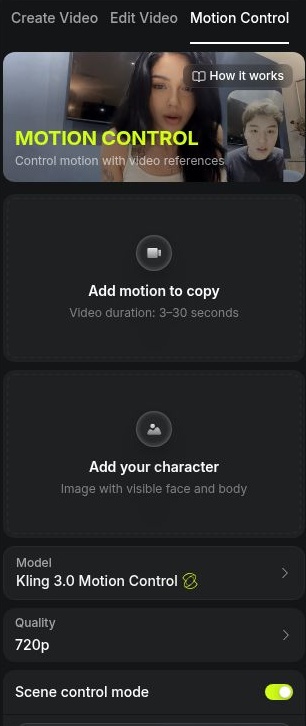
사진 속 인물에게 춤이나 몸짓을 입히고 싶다면, 동작을 글로 길게 설명하는 대신 인물 사진과 동작 참조 영상을 함께 쓰는 방법이 있어요. 이번 기능은 Higgsfield 안의 Kling 3.0 Motion Control이에요. 단순 카메라 이동을 고르는 기존 DoP 입문 가이드와는 다른 경로예요. Genjutsu Motion Transfer나 Object Swap의 설명으로 바꿔 읽지 마세요.
확인 범위: 2026년 10월 28일 영어 공개 웹 UI를 직접 열어 설정을 확인했어요. 로그인·파일 업로드·유료 생성은 실행하지 않았어요. 따라서 아래는 실제 화면과 공식 문서를 대조한 사용 절차이며, 얼굴 고정이나 출력 품질을 직접 시험한 후기가 아니에요. 결과 다운로드 단계는 공식 안내 기준이고 완료 화면은 촬영하지 않았어요.
이 글에는 제휴 링크가 있어요. 링크를 통해 유료 이용하면 운영자에게 수수료가 생길 수 있어요. 연결 설정이 수익 발생을 뜻하지는 않아요.
1. 접속하고 정확한 기능부터 찾아요
- Higgsfield 홈페이지를 열어요. 계정 작업이 필요하면 오른쪽 Login에서 기존 계정으로 로그인해요. 가입이나 인증 화면은 계정별 안내를 따라요.
- 위쪽 Video → Motion Control로 이동해요. 확인한 작업 화면으로 바로 갈 수도 있어요.
- Model에 Kling 3.0 Motion Control이 표시되는지 봐요. 플랫폼 이름인 Higgsfield와 모델 이름인 Kling을 구별해요.
직접 촬영한 UI의 입력 영역만 발췌했어요. 계정 정보와 서비스의 인물 예시를 공개 이미지에서 제외했어요. UI 저작권은 Higgsfield에 있으며 독립 사용법 설명을 위한 부분 인용이에요. 서비스의 추천이나 보증을 뜻하지 않아요.
2. 서로 맞는 입력 두 개를 준비해요
위쪽 Add motion to copy에는 동작 영상을, 아래 Add your character에는 인물 사진을 넣어요. 각 버튼을 누르고 기기 파일 선택창에서 해당 파일을 선택한 뒤, 올바른 입력칸에 미리보기가 생겼는지 확인해요. 이 글의 캡처는 업로드 전이라 칸이 비어 있어요.
- 웹 UI의 참조 영상 안내는 3~30초예요. 사용할 권한이 있는 영상만 골라요. 남이 공개한 춤 영상이라는 이유만으로 재사용 권한이 생기지는 않아요.
- 사진은 얼굴뿐 아니라 움직일 팔·손·몸이 충분히 보이는 것이 좋아요. 영상은 한 사람이 선명하고 동작이 가려지지 않는 것으로 준비해요.
- 원본 영상이 전신인데 사진은 얼굴만 보이는 등 구도가 크게 다르면 먼저 입력 조합을 바꿔요. 장면 전환이 많은 영상도 피하는 편이 좋아요.
- 현재 업로드 안내에서 허용하는 형식·크기 조건도 확인해요. 여기서는 직접 업로드하지 않아 파일별 통과 여부를 보장하지 않아요.
3. 해상도와 배경 출처를 정해요
Quality는 해상도 설정이에요. 공식 가이드는 720p와 1080p를 안내하고, 캡처에서는 720p가 선택돼 있어요. 더 높은 해상도가 손이나 얼굴 오류까지 해결한다는 뜻은 아니에요.
Scene control mode를 켜면 Video / Image 선택지가 보여요. 최종 배경을 동작 영상에서 가져올지, 인물 사진에서 가져올지를 고르는 항목이에요. 입력 둘 중 무엇을 남길지 먼저 정한 뒤 선택해요.
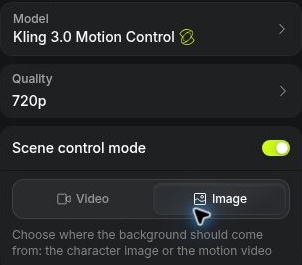
4. Prompt가 잠겨 있다면 Scene control을 확인해요
현재 UI에서는 Scene control mode가 켜져 있을 때 Prompt와 Orientation이 잠겨요. 고급 설정을 조작하려 하면 이를 설명하는 안내가 나왔어요. 문서의 일반 설명만 보고 동시에 모두 수정할 수 있다고 생각하면 헷갈릴 수 있어요.
Advanced settings에서 Prompt나 Orientation을 바꿔야 한다면 Scene control을 끄고 확인해요. 팝업의 Turn off도 같은 목적의 동작이에요. 잠금 해제 뒤 해당 항목이 편집 가능한지 다시 봐요. 배경 선택과 자유로운 고급 설정을 같은 조건으로 취급하지 마세요.
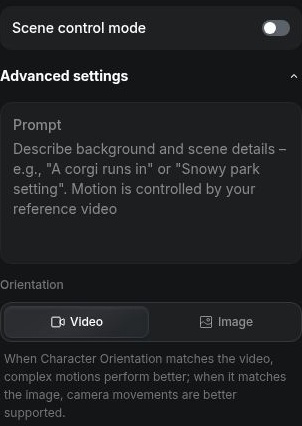
동작 자체는 참조 영상이 맡아요. Prompt는 원하는 배경·조명처럼 추가할 장면 정보를 간단히 적어요. 예를 들어 단정한 실내, 일정한 조명은 입력용 문구 예시일 뿐 실제 생성 성공 기록은 아니에요. Orientation의 Video / Image는 어느 입력을 기준으로 인물 방향을 잡을지 고르는 설정이에요. UI 설명은 Video 기준이 복잡한 동작에, Image 기준이 카메라 움직임에 더 적합하다고 안내하지만 모든 입력에서의 성공 보장은 아니에요.
5. Generate 전에 최종 비용을 다시 봐요
두 파일과 모든 설정을 정한 뒤 Generate 옆 크레딧 숫자를 확인해요. 이번 공개 UI에서는 입력 전·720p 상태에서 Scene control을 켰을 때 7, 껐을 때 5가 보였어요. 길이와 실제 입력이 확정되지 않은 표시이므로 건별 최종 견적으로 인용하면 안 돼요. 여기서는 Generate를 누르지 않았고 비용도 지출하지 않았어요.
내 화면에서 최종 1회 견적을 C크레딧으로 확인했다면, 같은 조건을 다시 생성할 때 3회 예산은 3C, 5회는 5C로 잡아요. 조건이나 견적이 바뀌면 다시 계산하고, 실패·취소 때의 실제 차감/반환은 Usage 기록으로 확인해요.
기록할 항목은 모델 버전, 영상 초수, 해상도, Scene control, Orientation, 오디오 처리 여부, 배치 수, 표시 크레딧, 확인 날짜예요. 웹 구독의 포함 크레딧·추가팩·Unlimited 조건과 MCP/API 견적은 별도예요. 이번에는 MCP/API 최종 견적을 조회하지 않았으므로 웹 숫자로 대신하지 않아요. 요금제와 배분 가정 없이 크레딧을 달러 결제액으로 바꾸지도 않아요.
6. 생성은 한 번, 결과 상태부터 확인해요
로그인·입력·설정·비용 확인이 끝났을 때 Generate를 눌러요. 이후 History에서 기존 요청이 대기인지 처리 중인지 확인해요. 반응이 느리다는 이유로 같은 요청을 반복하면 별도 생성이 될 수 있어요.
완료 뒤 시작·중간·끝 구간을 재생해서 손 개수, 팔 연결, 얼굴 변화, 의상·배경의 갑작스러운 변화를 살펴요. 오류가 보이면 공개하기 전에 입력을 바꾸거나 한 조건씩 수정해 비교해요.
공식 안내는 결과가 작업한 영역과 Assets에 모이고 Assets에서 내려받을 수 있다고 설명해요. 완료 항목을 열어 현재 UI의 다운로드 동작으로 저장하고, 기기 플레이어에서도 파일이 열리는지 확인해요. 이번에는 유료 생성을 하지 않아 결과 상세 버튼의 위치나 출력 형식을 직접 검증하지 않았어요.
7. 실패할 때 먼저 볼 것
| 증상 | 첫 점검 |
|---|---|
| Prompt가 비활성화돼요 | Scene control을 켜 두었는지 확인해요. |
| 손이 꼬이거나 팔이 사라져요 | 사진과 영상의 손 가림·전신 구도 차이부터 봐요. |
| 동작이 갑자기 바뀌어요 | 참조 영상에 화면 전환이나 다른 인물이 들어오는지 봐요. |
| 얼굴이 바뀌어요 | 선명한 얼굴과 맞는 구도의 입력으로 비교해요. 고정이 완벽하다고 가정하지 않아요. |
| 아직 결과가 없어요 | History에서 기존 요청 상태부터 확인해요. 재생성은 별도 비용일 수 있어요. |
처음에는 권한 있는 단순 동작 영상 하나와 구도가 맞는 사진 하나부터 준비해요. 이 두 입력이 맞아야 설정을 바꾼 이유와 결과를 비교하기 쉬워져요.
Higgsfield 열기 · 제휴 링크 — 유료 이용 시 운영자에게 수수료가 생길 수 있어요.
8. 참조 자료를 고르는 법: 손·얼굴 오류가 보일 때
2026년 10월 29일 추가 확인: 공개 Motion Control 화면에는 여전히 Kling 3.0 Motion Control, 영상 입력의 3~30초 안내, 인물 사진 입력의 얼굴·몸 표시가 있었어요. 업로드나 유료 생성은 하지 않았어요. 아래는 공식 입력 권고를 풀어 쓴 점검 순서이며, 직접 측정한 개선율이나 성공 사례가 아니에요.
사진 한 장을 고를 때
얼굴이 예쁘게 나온 사진과 동작을 옮기기 쉬운 사진은 다를 수 있어요. 공식 도움말은 팔과 손이 보이고 몸 주변에 여백이 있는 인물 이미지를 권해요. 움직일 손이 잘렸거나 팔이 몸 뒤에 숨어 있는 사진이면, 같은 인물이더라도 해당 부위가 드러나는 다른 사진부터 검토해요. 선명한 얼굴과 단순한 배경도 함께 봐요. 필터로 더 선명해 보이게 만드는 것만으로 보이지 않는 신체 정보가 확인되는 것은 아니에요.
동작 영상 한 개를 고를 때
공식 권고는 선명한 한 인물, 가리지 않은 연속 동작, 사진과 맞는 구도예요. 카메라가 갑자기 다른 장면으로 전환되는 영상은 피하라고 안내해요. 처음에는 컷 전환과 가림이 적은 짧은 구간을 선택하면 어떤 조건이 달라졌는지 비교하기 쉬워요. 웹 입력 안내의 3~30초 범위와 현재 파일 조건을 먼저 확인하세요. 다른 사람의 공개 영상이라도 사용할 권한은 별도로 확인해야 해요.
두 입력을 함께 볼 때
각각 선명한 입력이라도 한쪽은 얼굴만, 다른 쪽은 전신이면 움직일 범위가 달라요. 전신 동작에는 몸 전체가 보이는 사진처럼 서로 비슷한 범위를 담은 조합부터 고르세요. 이는 공식의 matching framing 권고를 풀어 쓴 예시이며 모든 입력에서 성공한다는 보장은 아니에요.
오류를 보고 재시도할 때
처음 입력과 설정을 기록하고 사진 또는 영상 중 하나씩 바꿔요. 결과는 시작·중간·끝에서 얼굴 변화, 손 개수, 팔 연결과 가림을 확인해요. 모델·초수·해상도 등 조건을 함께 바꾸면 무엇 때문에 달라졌는지 판단하기 어려워요. 재생성은 새 비용이 될 수 있으니 Generate 직전 같은 경로의 최종 크레딧을 다시 확인하고 기존 요청이 대기 중인지 History도 확인해요. 손·얼굴 오류가 없어지는 기능으로 소개하지 않아요.
근거: Higgsfield 공식 Kling 도움말(2026-08-01), Motion Control 3.0 공식 안내(2026-03-05). 이번 추가 설명은 2026-10-29에 원문을 다시 확인했어요. 새 출시 소식이 아닌 기존 기능의 입력 선택 가이드예요.
참고 자료
- https://higgsfield.ai/ai/video/motion?model=kling-3-motion-control
- https://higgsfield.ai/creator-hub/help-center/ai-models/how-do-i-use-kling
- https://higgsfield.ai/blog/kling-motion-control-3
- https://higgsfield.ai/creator-hub/help-center/getting-started/how-do-i-create-my-first-generation
- https://higgsfield.ai/blog/generate-ai-videos-from-chatgpt