Upscayl: 작은 이미지를 크게 쓸 때, 무엇이 달라질까요
GitHub의 오픈소스 이미지 확대 도구 Upscayl을 살펴봐요. 4배 확대의 의미, GPU 조건, 모델 이용 조건과 확인할 부분을 쉽게 설명해요.
마지막 업데이트
메뉴나 지원 기능이 달라졌다면 아래 자료 확인일과 현재 앱 버전을 함께 봐주세요.
작은 이미지를 포스터나 웹페이지에 크게 넣으면 모서리가 거칠어 보일 때가 있어요. 이때 단순히 가로·세로 숫자를 키우는 방법 말고 다른 선택지도 궁금해지죠. Upscayl은 AI 모델로 저해상도 이미지를 확대하는 설치형 도구예요.
이번에는 v2.15.0 릴리스와 그 버전의 공식 자료를 확인했어요. 릴리스 공개일은 2024년 12월 25일이에요. 최근에 새로 나온 앱이라는 뜻으로 소개하는 것은 아니며, 지금 활용할 만한 오픈소스 도구를 찾아 정리한 글이에요. 직접 확대 결과를 시험한 후기는 아직 없어요.
크기를 키우는 것과 디테일을 복원하는 것은 달라요
일반적인 크기 변경은 주변 픽셀을 바탕으로 더 큰 이미지를 만들어요. AI 업스케일링은 모델이 학습한 패턴을 바탕으로 디테일을 추정하는 과정이 들어가요. 보기 좋게 달라질 수 있지만, 원본에 없던 세부가 실제 사실로 돌아온다는 뜻은 아니에요. 프로젝트 설명과 FAQ
그래서 저는 작은 그림을 보기 좋게 쓰는 실험에는 관심이 있지만, 읽히지 않는 문서의 글자나 사람 얼굴의 세부를 사실 확인용으로 되살리는 도구로 보지는 않겠어요. 모델이 그럴듯하게 채운 부분과 원본에 있던 부분을 구별하기 어렵기 때문이에요.

작은 이미지와 초점이 나간 사진을 구분해요
공식 FAQ는 픽셀이 거칠고 해상도가 낮은 이미지의 확대와, 완전히 흐리거나 초점이 맞지 않는 사진을 구분해요. Upscayl이 초점 문제를 해결하는 도구는 아니라고 설명하고 있어요. 공식 README
| 가지고 있는 파일 | 먼저 생각할 방법 |
|---|---|
| 작은 해상도의 내 일러스트 | 원본 보관 후 확대 시험 |
| 더 큰 원본이 따로 있는 이미지 | 큰 원본을 먼저 찾기 |
| 편집 가능한 벡터 그림 | 원래 제작 도구에서 큰 크기로 다시 내보내기 |
| 초점이 심하게 나간 사진 | 확대만으로 원래 세부를 되찾는다고 기대하지 않기 |
| 숫자·문자 판독이 중요한 자료 | 원본 확보와 직접 확인 우선 |
모든 이미지에 같은 설정을 걸기보다 지금 파일이 왜 작거나 흐린지부터 보려는 기준이에요. 큰 원본이 있는데 AI로 새 디테일을 추정할 필요는 없겠죠.
GPU 조건부터 보면 시간을 아낄 수 있어요
Upscayl은 Vulkan 호환 GPU를 요구한다고 안내해요. 많은 CPU나 내장 그래픽에서는 작동하지 않을 수 있어요. “오픈소스니까 어느 PC에서도 그냥 실행된다”는 식으로 이해하면 설치 뒤에 막힐 수 있어요. 먼저 공식 호환성 안내와 자신의 그래픽 장치를 확인해 주세요. 하드웨어 설명
Windows, macOS, Linux용 배포 파일을 제공해요. 각 플랫폼의 설치 파일과 동작 조건을 확인하고, 첫 작업은 이미지 한 장으로 하는 편이 좋아요. 여러 장 일괄 확대나 두 번 확대는 한 장의 저장 결과를 확인한 뒤 생각해도 늦지 않아요.
앱 라이선스와 모델 조건은 따로예요
소스코드는 AGPL-3.0으로 공개돼 있어요. 그런데 내장 모델 목록을 보면 Remacri (Non-Commercial), Ultramix (Non-Commercial), **Ultrasharp (Non-Commercial)**처럼 비상업 조건이 표시된 이름도 있어요. 앱을 사용할 수 있다는 사실만으로 선택한 모델의 상업 이용까지 자동으로 허용되는 것은 아니에요. 이 버전의 실제 모델 표시
판매할 이미지나 광고에 쓰려면 모델별 원래 이용 조건도 확인해 주세요. 이번 사용법은 기본 Upscayl Standard로 시작하는 흐름을 설명하지만, 그것만으로 모든 상황의 권리 확인을 대신하지는 않아요. 이름과 모델 조건을 함께 보라는 의미예요.
4배 확대는 가로·세로 각각 네 배예요
예를 들어 400×300 이미지를 4배로 확대한다면 목표 크기는 1600×1200이에요. 픽셀 수는 12만 개에서 192만 개로 16배가 돼요. “4배”를 파일 용량도 네 배라는 뜻으로 읽으면 안 돼요. 저장 형식과 압축도 용량에 영향을 줘요.
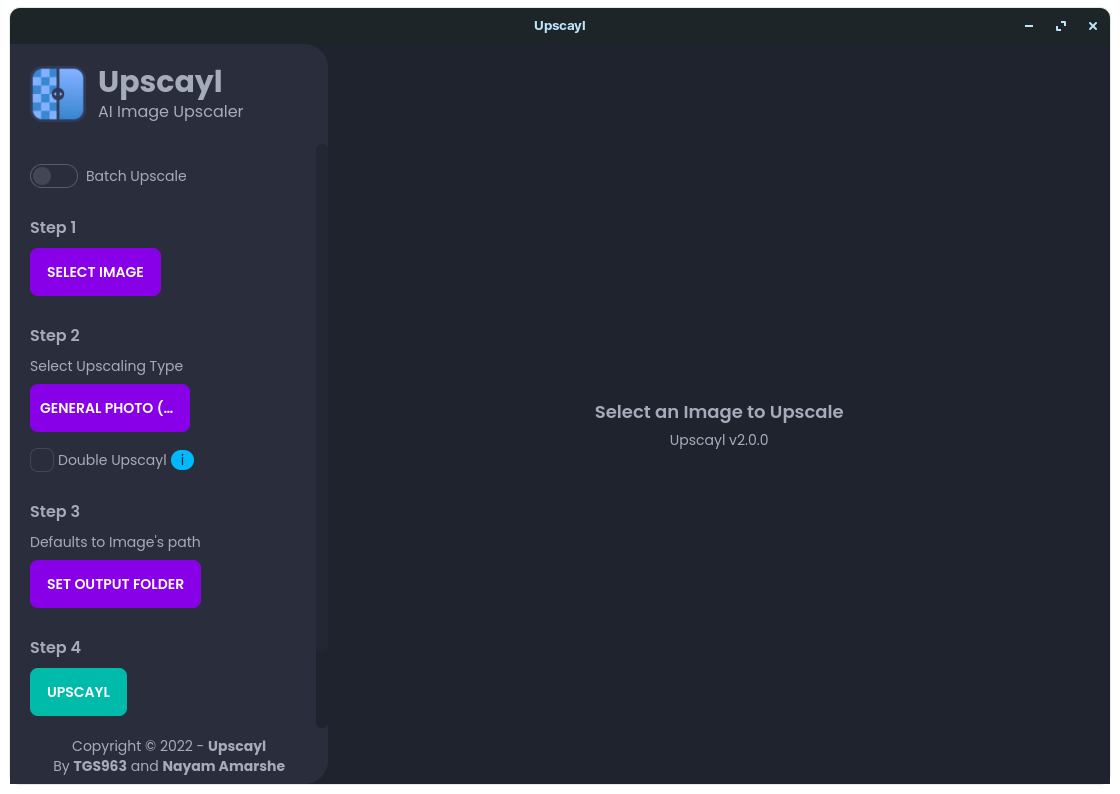
PNG, JPG, WebP 저장 옵션과 배율, Double Upscayl 같은 설정은 공식 UI 자료에서 확인할 수 있어요. 저는 첫 시도에서는 PNG 한 장과 4배 설정만 확인하겠어요. 설정 문구
사용법 글에는 저희가 만든 작은 연습 그림을 붙여 둘게요. 확대 전후를 실제로 실행한 것처럼 꾸미지 않고, 원본을 내려받아 같은 조건으로 시험하고 모서리와 파일 크기를 확인하는 흐름으로 안내해요.
한 번 확대해도 다시 쓸 수 있는지 보세요
결과를 다른 곳에 쓸 생각이라면 확대 화면뿐 아니라 저장된 파일을 확인해 주세요. 앱 안의 미리보기는 좋아 보이는데 출력 폴더를 못 찾거나, 원하는 크기와 다른 파일을 가져가면 작업이 끝나지 않아요. 원본과 결과를 다른 폴더에 두면 나중에 비교하기도 편해요.
설정에는 Double Upscayl과 일괄 처리도 있어요. 두 번 확대하면 처리 부담이 커질 수 있다는 안내가 있으므로, 첫 시도에서 기본 옵션처럼 켜둘 필요는 없어요. 한 장의 설정을 기록하고 결과를 연 다음 같은 종류의 자료로 넓히는 순서를 권하고 싶어요.
실제로 사용할 크기로 다시 보는 과정도 필요해요. 화면을 아주 크게 확대했을 때만 보이는 차이가 내 웹페이지나 인쇄물 크기에서는 거의 안 보일 수도 있어요. 반대로 얇은 테두리처럼 작은 변화가 중요한 그림도 있죠. 내가 쓰는 자리에서의 모습과 원본의 모양을 함께 비교해 주세요.
파일 이름이나 메모에 모델과 배율을 남기면 다음 실행 때 같은 조건을 다시 만들기 편해요.
이 도구의 다른 글
소개 · 한 가지 작업 따라 하기 · 선택 기준과 비교
참고 자료
- https://github.com/upscayl/upscayl/releases/tag/v2.15.0
- https://github.com/upscayl/upscayl/blob/4f39acfc6f88260d105920a64deff8431d5e1544/README.md
- https://github.com/upscayl/upscayl/blob/4f39acfc6f88260d105920a64deff8431d5e1544/LICENSE
- https://github.com/upscayl/upscayl/blob/4f39acfc6f88260d105920a64deff8431d5e1544/docs/Guide.md
- https://github.com/upscayl/upscayl/blob/4f39acfc6f88260d105920a64deff8431d5e1544/renderer/locales/en.json