Upscayl과 일반 크기 변경: ‘크다’와 ‘좋다’를 나눠 보기
일반 이미지 확대와 AI 업스케일링을 같은 입력으로 비교하는 방법이에요. 크기, 모양, 파일 호환성과 수정 부담을 확인해요.
마지막 업데이트
메뉴나 지원 기능이 달라졌다면 아래 자료 확인일과 현재 앱 버전을 함께 봐주세요.
이미지 크기가 커졌다고 바로 더 좋은 결과라고 말할 수는 없어요. 필요한 크기로 열리는지, 원래 모양이 유지되는지, 새로 생긴 무늬가 거슬리지 않는지를 따로 봐야 해요.
이 글은 Upscayl v2.15.0과 공식 자료를 바탕으로 만든 비교 안내예요. 같은 이미지를 실제로 처리한 전후 결과나 측정치는 제시하지 않아요. 따라 할 때 어떤 조건을 맞추고 무엇을 볼지 설명할게요.
두 확대 방식이 하려는 일이 달라요
일반적인 크기 변경은 기존 픽셀을 바탕으로 새 픽셀 값을 계산해요. AI 업스케일링은 모델이 학습한 패턴을 이용해 세부를 추정하는 과정이 들어가요. 공식 FAQ도 Upscayl이 디테일을 추측하는 도구이며, 초점이 나간 사진을 해결하는 용도는 아니라고 설명해요. README·FAQ
따라서 풍경이나 그림에서 보기 좋은 윤곽이 생길 수 있는 가능성과, 원본에 없는 질감이나 잘못된 글자가 만들어질 가능성을 함께 확인해야 해요. 원본이 증거로 중요한 이미지라면 추정된 부분을 사실로 취급하면 안 되겠죠.
같은 입력으로 크기를 맞춰요
사용법 글의 400×300 연습 PNG를 사용할게요. 한쪽은 가지고 있는 이미지 편집기의 일반 크기 변경으로 1600×1200 PNG를 만들어요. 편집기 이름·버전과 보간 방식을 기록해 두세요. 보간은 새 픽셀 값을 계산하는 방법이에요.
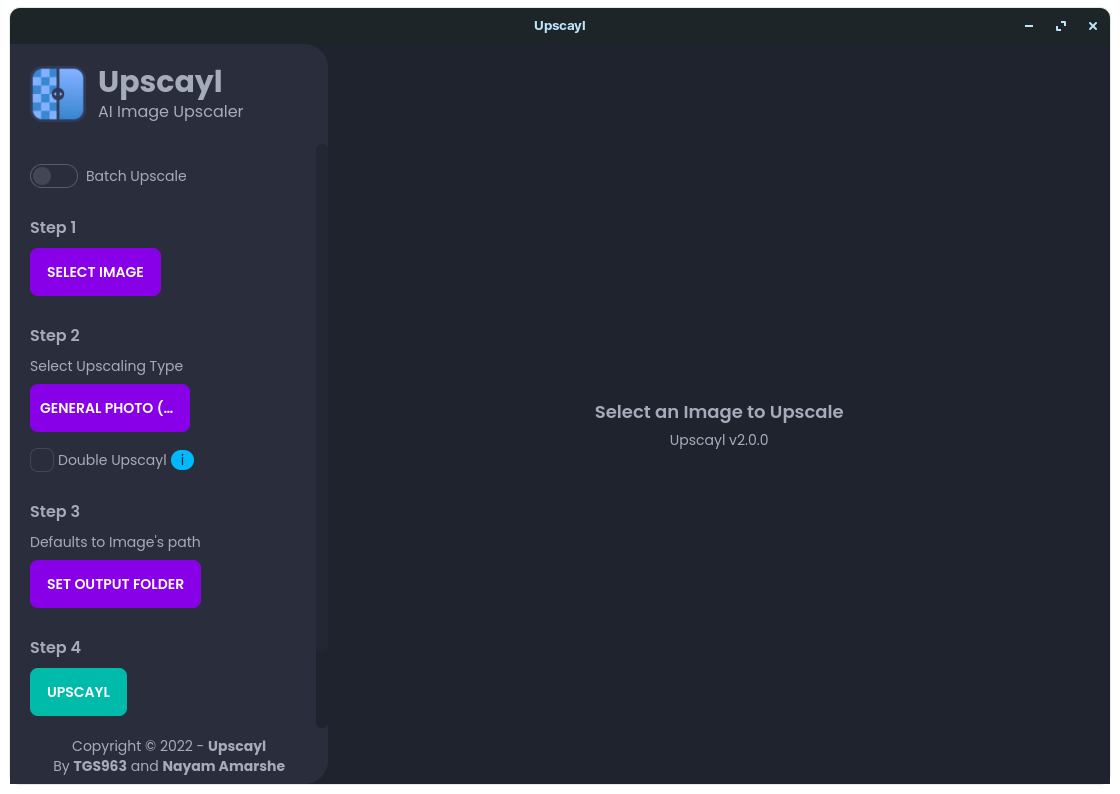
다른 쪽은 Upscayl Standard, 4배, PNG, Double Upscayl 끄기, Custom Output Width 사용 안 함으로 맞춰요. 이 설정은 실제 UI 문구를 확인하고 정했어요. UI 설정 첫 비교에서 필터나 선명화까지 추가하면 어떤 차이가 어느 단계에서 생겼는지 보기 어려워요.
| 비교할 항목 | 확인 방법 |
|---|---|
| 결과 | 같은 모서리에서 윤곽·테두리·새 질감 비교 |
| 시간 | 실행 시간과 결과를 고치는 시간을 함께 기록 |
| 호환성 | PNG가 다시 열리고 1600×1200인지 확인 |
| 불편함 | GPU 오류, 저장 위치 찾기, 설정 변경 횟수 |
| 자동화 | 한 장이 안정된 뒤 폴더 일괄 처리 필요성 판단 |
| 사용자 | 보기 좋은 확대가 필요한지, 원본 충실도가 우선인지 |
완료된 수치가 없는 상태에서 이 표를 순위표처럼 채우지는 않을게요. 중요한 것은 같은 크기의 결과를 놓고 자기 용도에 맞게 비교하는 것이에요.
4배 확대를 숫자로 읽어 볼게요
400×300의 픽셀 수는 120,000이에요. 가로·세로를 네 배로 하면 1600×1200, 즉 1,920,000픽셀이 돼요. 픽셀 수는 16배이지만 파일 크기나 좋은 디테일이 16배가 된다는 뜻은 아니에요.
PNG와 JPG·WebP의 저장 방식도 달라요. 처음에는 양쪽을 PNG로 저장해 압축 차이를 줄이고, 최종 웹페이지용 파일은 나중에 필요한 크기와 용량으로 따로 준비하는 편이 비교하기 좋아요. 공식 UI도 저장 형식과 압축을 별도 설정으로 구분해요. 형식·압축 설명
사진보다 원본을 다시 내보내는 편이 나을 때
SVG 같은 벡터나 편집 가능한 원본이 있다면 제작 도구에서 큰 크기로 다시 내보내는 방법부터 보겠어요. 원래 곡선을 다시 그리는 것과, 작은 비트맵에서 곡선을 추정하는 것은 다른 일이니까요.
작은 이미지밖에 없다면 Upscayl을 시험할 이유가 생겨요. 다만 초점이 심하게 나간 사진은 공식 FAQ가 안내하는 대상과 다르고, 사진 속 글자와 숫자를 판독하려는 목적에는 별도 원본 확인이 필요해요. 제한 사항

상업 작업이라면 모델 이름까지 남겨요
앱의 AGPL-3.0 라이선스와 모델별 조건을 구분해 주세요. v2.15.0의 모델 이름에는 Remacri, Ultramix, Ultrasharp에 Non-Commercial 표시가 있어요. 판매하거나 광고에 쓸 결과물이라면 어떤 모델을 골랐는지 기록하고 원래 조건을 확인하는 과정이 필요해요. 공식 모델 목록
제 기준에서는 원본 파일이 있는지 먼저 찾고, 없다면 한 장으로 같은 크기 비교를 하겠어요. 결과가 더 자연스럽고 필요한 모양도 유지되는지 확인한 뒤에야 여러 장으로 넓힐 것 같아요. 일괄 처리는 한 장의 결과가 마음에 든 다음 단계로 남겨 두면 돼요.
확대율이 다른 화면끼리 비교하지 않아요
원본은 작은 창에 맞추고 결과는 화면 전체로 본다면 차이가 과장되기 쉬워요. 같은 부분을 골라 같은 출력 크기로 놓고 보세요. 필요하면 두 파일에서 같은 창틀이나 지붕 끝을 잘라 비교하되, 어떤 파일에만 별도 선명화가 적용되지 않게 조건을 맞춰요.
전체 그림에서는 좋아 보여도 곧은 선이 굽거나 평평한 색에 작은 무늬가 생길 수 있어요. 그래서 전체 인상과 부분 확대를 둘 다 보려는 거예요. 이번 연습 그림에 창틀과 대각선, 곡선을 넣은 것도 서로 다른 형태를 확인하기 위해서예요.
마지막에는 실제 사용할 자리에서 보겠어요. 웹페이지에서 작게 보여줄 이미지라면 불필요하게 큰 파일을 계속 전달할 이유가 없고, 인쇄할 그림이라면 그 크기에서 모서리가 어떻게 보이는지가 중요해요. 보기 좋은 결과를 골랐더라도 원본은 남겨야 다른 크기나 모델로 다시 시험할 수 있어요.
결과와 함께 모델 이름과 배율을 적어 둔 메모도 보관하세요. 나중에 다른 그림을 처리할 때 비슷한 외형만 보고 같은 조건이었다고 짐작하지 않아도 돼요. 특히 여러 장을 맡길 때는 출력 형식과 저장 폴더가 무엇이었는지도 다시 찾을 수 있어야 해요.
이 도구의 다른 글
소개 · 한 가지 작업 따라 하기 · 선택 기준과 비교
참고 자료
- https://github.com/upscayl/upscayl/releases/tag/v2.15.0
- https://github.com/upscayl/upscayl/blob/4f39acfc6f88260d105920a64deff8431d5e1544/README.md
- https://github.com/upscayl/upscayl/blob/4f39acfc6f88260d105920a64deff8431d5e1544/LICENSE
- https://github.com/upscayl/upscayl/blob/4f39acfc6f88260d105920a64deff8431d5e1544/docs/Guide.md
- https://github.com/upscayl/upscayl/blob/4f39acfc6f88260d105920a64deff8431d5e1544/renderer/locales/en.json