Upscayl 사용법: 이미지 한 장을 4배로 키우고 비교하기
연습 이미지 다운로드부터 모델·배율·출력 폴더 선택, PNG 저장과 원본 비교까지. Upscayl을 처음 쓰는 분을 위한 안내예요.
마지막 업데이트
메뉴나 지원 기능이 달라졌다면 아래 자료 확인일과 현재 앱 버전을 함께 봐주세요.
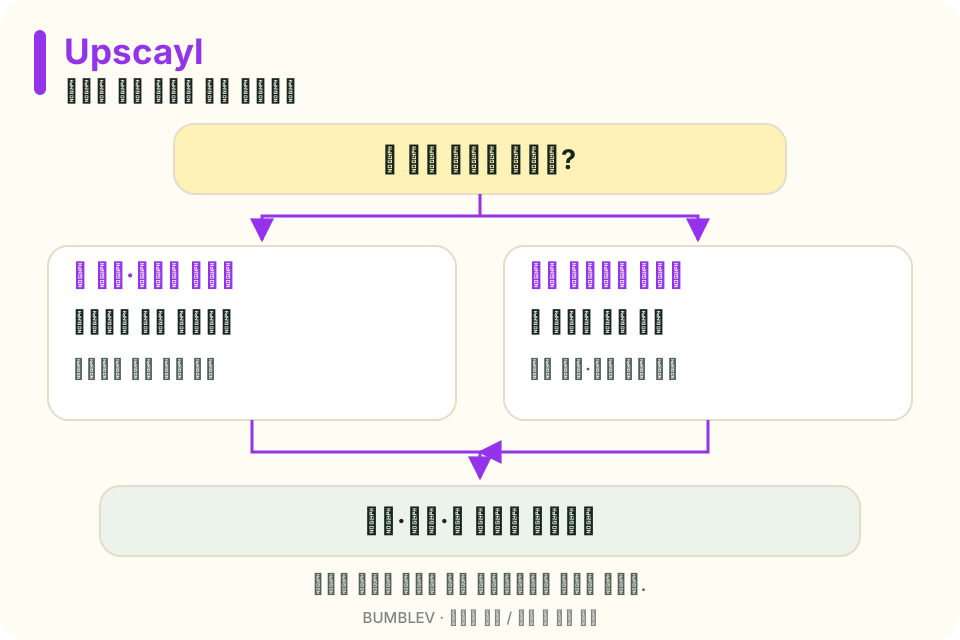
이번 목표는 작은 PNG 한 장을 4배로 확대하고, 저장된 파일을 원본과 비교하는 것이에요. 일괄 처리나 추가 모델부터 시작하지 않고 한 장을 끝내 볼게요.
v2.15.0의 배포 안내와 UI 문구를 기준으로 썼어요. 확대를 직접 실행한 후기는 아니에요. 아래 그림은 직접 만든 연습용 입력이고, 확대된 결과 이미지는 아직 제시하지 않았어요.
1. 내 PC가 실행 조건에 맞는지 확인해요
공식 README는 Vulkan 호환 GPU가 필요하며, 많은 CPU·내장 그래픽에서는 동작하지 않을 수 있다고 설명해요. 노트북이라고 다 안 되는 것도, 그래픽카드 이름만 있다고 다 되는 것도 아니니 호환성 안내를 먼저 보세요. 공식 요구 사항
처음부터 그래픽카드를 새로 살 필요는 없어요. 지금 장치에서 지원하는지 확인하고, 맞지 않으면 다른 환경에서 시험할지 판단하면 돼요. 이 글은 새 하드웨어 구매를 전제로 한 안내가 아니에요.
2. 정식 설치 파일을 받아요
릴리스 페이지의 Assets에서 골라 주세요.
| 환경 | v2.15.0 파일 |
|---|---|
| Windows | upscayl-2.15.0-win.exe |
| Mac | upscayl-2.15.0-mac.dmg |
| Linux AppImage | upscayl-2.15.0-linux.AppImage |
| Debian·Ubuntu 계열 | upscayl-2.15.0-linux.deb |
| RPM 계열 | upscayl-2.15.0-linux.rpm |
플랫폼별 설치 순서는 해당 버전 README를 참고해요. 소스코드 ZIP을 내려받아 개발용 프로그램을 빌드하는 과정은 이번 실습에 필요하지 않아요.
3. 연습용 이미지를 준비해요
아래는 저희가 만든 400×300 PNG 연습 그림이에요. 사진이나 실제 풍경이 아니라, 모서리와 곡선을 대조하기 위해 도형으로 만든 그림이에요. 연습 PNG 내려받기를 길게 누르거나 새로 열어 저장해 주세요.

원본을 practice-original.png로 보관하고, 결과를 저장할 upscayl-output 폴더를 따로 만들어 주세요. 자기 파일로 바꿔도 괜찮지만, 처음에는 글자나 투명 배경 같은 확인 항목이 너무 많은 파일보다 단순한 PNG가 편해요.
4. 한 장 처리와 모델을 선택해요
Upscayl을 열고 Batch Upscayl이 켜져 있으면 한 장 처리로 돌려 주세요. Select Image에서 연습 PNG를 골라요.
모델은 Select AI Model에서 Upscayl Standard로 시작해 보세요. 처음 한 번은 모델과 배율을 한꺼번에 바꿔 가며 비교하기보다 설정을 고정하는 게 좋아요. 일부 모델 이름에는 Non-Commercial이 표시돼 있으니, 나중에 다른 모델을 고를 때도 조건을 함께 보세요. 모델과 버튼의 공식 문구
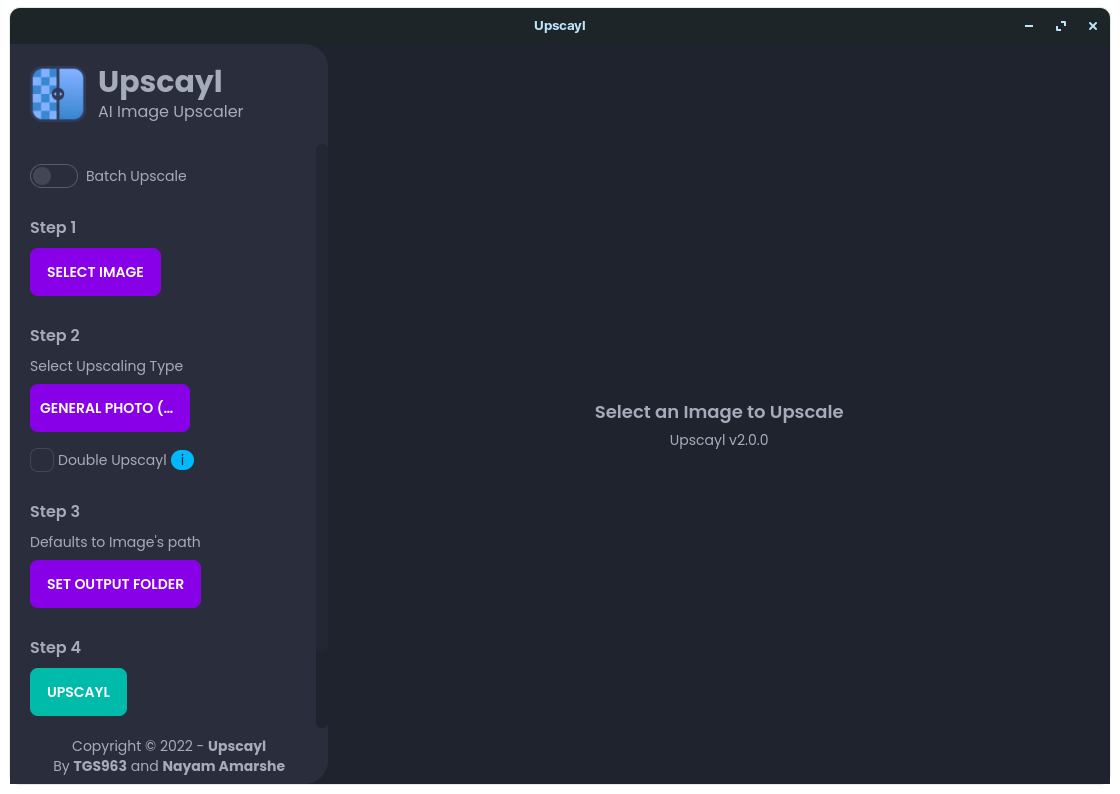

5. 배율과 저장 위치를 확인해요
| 설정 | 이번 값 | 확인하는 이유 |
|---|---|---|
| 이미지 | 연습 PNG 한 장 | 조건을 단순하게 고정 |
| 모델 | Upscayl Standard | 첫 시험의 모델을 기록 |
| Image Scale | 4× | 가로·세로 네 배 확인 |
| Double Upscayl | 끄기 | 두 번 처리하는 다른 작업과 구분 |
| Custom Output Width | 사용하지 않기 | 배율 설정을 덮어쓰지 않게 해요 |
| Save Image As | PNG | JPG 재압축 효과를 섞지 않아요 |
| Set Output Folder | upscayl-output | 원본과 결과를 구분해요 |
배율과 저장 형식은 설정에서 확인해 주세요. 공식 UI 설명에 따르면 Custom Output Width를 사용하면 배율보다 그 폭 설정이 우선해요. 4배를 골랐는데 다른 크기가 나온다면 이 항목도 보세요. 설정 설명
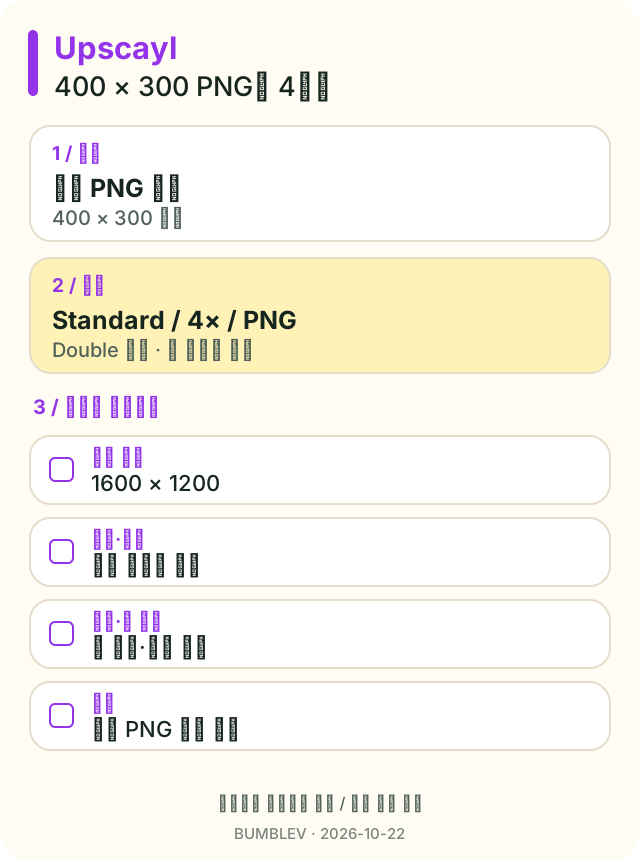
6. Upscayl을 누른 뒤 저장 파일을 열어요
Upscayl 실행 버튼을 누르고 완료될 때까지 기다려요. 끝나면 앞서 고른 출력 폴더에서 결과 PNG를 열어 보세요. 파일 이름은 앱이 만드는 접미사와 설정에 따라 다를 수 있으므로 특정 이름 하나로 단정하지 않을게요.
완료 메시지만 보고 끝내지 말고 이미지 속성에서 실제 가로·세로 크기를 확인해요. 이 입력과 4배 설정이라면 목표 크기는 1600×1200이에요. 이 숫자는 배율 계산으로 정한 기대값이며, 여기서 실제 실행해 얻은 측정값은 아니에요.
7. 원본과 같은 부분을 비교해요
그림의 지붕 대각선, 창틀, 나무의 둥근 가장자리부터 살펴보세요. 전체를 화면에 맞춰 놓으면 둘 다 매끈하게 보일 수 있으니, 같은 모서리를 확대해 비교하는 편이 좋아요.
| 비교할 곳 | 질문 |
|---|---|
| 지붕 대각선 | 거친 계단이 어떻게 바뀌었나요? |
| 창틀과 테두리 | 선이 두꺼워지거나 새 무늬가 생겼나요? |
| 나무 가장자리 | 윤곽이 자연스러운가요, 번졌나요? |
| 평평한 색 영역 | 불필요한 질감이 더해졌나요? |
| 파일 속성 | 1600×1200 PNG로 다시 열리나요? |
“더 선명해 보인다”는 느낌과 “원래 모양이 유지됐다”는 판단을 나눠 보세요. 원본이 없는 디테일을 모델이 그럴듯하게 만든 것일 수 있어요. 이 연습 그림은 단순 도형이라 잘못 바뀐 선을 비교하기 쉬워요.
문제가 생기면
실행이 안 되면 Settings의 로그와 그래픽 장치 인식을 먼저 확인해요. GPU ID를 바꾸는 방법은 공식 가이드에 있지만, 다른 사람의 숫자를 그대로 복사하면 내 PC에서 다른 장치를 가리킬 수 있어요. GPU·로그 안내
이미지가 다르게 나왔다면 원본, 모델, 배율, Custom Output Width, Double Upscayl을 차례로 확인해 보세요. PNG가 다시 열리고 기대 크기와 중요한 모양을 확인했다면 이번 실습은 끝이에요. 다음에는 자기 그림 한 장으로 바꾸되 원본은 계속 보관해 주세요.
이 도구의 다른 글
소개 · 한 가지 작업 따라 하기 · 선택 기준과 비교
참고 자료
- https://github.com/upscayl/upscayl/releases/tag/v2.15.0
- https://github.com/upscayl/upscayl/blob/4f39acfc6f88260d105920a64deff8431d5e1544/README.md
- https://github.com/upscayl/upscayl/blob/4f39acfc6f88260d105920a64deff8431d5e1544/LICENSE
- https://github.com/upscayl/upscayl/blob/4f39acfc6f88260d105920a64deff8431d5e1544/docs/Guide.md
- https://github.com/upscayl/upscayl/blob/4f39acfc6f88260d105920a64deff8431d5e1544/renderer/locales/en.json