Jan 사용법: 내 PC에서 메모를 공지문으로 바꿔 보기
Jan 설치와 모델 다운로드, Hub 선택부터 짧은 공지문 작성과 오프라인 확인까지. 초보자가 한 작업을 끝낼 수 있게 정리했어요.
마지막 업데이트
메뉴나 지원 기능이 달라졌다면 아래 자료 확인일과 현재 앱 버전을 함께 봐주세요.
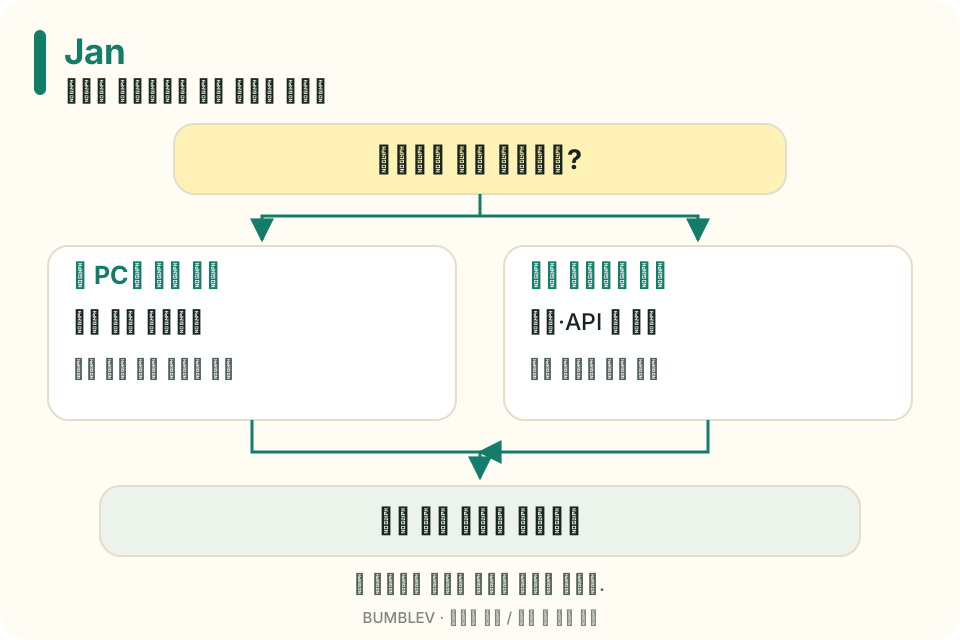
“로컬 AI가 된다”는 말보다 한 번 작은 일을 끝내 보는 편이 이해하기 쉽죠. 이번에는 짧은 메모를 네 문장짜리 공지문으로 바꾸는 작업을 해볼게요. 원문에 없는 내용을 덧붙이지 않는지 확인하는 것까지가 목표예요.
v0.8.7의 공식 문서에 따라 설명해요. 직접 실행한 후기는 아니며, 아래 확인 항목은 실습할 때 사용할 정답 기준이에요.
1. 정식 설치 파일을 골라요
공식 릴리스 페이지의 Assets에서 운영체제와 칩에 맞는 파일을 고르세요. 처음에는 nightly나 소스코드 묶음보다 이 정식 버전으로 시작하는 편이 경로가 분명해요.
| 환경 | v0.8.7 설치 파일 |
|---|---|
| Windows x64 | Jan_0.8.7_x64-setup.exe |
| Windows ARM64 | Jan_0.8.7_arm64-setup.exe |
| Apple Silicon Mac | Jan_0.8.7_universal.dmg |
| Linux x64, Debian 계열 | Jan_0.8.7_amd64.deb |
| Linux x64, AppImage | Jan_0.8.7_amd64.AppImage |
Mac은 파일명에 universal이 들어 있어도 공식 설치 안내상 Intel Mac이 지원되는 것은 아니에요. Apple 메뉴의 이 Mac에 관하여에서 칩을 확인해 주세요. Windows도 x64와 ARM64를 구분해야 해요. Mac · Windows
2. 첫 모델 다운로드를 기다려 주세요
설치 후 Jan을 열면 기본 모델을 준비하는 흐름이 나올 수 있어요. 이 다운로드가 끝나야 로컬 모델로 대화할 수 있어요. 앱 창이 열렸다는 것만으로 준비가 모두 끝난 것은 아니에요. 빠른 시작
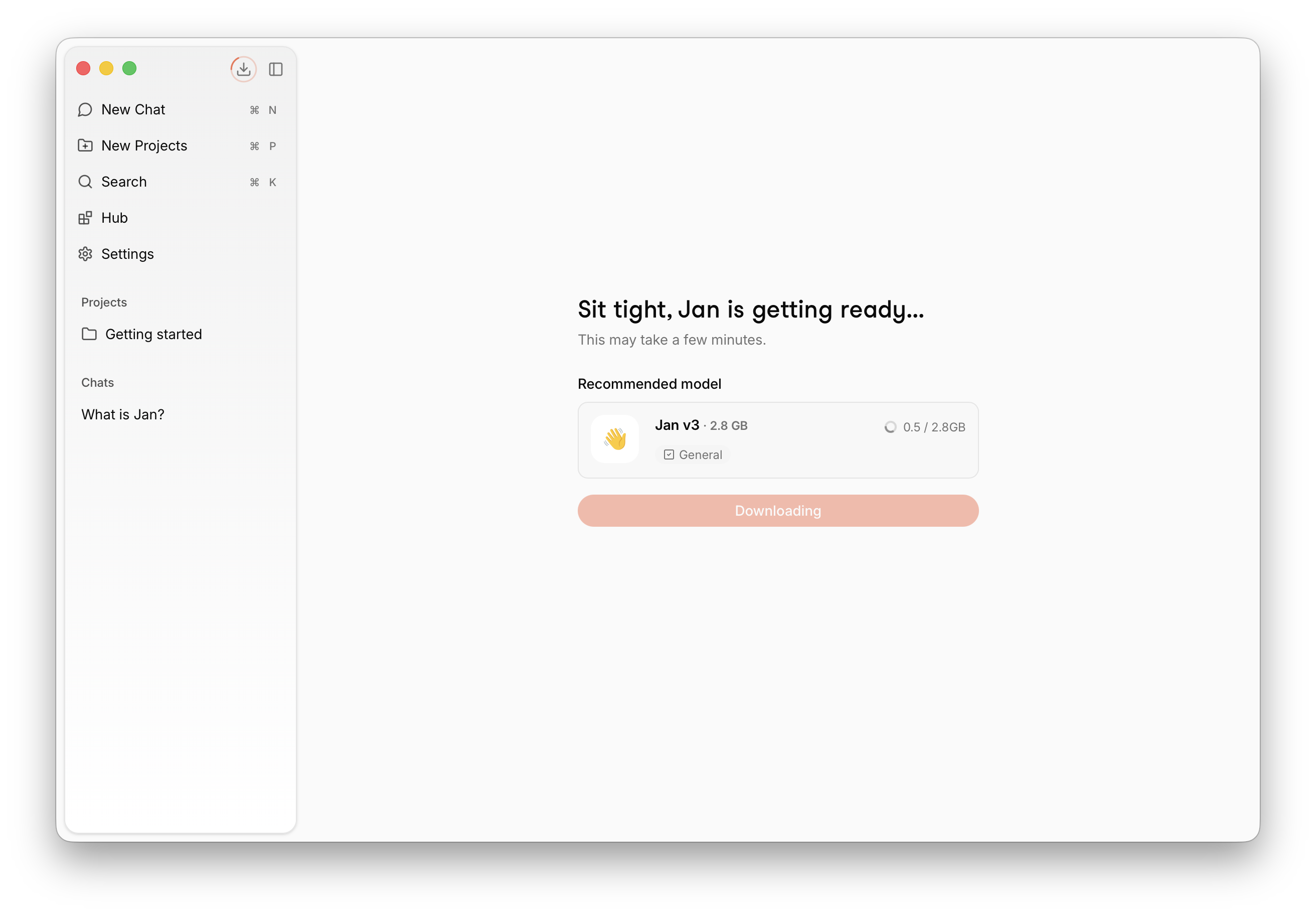

다른 모델을 고르려면 왼쪽 Hub를 열고 기기에 맞는 모델의 Download를 누르세요. 적합도 표시와 권장 변형을 먼저 보고, 한 개만 시험해 주세요. 한국어를 쓸 예정이면 모델 설명에서 한국어 지원도 확인해요. “Fits”가 뜬다고 한국어 작문 품질까지 확인된 것은 아니에요.
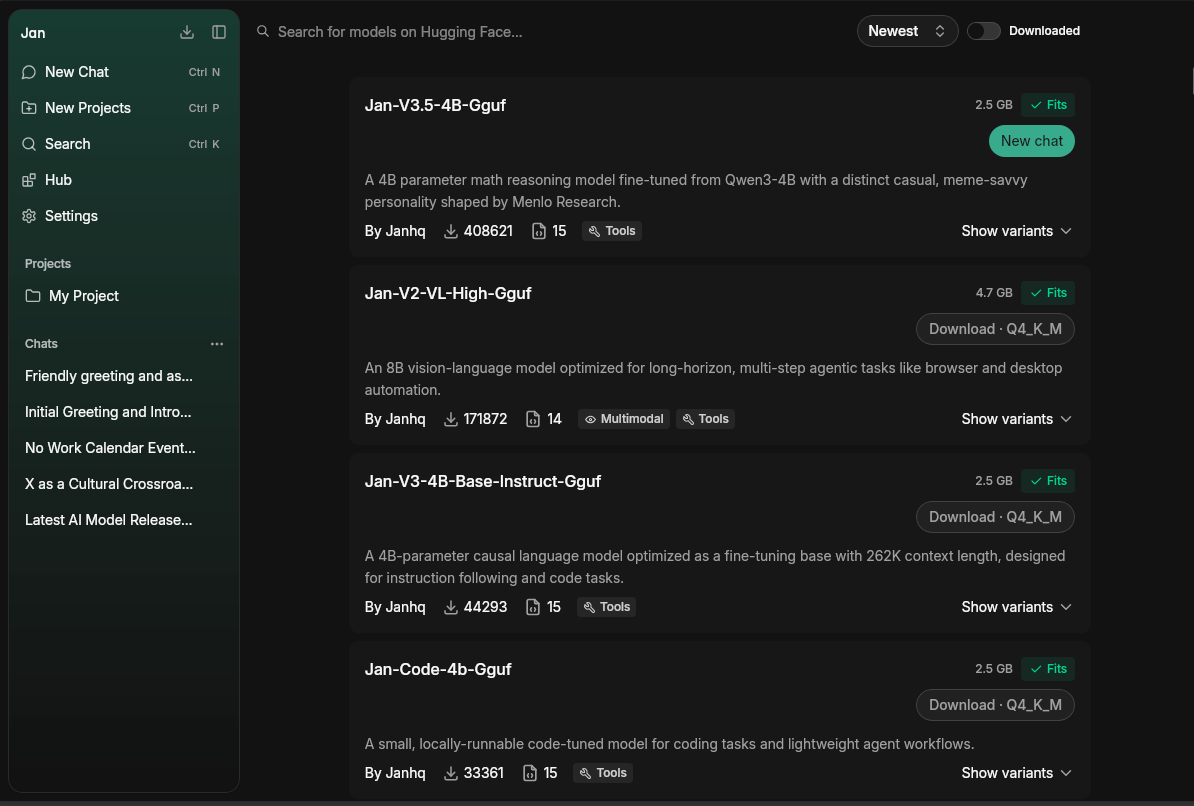
다운로드가 끝나면 대화의 모델 선택기에서 그 로컬 모델을 고르세요. 외부 제공업체의 모델을 선택하면 이번 실습의 로컬 경로와 달라져요. 모델 선택 방법

3. 새 대화를 열고 예시를 붙여 넣어요
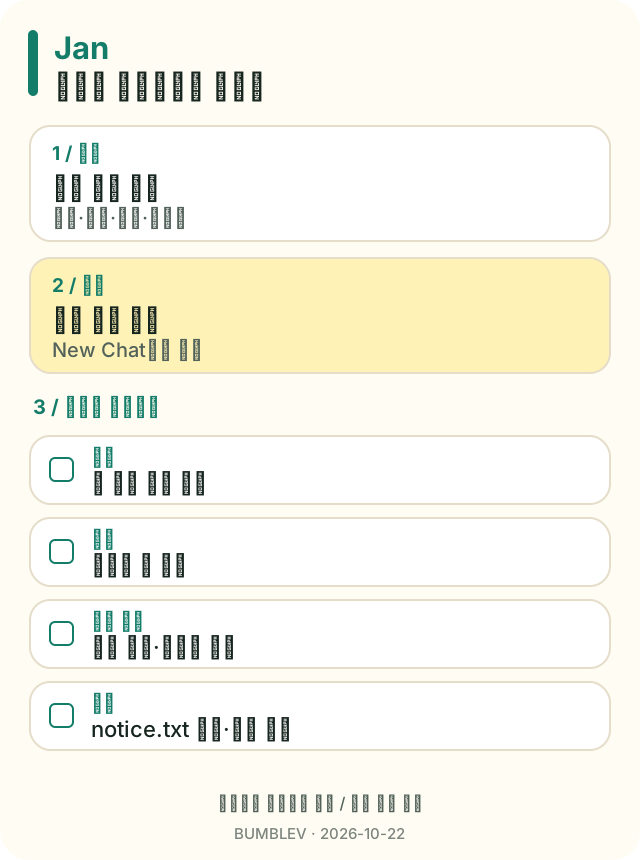
New Chat에서 새 대화를 열어요. 아래 내용은 실재 행사와 무관한 연습용 메모예요. 파일 첨부나 폴더 권한 없이 입력창에 그대로 붙여 넣으면 돼요.
다음 메모를 정중한 공지문 네 문장으로 바꿔 주세요.
날짜, 시간, 장소, 준비물을 빠뜨리지 마세요.
메모에 없는 참가비나 신청 방법은 추가하지 마세요.
웹 검색이나 외부 도구는 쓰지 말고 문장만 작성해 주세요.

메모:
주말 만들기 모임
2026년 11월 14일 토요일, 오전 10시~낮 12시
커뮤니티실 B
준비물은 노트북과 충전기
텍스트를 다듬는 작업이므로 명령 실행이나 폴더 접근이 필요하지 않아요. v0.8.7은 입력란 도구 메뉴에 Shell 스위치를 제공하므로, 이번 작업에서는 꺼 둬도 돼요. 도구 실행 요청 대신 공지문 내용이 나오는지 보세요. 해당 버전 변경 안내

4. 결과는 이렇게 확인해요
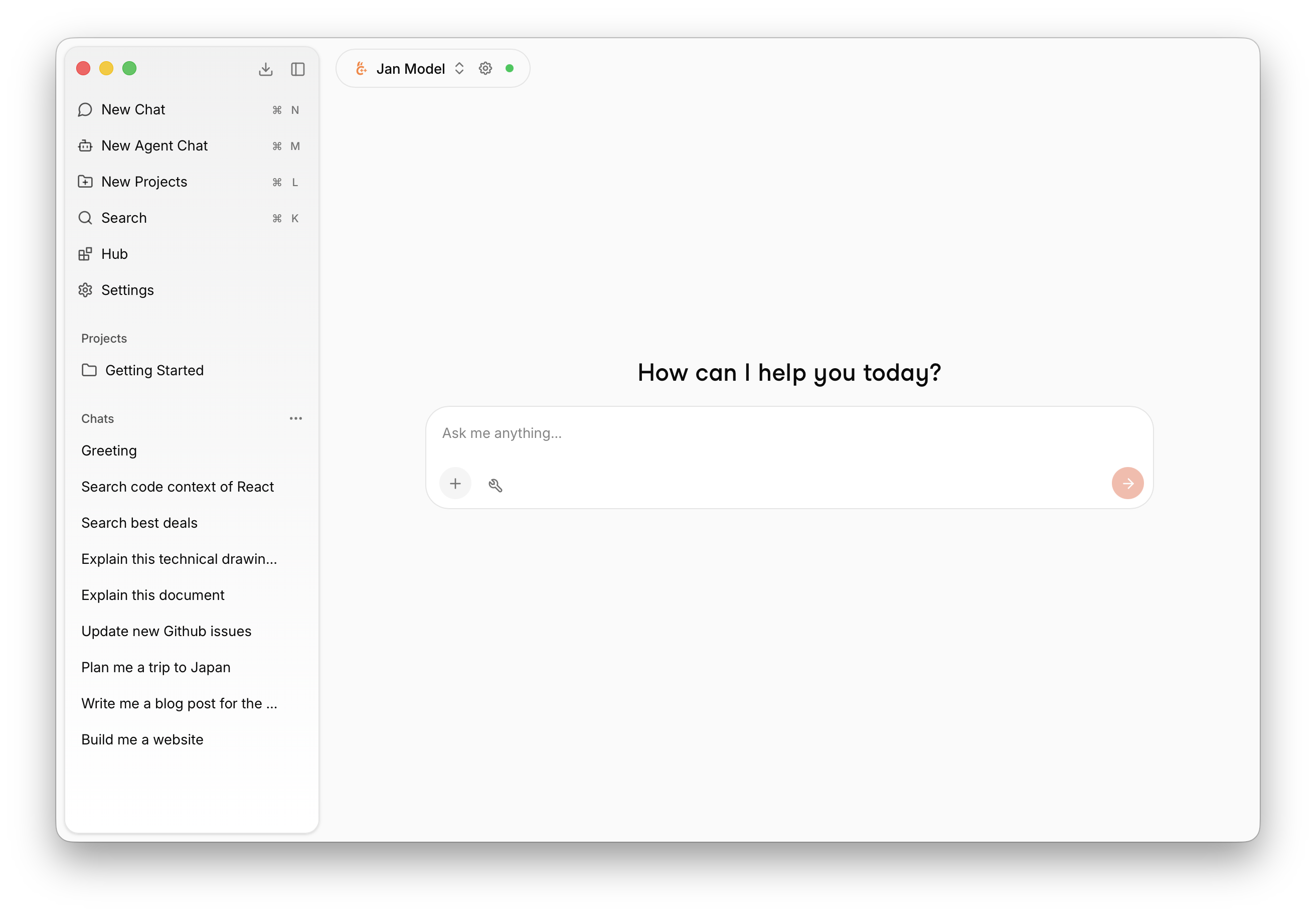
자연스러운 문장인지 보기 전에 원문 정보가 그대로 남았는지 살펴보세요. 모델이 어떤 표현을 쓰느냐는 달라도 아래 내용은 같아야 해요.
| 원문에 있는 사실 | 결과에서 확인할 것 |
|---|---|
| 2026년 11월 14일 토요일 | 날짜와 요일이 바뀌지 않았어요 |
| 오전 10시~낮 12시 | 시작과 종료 시각이 모두 있어요 |
| 커뮤니티실 B | 장소를 다른 이름으로 고치지 않았어요 |
| 노트북과 충전기 | 두 준비물이 모두 들어 있어요 |
| 참가비·신청 방법은 없음 | 무료, 유료, 신청 링크를 만들어 넣지 않았어요 |
네 문장 조건을 지키지 못하면 그 부분만 다시 요청하세요. 예를 들어 “내용은 그대로 두고 문장 수만 네 개로 줄여 주세요”라고 해보세요. 전체를 처음부터 길게 다시 설명하기보다 어떤 부분을 고칠지 좁히면 결과를 대조하기 쉬워요.
5. 연결 없이 되는지도 확인하고 싶다면
모델 다운로드가 끝났고 로컬 모델이 선택된 상태에서, 인터넷 연결을 잠시 끊고 새 대화에 같은 예시를 넣어 보세요. 인터넷이 필요한 다른 작업이 없는 시점에 해보면 좋아요.
같은 종류의 공지문을 끝까지 만들었다면 이번 텍스트 작업이 그 설정에서 외부 연결 없이 수행됐다는 것을 확인한 셈이에요. 웹 검색과 외부 API 기능까지 오프라인으로 되는 것은 아니에요. 작업이 끝나면 연결을 복구해 주세요. 공식 문서는 로컬 모델과 클라우드 모델을 별도로 구분해요. 실행 경로
6. 공지문은 별도 파일로 보관해요
마음에 드는 답을 복사해 notice.txt로 저장하고 다시 열어 보세요. 한글이 깨지지 않는지, 네 문장이 그대로 남아 있는지 확인해요. 이 과정은 텍스트 편집기에서 저장하는 방법이며, Jan에 특정 내보내기 버튼이 있다고 가정하는 설명은 아니에요.
앱을 다시 열었을 때 이전 대화도 찾을 수 있는지 확인하면 좋아요. 다만 나중에 다른 사람과 공유할 결과는 대화 기록만 믿기보다 별도 파일로 보관하는 편이 옮겨 쓰기 편해요.
모델이 느리거나 답이 이상할 때
| 상황 | 먼저 해볼 것 |
|---|---|
| 첫 대화가 시작되지 않아요 | 모델 다운로드 완료와 선택 상태 확인 |
| 메모리가 부족해요 | 다른 앱을 줄이고 더 작은 모델·적합한 변형으로 시험 |
| 한국어 표현이 어색해요 | 해당 모델의 언어 설명 확인, 짧은 요청으로 재시험 |
| 날짜나 준비물이 바뀌어요 | 원문과 다른 항목만 지정해서 수정 요청 |
| 오프라인에서 안 돼요 | 클라우드 제공업체나 인터넷을 쓰는 도구가 선택됐는지 확인 |
이 실습의 완료는 멋진 글 한 편보다 사실을 보존한 네 문장, 다시 열리는 TXT 파일, 선택한 실행 경로의 확인이에요. 여기까지 되면 다음에는 평소 적어 둔 짧은 메모로 바꿔 보세요.
이 도구의 다른 글
소개 · 한 가지 작업 따라 하기 · 선택 기준과 비교
참고 자료
- https://github.com/janhq/jan/releases/tag/v0.8.7
- https://github.com/janhq/jan/blob/648e8da55438150ccfab78808fa97a7a8e458c9f/README.md
- https://github.com/janhq/jan/blob/648e8da55438150ccfab78808fa97a7a8e458c9f/LICENSE
- https://github.com/janhq/jan/blob/648e8da55438150ccfab78808fa97a7a8e458c9f/docs/src/pages/docs/desktop/quickstart.mdx
- https://github.com/janhq/jan/blob/648e8da55438150ccfab78808fa97a7a8e458c9f/docs/src/pages/docs/desktop/manage-models.mdx
- https://github.com/janhq/jan/blob/648e8da55438150ccfab78808fa97a7a8e458c9f/docs/src/pages/docs/desktop/install/windows.mdx
- https://github.com/janhq/jan/blob/648e8da55438150ccfab78808fa97a7a8e458c9f/docs/src/pages/docs/desktop/install/mac.mdx
- https://github.com/Mintplex-Labs/anythingllm-docs/blob/ac02889e2a1eec1953a590c7a053d424bd5eca86/pages/chatting-with-documents/introduction.mdx
- https://github.com/ollama/ollama/blob/5e31438d5d2223d8338595b366b7434ef3539708/README.md