Premiere Generative Remove 사용법: 영상 속 방해물 하나 지우고 MP4 확인하기
5초짜리 연습 영상에서 마스크·추적·생성 제거를 따라가요. 베타 조건, 크레딧, 원본 복귀와 내보낸 영상 검수도 함께 정리했어요.
마지막 업데이트
메뉴나 지원 기능이 달라졌다면 아래 자료 확인일과 현재 앱 버전을 함께 봐주세요.
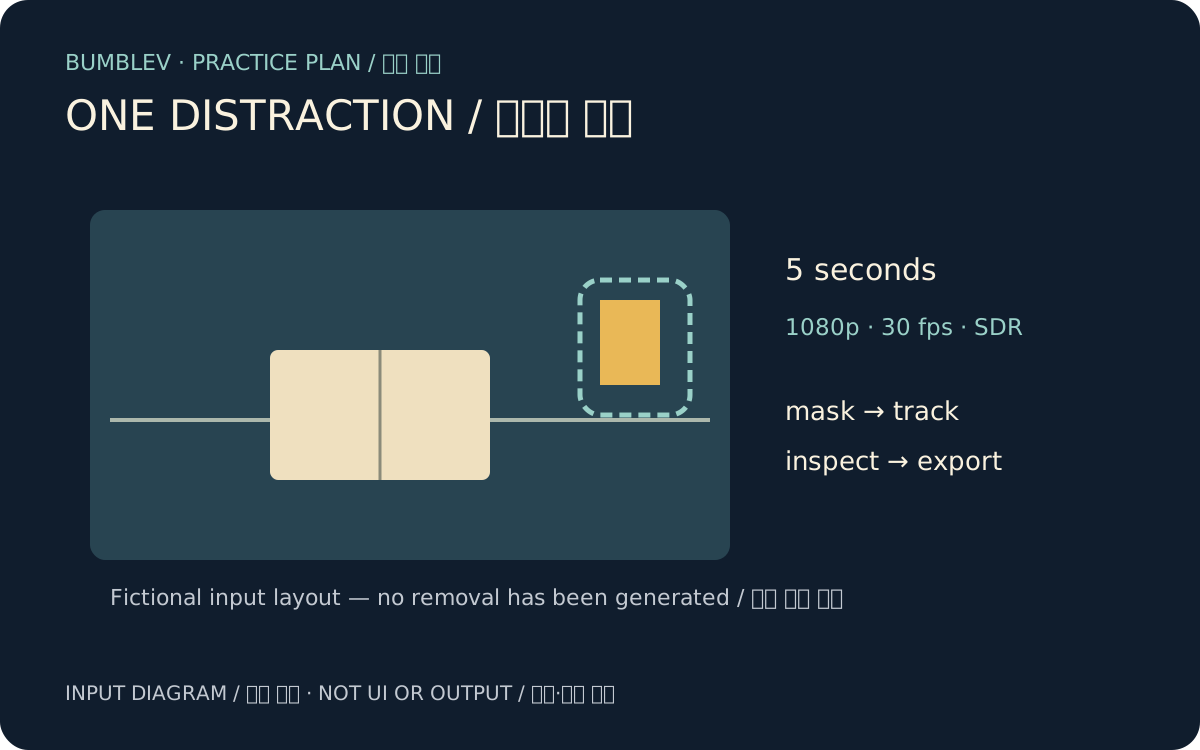
촬영할 때는 못 봤던 물건 하나가 영상 구석에 들어가 있으면 아쉽죠. Premiere의 Generative Remove는 대상을 마스크로 지정하고 움직임을 추적한 뒤, 그 영역을 생성된 배경으로 채우는 베타 기능이에요. 이번 목표는 짧은 영상 한 개에서 작은 방해물 하나를 지우고, 내보낸 MP4에서도 자연스러운지 확인하는 거예요.
2026년 11월 16일 확인한 Adobe 공식 도움말을 바탕으로 썼어요. 우리 계정에서 제거 생성·내보내기를 실행한 후기는 아니에요. 마스크와 결과에 관한 아래 판정은 독자가 확인할 기대 조건이며 성공률이나 처리 시간을 측정한 결과가 아니에요.
먼저 실제 공식 시연 보기
Adobe Video 원본 영상 열기 · Adobe의 마스크·생성 제거 사용법
Adobe Video의 Generative Remove in Premiere (beta) made waves at Adobe MAX 영상이에요. 이 영상은 외부 공식 시연이며 아래 책상 연습 영상이나 우리 결과가 아니에요. 원본 페이지의 제목과 채널은 확인했어요. 이번 검수 브라우저에서는 영상이 0초에서 진행되지 않아 재생을 확인하지 못했어요. 재생 가능한 삽입 영상으로 소개하지 않고 원본 링크를 남겨요. 공식 도움말의 단계별 화면도 함께 보세요. 생성 결과를 실제 사건 기록의 복원본으로 해석하지 않는 것도 중요해요.
베타 설치와 실행 조건
Creative Cloud 베타 안내에 따라 Adobe 계정으로 Creative Cloud 데스크톱 앱을 열고 Apps → Beta → Premiere (beta) → Install로 설치해요. 공식 공개 베타 안내는 Creative Cloud 앱 구독이 있는 사용자를 대상으로 해요. 설치한 베타 앱은 같은 Beta 목록에서 Open으로 열어요. 일반 Premiere와 베타는 별도로 설치될 수 있어요. 중요한 작업 원본 대신 복사한 연습 자료로 시작하세요.
본인의 Windows·macOS 장비가 공식 시스템 요구 사항을 만족하는지 대조해요. 메뉴가 없으면 베타 실행 여부·버전·계정 접근을 먼저 확인하고, 학교나 회사 계정의 앱 관리 제한은 담당자에게 확인해요. 이 안내를 따라 새 구독이나 크레딧을 자동 구매할 필요는 없어요.
현재 공식 도움말의 한도는 최대 10초, 480p~1080p, 최대 30fps예요. HDR·10비트와 Team Projects는 지원하지 않는다고 명시돼요. 인터넷 연결이 필요하고 영상은 클라우드에서 처리돼요. 개인·고객의 민감한 장면 대신 공개 가능한 소유 자료를 쓰는 편이 이 연습에 맞아요.
5초짜리 입력과 프로젝트 준비
카메라를 고정하고 작은 물건 하나만 있는 간단한 장면을 직접 촬영해요. 아래는 독자가 준비할 파일의 연습 사양이지 제공된 영상이나 실제 테스트 파일은 아니에요. 방해물이 주요 피사체 앞을 지나가지 않는 장면이면 무엇을 보존해야 하는지 비교하기 쉬워요.
Practice input: desk-original.mp4, 5 seconds, 1920 x 1080, 30 fps, SDR.
An owned locked-camera shot of a notebook on a desk.
One small colored card sits in a background corner, away from the notebook.
Goal: remove the card and its visible shadow without changing the notebook.
Keep the source file unchanged and retain original audio if present.
Project name: desk-remove-practice
Delivery file: desk-remove-v1.mp4
홈에서 New Project를 선택하고 프로젝트 이름과 저장 폴더를 정해요. 입력 영상을 선택하고 Create new sequence를 켠 뒤 Create로 가져와요. 공식 새 프로젝트 안내는 이 옵션을 켜면 첫 선택 자료를 바탕으로 시퀀스 설정을 만든다고 설명해요. 첫 파일이 실제로 1080p·30fps인지 먼저 확인해야 해요.
프로젝트와 원본 미디어를 같은 연습 폴더 안에서 구분해 보관해요. 가져왔다고 원본이 프로젝트 파일 안으로 모두 복사됐다고 생각하지 마세요. 생성 미디어와 전달용 MP4도 각각 역할이 달라요.
마스크 만들기부터 제거까지
- 타임라인에서 연습 클립을 선택해요. Object Mask 또는 도형 마스크 도구로 카드와 보이는 그림자를 포함하는 영역을 지정해요.
- Program Monitor의 마스크 Track 조작으로 장면을 추적해요. 재생 위치를 앞뒤로 움직이며 대상이 마스크 밖으로 빠지는 프레임이 없는지 확인해요.
- 준비가 됐으면 Program Monitor 아래 마스크 컨트롤의 Remove를 선택해요. 확인 화면의 비용을 읽고 진행 여부를 결정해요. 비용 확인 전 처리를 확정하지 않아요.
- 진행 중에는 클립과 Progress 패널을 확인해요. 늦게 끝난다는 이유로 같은 생성을 반복하지 않아요.
- 완료 뒤 타임라인을 재생하고 프레임별로 확인해요. 원치 않는 결과면 클립의 AI badge → Revert to Original로 원본에 돌아갈 수 있어요.
공식 요금 표시는 초당 40 생성 크레딧이에요. 5초를 전부 처리한다면 단순 계산은 200크레딧이지만, 실제 요청의 처리 범위와 확인 화면이 우선이에요. 도움말의 400크레딧 예시 화면을 모든 요청의 고정 비용으로 읽으면 안 돼요. 재생성은 추가 사용이 될 수 있으니 마스크부터 점검하세요.
영상 전체에서 확인할 것
한 프레임에서 카드가 없어졌어도 영상으로 보면 배경이 흔들릴 수 있어요. 첫 화면과 마지막 화면만 비교하지 말고 전체 5초를 정상 속도로 본 뒤 문제가 보이는 곳을 천천히 확인해요. 정지 화면의 완성도와 시간에 따른 자연스러움은 다른 검수예요.
| 확인 항목 | 기대하는 완료 상태 |
|---|---|
| 카드와 그림자 | 전체 구간에서 잔상이 남지 않기 |
| 책상 선·배경 무늬 | 새 무늬가 프레임마다 갑자기 바뀌지 않기 |
| 노트와 글자 | 원본과 모양·문구가 같은지 대조하기 |
| 마스크 경계 | 빛나는 테두리나 번지는 얼룩이 없는지 확인하기 |
| 소리와 길이 | 원래 있던 소리와 의도한 5초 구간이 유지되는지 보기 |
이 표는 생성 품질을 보장하지 않아요. 여러 구간으로 잘라 따로 제거하면 이어지는 배경이 맞지 않을 수 있다는 것이 Adobe의 주의점이에요. 이번 5초 연습은 한 번의 제거 구간으로 다루고, 어색하면 마스크·입력 조건을 먼저 다시 봐요. 카드가 화면 가장자리뿐이라면 일반 크롭으로 해결할 수 있는지도 별도로 비교할 수 있어요. 크롭은 구도가 달라진다는 점까지 판단해야 해요.
저장·MP4 내보내기·다시 열기
**Ctrl+S(Windows) 또는 Command+S(macOS)**로 프로젝트를 저장하고 위치를 기록해요. 다른 버전을 남길 때는 File → Save As를 사용해요. 이 저장 조작은 공식 기본 단축키 표에서 확인할 수 있어요. 생성 파일은 Project Settings → Scratch Disks → Generated Media에 지정된 위치에 저장된다고 공식 문서는 설명해요. 원본, 프로젝트, 생성 파일을 임의로 지우지 말고 함께 보관하세요. 프로젝트만 남기고 미디어를 옮기면 다시 열 때 파일을 찾으라는 안내가 나올 수 있어요.
시퀀스를 선택하고 File → Export → Media로 들어가요. Format: H.264, 예를 들어 Match Source – Adaptive High Bitrate 프리셋을 고르고 파일 이름과 위치를 확인해요. Video에서 1920×1080·30fps를 대조하고, 소리가 있는 입력이면 Audio도 확인한 다음 Export로 로컬 MP4를 만들어요. 이번 연습에는 SNS 업로드 대상을 켤 필요가 없어요. 공식 내보내기 안내를 함께 보세요.
desk-remove-v1.mp4를 별도 플레이어에서 열어 처음부터 끝까지 재생해요. 편집 화면에서는 괜찮았는데 출력에서 얼룩·소리 누락·구간 오류가 보이면 아직 완료가 아니에요. 그다음 File → Open Project로 저장한 프로젝트를 다시 열어 미디어가 연결되고 편집을 이어갈 수 있는지도 확인해요. MP4가 재생되는 것과 프로젝트를 계속 편집할 수 있는 것을 각각 확인하면 돼요.
막힐 때 먼저 볼 순서
Remove가 보이지 않으면 베타 앱·선택한 클립·마스크 상태와 지원 영상 조건을 확인해요. 대상 흔적이 남으면 그림자·반사를 빼먹었는지 보세요. 생성이 접수된 뒤 결과가 늦으면 기존 작업의 진행 상태부터 확인하고, 원본으로 복귀할지 다시 생성할지는 결과를 본 뒤 결정해요. 이번 가이드는 기능을 사용할 계정의 실제 한도나 한국어 UI 번역을 검증한 후기가 아니므로, 설명의 영어 메뉴와 현재 화면을 대조해 사용하세요.
참고 자료
- https://helpx.adobe.com/premiere/desktop/edit-projects/edit-with-generative-ai/generative-remove.html
- https://community.adobe.com/announcements-732/now-in-beta-generative-remove-in-premiere-1654360
- https://helpx.adobe.com/x-productkb/global/creative-cloud-beta.html
- https://helpx.adobe.com/creative-cloud/apps/manage-apps/creative-cloud-apps/beta.html
- https://helpx.adobe.com/premiere/desktop/organize-media/create-projects/create-new-project.html
- https://helpx.adobe.com/premiere/desktop/organize-media/create-projects/open-projects.html
- https://helpx.adobe.com/premiere/desktop/render-and-export/export-files/export-video-and-audio-files.html
- https://helpx.adobe.com/premiere/desktop/get-started/technical-requirements/adobe-premiere-pro-technical-requirements.html
- https://www.youtube.com/watch?v=lffF6W7IsZw
- https://helpx.adobe.com/premiere/desktop/get-started/keyboard-shortcuts/default-keyboard-shortcuts.html