Gemini와 Apps Script 사용법: 시트 집계표를 Google Docs 보고서로 저장하기
Docs의 Gemini로 집계 코드를 만들고, 15개 입력 테스트와 최소 권한 설정을 거쳐 가상 행사 보고서를 저장해요. 실제 실행 화면과 전체 예제를 담았어요.
마지막 업데이트
메뉴나 지원 기능이 달라졌다면 아래 자료 확인일과 현재 앱 버전을 함께 봐주세요.
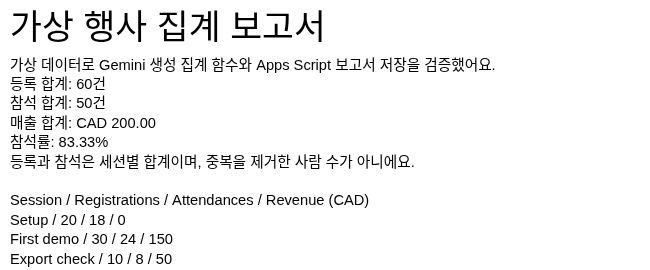
시트에 정리한 숫자를 보고서에 다시 옮기다 보면 합계나 비율을 잘못 적기 쉬워요. 이번에는 가상 행사 세션 세 개의 등록·참석·매출을 집계해서 Google Docs 보고서 하나로 저장해볼게요. 코드를 처음부터 혼자 쓰는 대신 Gemini에게 작은 집계 함수를 맡기고, 실제 실행으로 확인한 뒤 보고서 저장 코드와 연결하는 방식이에요.
2026년 11월 18일 데스크톱 Chromium의 한국어 Google 화면과 Apps Script V8에서 직접 실행했어요. 코드 생성은 Google Docs의 Gemini 사이드 패널에서 했고, 실행은 Apps Script에서 했어요. 당시 Apps Script 편집기에는 Gemini 버튼이 보이지 않았어요. 따라서 이 글은 Apps Script 내장 Gemini 패널의 사용 후기나 자동 실행 기능 시연이 아니에요. 서비스의 정확한 호스팅 빌드 번호와 Gemini 모델 이름도 화면에서 확인하지 못했어요.
1. 계정과 준비할 파일을 확인해요
컴퓨터 브라우저에서 Google Sheets, Google Docs, Apps Script에 같은 Google 계정으로 로그인해요. 별도 데스크톱 프로그램은 설치하지 않아요. 회사·학교 계정은 관리자 허용이 필요할 수 있어요. 로그인 과정에 2단계 인증이 뜨면 자신의 기기에서 확인하세요.
Docs의 Gemini에게 물어보기 / Ask Gemini는 적격 Google Workspace·Google AI 요금제 또는 해당 실험 제공 범위가 필요해요. 버튼이 없다면 Google의 제공 조건을 확인하세요. 이 글을 따라 하려고 바로 새 구독을 살 필요는 없어요. 제공 예제 코드를 읽고 Apps Script 실행부터 배울 수도 있어요. 다만 그 경우 자신의 계정에서 Gemini 생성을 시험했다고 말할 수는 없어요.
이번 실험에서는 새 API 키를 발급하거나 Gemini API·Vertex AI를 호출하지 않았고, 추가 유료 결제도 하지 않았어요. Gemini는 작성 단계에만 사용해요. 완성된 집계 함수가 실행될 때마다 AI에 다시 묻는 구조가 아니에요. 계정별 구독 조건과 사용 한도가 없어진다는 뜻은 아니에요.
2. 시트에 가상 데이터와 검산 수식을 넣어요
새 스프레드시트의 이름을 Event report practice, 첫 탭 이름을 정확히 Event data로 정해요. A1에 다음 탭 구분 데이터를 붙여넣어요. 참가자 이름·이메일 대신 세션 이름과 가상 숫자만 사용해요.
Session	Registrations	Attendances	Revenue (CAD)
Setup	20	18	0
First demo	30	24	150
Export check	10	8	50
네 열과 세 데이터 행이 맞는지 확인해요. B~D열 값은 숫자여야 해요. 작은따옴표를 붙인 '20처럼 텍스트로 저장하면 검증에서 거부해요. 등록과 참석은 세션별 건수이므로 같은 사람이 여러 세션에 참여했을 수 있어요. 고유 참가자 50명으로 해석하면 안 돼요.
F1에는 Check, G1에는 Expected를 적고 아래 값을 넣어요. F열은 설명, G열은 실제 수식이에요.
| 셀 | 입력 | 결과 |
|---|---|---|
| F2 / G2 | Registrations / =SUM(B2:B4) |
60 |
| F3 / G3 | Attendances / =SUM(C2:C4) |
50 |
| F4 / G4 | Revenue (CAD) / =SUM(D2:D4) |
200 |
| F5 / G5 | Attendance rate / =G3/G2 |
0.833333… |
G5를 선택해 도구 모음의 **퍼센트 형식(%)**을 적용하면 비율로 볼 수 있어요. 보고서는 소수 둘째 자리까지 표시해서 83.33%가 돼요. G2:G5는 나중에 코드 결과와 대조하는 독립적인 검산 값이에요. 이번 예제는 A1:D4와 G2:G5만 읽으며, 행을 추가하면 자동으로 범위가 늘어나는 완성형 집계 도구는 아니에요.
3. Docs의 Gemini에게 집계 함수만 부탁해요
새 Google 문서를 열고 오른쪽 위 Gemini에게 물어보기를 눌러요. 사이드 패널 아래 입력란에 다음 요청을 넣고 제출해요. 아래는 실제 생성·수정 과정의 조건을 모아 다시 사용할 수 있게 정리한 요청이에요.
Generate Google Apps Script V8 JavaScript defining one pure function:
geminiSummarizeEventRows(rows).
Each row must have exactly [sessionName, registrations, attendances, revenueCAD].
Require a nonempty trimmed string name, finite nonnegative numbers,
integer registrations and attendances, and attendances <= registrations.
Throw Error for invalid input. Empty rows return zeros and null attendanceRate.
Return {registrations, attendances, revenueCAD, attendanceRate}.
Use null for attendanceRate when total registrations is zero.
Example: [['Setup',20,18,0],['First demo',30,24,150],['Export check',10,8,50]]
must return 60, 50, 200 and 50/60.
No Google services, network, files, email, sharing or triggers in this function.
Return one complete JavaScript code block. Do not edit this document.
Do not claim you executed the code.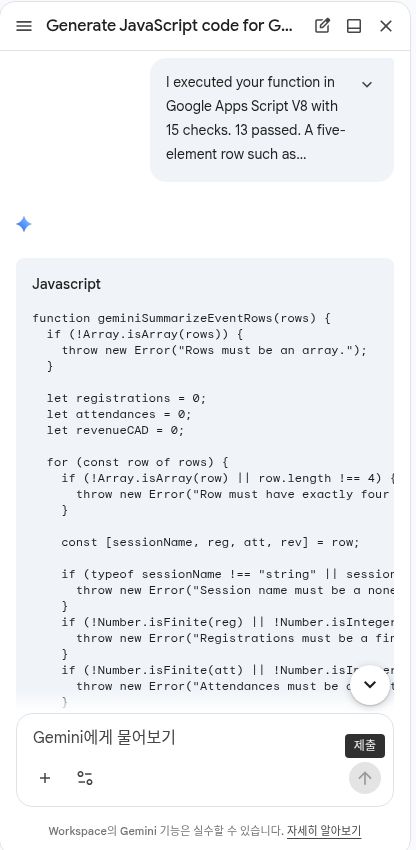
실제 첫 응답은 정상 합계를 계산했지만 row.length < 4로 검사해서 다섯 항목이 있는 행도 받았어요. 빈 이름은 거부했지만 공백만 있는 이름은 받았어요. 15개 검증 중 13개가 통과한 뒤, 실패한 입력을 Gemini에게 알려 정확히 네 항목인지 검사하고 이름에 trim을 적용하도록 요청했어요. 수정본은 15개를 모두 통과했어요. 이 결과는 작은 예제의 검증이지 모든 데이터에서 안전하거나 오류가 없다는 보증은 아니에요.
4. Apps Script에 옮겨 먼저 입력 검사를 실행해요
Apps Script 대시보드에서 새 프로젝트를 누르고 제목을 Event report practice로 바꿔요. 편집기의 파일 + → 스크립트에서 이름을 GeminiGenerated로 지정해요. 자동으로 들어간 myFunction 예제를 지우고 아래 전체 내용을 넣어요. geminiSummarizeEventRows는 Gemini 수정본이고, 앞의 testGeminiAggregation은 우리가 작성한 검사 코드예요. 직접 생성한 응답을 사용한다면 함수 이름과 반환 항목을 같은 형태로 맞추세요.
복사할 전체 GeminiGenerated.gs 코드 펼치기
/** Tests authored by ChatGPT; function below generated by Google Docs Gemini. */
function testGeminiAggregation() {
  const tests=[];
  function check(name,fn){try{tests.push({name,pass:!!fn()});}catch(e){tests.push({name,pass:false,error:String(e)});}}
  function rejects(value){try{geminiSummarizeEventRows(value);return false;}catch(e){return true;}}
  check('normal_fixture',()=>{const r=geminiSummarizeEventRows([['Setup',20,18,0],['First demo',30,24,150],['Export check',10,8,50]]);return r.registrations===60&&r.attendances===50&&r.revenueCAD===200&&Math.abs(r.attendanceRate-5/6)<1e-12;});
  check('empty_rows',()=>{const r=geminiSummarizeEventRows([]);return r.registrations===0&&r.attendances===0&&r.revenueCAD===0&&r.attendanceRate===null;});
  check('zero_registrations',()=>geminiSummarizeEventRows([['Zero',0,0,0]]).attendanceRate===null);
  check('decimal_revenue',()=>geminiSummarizeEventRows([['Paid',1,1,1.25]]).revenueCAD===1.25);
  check('reject_nonarray',()=>rejects(null));
  check('reject_short_row',()=>rejects([['Bad',1,1]]));
  check('reject_extra_column',()=>rejects([['Bad',1,1,0,'extra']]));
  check('reject_nonstring_name',()=>rejects([[123,1,1,0]]));
  check('reject_empty_name',()=>rejects([['',1,1,0]]));
  check('reject_whitespace_name',()=>rejects([['   ',1,1,0]]));
  check('reject_numeric_string',()=>rejects([['Bad','1',1,0]]));
  check('reject_fractional_count',()=>rejects([['Bad',1.5,1,0]]));
  check('reject_negative',()=>rejects([['Bad',1,1,-1]]));
  check('reject_attendance_over_registration',()=>rejects([['Bad',1,2,0]]));
  check('reject_infinite',()=>rejects([['Bad',1,1,Infinity]]));
  const passed=tests.filter(t=>t.pass).length;
  console.log(JSON.stringify({passed,total:tests.length,tests}));
  if(passed!==tests.length) throw new Error((tests.length-passed)+' validation checks failed');
}

function geminiSummarizeEventRows(rows) {
  if (!Array.isArray(rows)) {
    throw new Error("Rows must be an array.");
  }

  let registrations = 0;
  let attendances = 0;
  let revenueCAD = 0;

  for (const row of rows) {
    if (!Array.isArray(row) || row.length !== 4) {
      throw new Error("Row must have exactly four columns.");
    }

    const [sessionName, reg, att, rev] = row;

    if (typeof sessionName !== "string" || sessionName.trim() === "") {
      throw new Error("Session name must be a nonempty string.");
    }
    if (!Number.isFinite(reg) || !Number.isInteger(reg) || reg < 0) {
      throw new Error("Registrations must be a finite, nonnegative integer.");
    }
    if (!Number.isFinite(att) || !Number.isInteger(att) || att < 0) {
      throw new Error("Attendances must be a finite, nonnegative integer.");
    }
    if (att > reg) {
      throw new Error("Attendances cannot exceed registrations.");
    }
    if (!Number.isFinite(rev) || rev < 0) {
      throw new Error("Revenue must be a finite, nonnegative number.");
    }

    registrations += reg;
    attendances += att;
    revenueCAD += rev;
  }

  const attendanceRate = registrations === 0 ? null : attendances / registrations;

  return {
    registrations,
    attendances,
    revenueCAD,
    attendanceRate
  };
}Ctrl+S로 저장하고 상단 함수 목록에서 testGeminiAggregation → 실행을 선택해요. 아래 실행 로그에 passed:15, total:15와 실행 완료가 나타나는지 봐요. 합계가 맞아도 잘못된 입력 검사가 실패하면 다음 단계로 넘어가지 말고 해당 조건을 고쳐요. 이 검사는 메일을 보내거나 파일을 만들지 않아요.
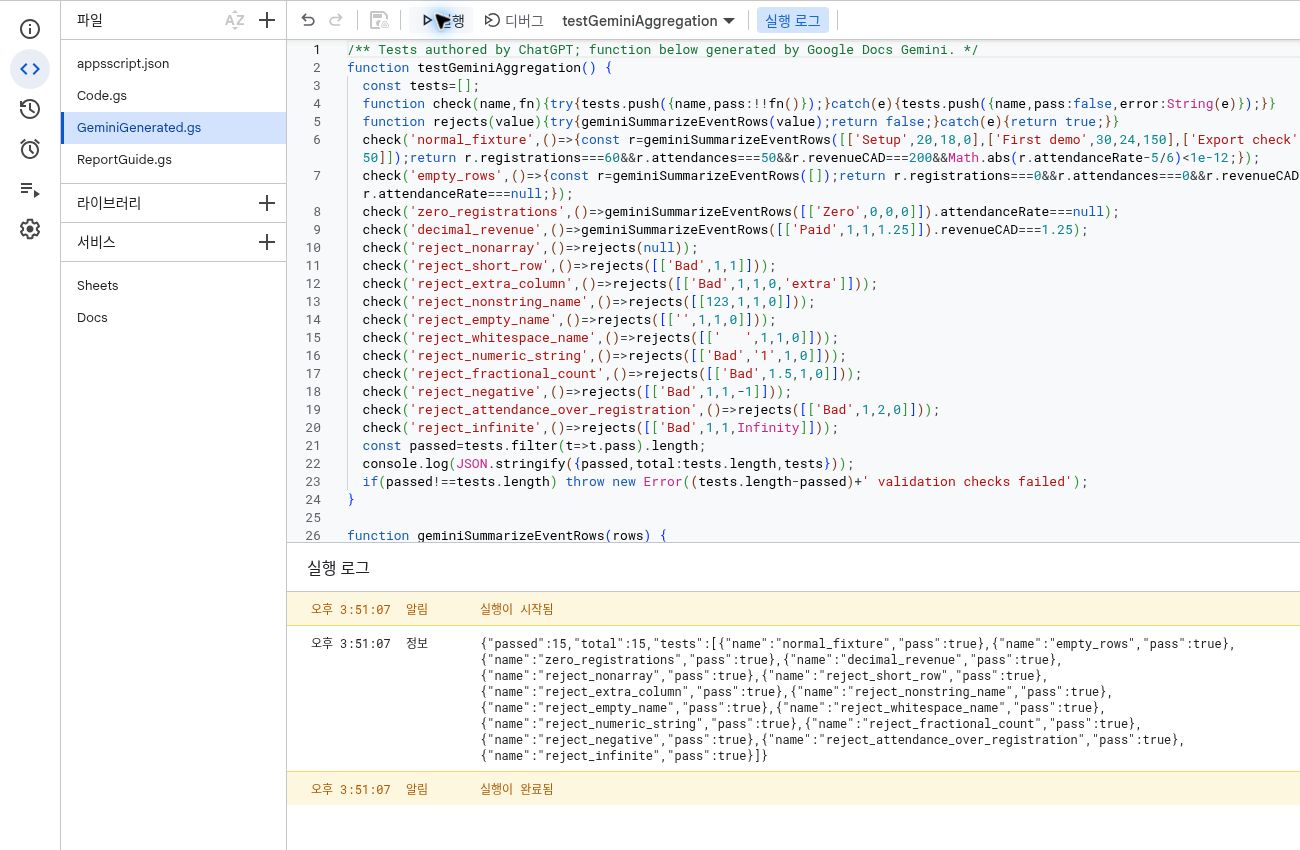
5. 보고서 저장 코드와 필요한 권한을 설정해요
같은 파일 + → 스크립트로 ReportGuide를 추가하고 아래 내용을 넣어요. 이 보조 코드는 우리가 작성했으며, 집계에는 앞에서 검증한 Gemini 함수를 호출해요. 시트 주소 https://docs.google.com/spreadsheets/d/파일ID/edit의 파일ID 부분만 복사해요. 코드 맨 위 const sourceId = 'PASTE_YOUR_SPREADSHEET_ID';의 따옴표 안 값 하나만 바꾸세요. 바로 다음 if 줄의 같은 문자열은 변경하지 않으며, 모두 바꾸기를 사용하지 않아요. 비밀번호나 API 키를 넣는 칸이 아니에요.
복사할 전체 ReportGuide.gs 코드 펼치기
/** Report helper written by ChatGPT; aggregation is the tested Gemini function. */
function createGeminiEventReport() {
  const sourceId = 'PASTE_YOUR_SPREADSHEET_ID';
  if(sourceId === 'PASTE_YOUR_SPREADSHEET_ID') throw new Error('Set your source spreadsheet ID first');
  const lock=LockService.getScriptLock();
  if(!lock.tryLock(10000)) throw new Error('Another report run is active');
  try {
    const p=PropertiesService.getScriptProperties();
    const existing=p.getProperty('geminiGuideReportUrl');
    if(existing) {
      console.log(JSON.stringify({status:p.getProperty('geminiGuideReportComplete')==='true'?'EXISTING_REPORT_NO_DUPLICATE':'INCOMPLETE_REPORT_REVIEW_REQUIRED',url:existing}));
      return;
    }
    if(p.getProperty('geminiGuideAttemptStarted')) throw new Error('Previous creation outcome uncertain. Inspect Docs before retrying.');
    const data=Sheets.Spreadsheets.Values.get(sourceId,"'Event data'!A1:D4",{valueRenderOption:'UNFORMATTED_VALUE'}).values;
    if(!data || JSON.stringify(data[0])!==JSON.stringify(['Session','Registrations','Attendances','Revenue (CAD)'])) throw new Error('Unexpected source headers');
    const totals=geminiSummarizeEventRows(data.slice(1));
    const expected=Sheets.Spreadsheets.Values.get(sourceId,"'Event data'!G2:G5",{valueRenderOption:'UNFORMATTED_VALUE'}).values.flat();
    const actual=[totals.registrations,totals.attendances,totals.revenueCAD,totals.attendanceRate];
    if(expected.length!==4 || actual.some((n,i)=>typeof expected[i]!=='number'||Math.abs(n-expected[i])>1e-10)) throw new Error('Sheet formulas disagree');
    const lines=[
      '가상 행사 집계 보고서',
      '가상 데이터로 Gemini 생성 집계 함수와 Apps Script 보고서 저장을 검증했어요.',
      '등록 합계: '+totals.registrations+'건',
      '참석 합계: '+totals.attendances+'건',
      '매출 합계: CAD '+totals.revenueCAD.toFixed(2),
      '참석률: '+(totals.attendanceRate===null?'계산 대상 없음':(totals.attendanceRate*100).toFixed(2)+'%'),
      '등록과 참석은 세션별 합계이며, 중복을 제거한 사람 수가 아니에요.',
      '',...data.map(r=>r.join(' / ')),
      '', '원본 시트: https://docs.google.com/spreadsheets/d/'+sourceId+'/edit',
      '검증: 시트 G2:G5 수식 결과와 일치. Gemini 집계 함수는 별도 15개 입력 테스트를 통과했어요.'
    ];
    const text=lines.join('\n')+'\n';
    p.setProperty('geminiGuideAttemptStarted',new Date().toISOString());
    const doc=Docs.Documents.create({title:'BumbleV Gemini Apps Script — Fictional Event Report'});
    const url='https://docs.google.com/document/d/'+doc.documentId+'/edit';
    p.setProperty('geminiGuideReportUrl',url);
    Docs.Documents.batchUpdate({requests:[{insertText:{location:{index:1},text}},{updateParagraphStyle:{range:{startIndex:1,endIndex:1+lines[0].length},paragraphStyle:{namedStyleType:'TITLE'},fields:'namedStyleType'}}]},doc.documentId);
    const saved=Docs.Documents.get(doc.documentId);
    const savedText=(saved.body.content||[]).map(e=>(e.paragraph?.elements||[]).map(t=>t.textRun?.content||'').join('')).join('');
    if(!savedText.includes(text)) throw new Error('Saved document text mismatch');
    p.setProperty('geminiGuideReportComplete','true');
    console.log(JSON.stringify({status:'REPORT_CREATED_VERIFIED',...totals,url}));
  } finally {lock.releaseLock();}
}
왼쪽 톱니바퀴의 프로젝트 설정 → 편집기에 ‘appsscript.json’ 매니페스트 파일 표시를 켜요. 편집기로 돌아와 새로 보이는 appsscript.json을 열고, 이 새 연습 프로젝트에서는 아래 내용으로 바꿔 저장해요. 기존 업무 프로젝트의 설정을 덮어쓰는 방식으로 따라 하지는 마세요.
복사할 전체 appsscript.json 설정 펼치기
{
  "timeZone": "America/Regina",
  "dependencies": {
    "enabledAdvancedServices": [
      {
        "userSymbol": "Sheets",
        "serviceId": "sheets",
        "version": "v4"
      },
      {
        "userSymbol": "Docs",
        "serviceId": "docs",
        "version": "v1"
      }
    ]
  },
  "exceptionLogging": "STACKDRIVER",
  "runtimeVersion": "V8",
  "oauthScopes": [
    "https://www.googleapis.com/auth/spreadsheets.readonly",
    "https://www.googleapis.com/auth/drive.file"
  ]
}
이 설정은 Sheets API v4, Docs API v1을 서비스 목록에 연결해요. Apps Script가 자동으로 만든 기본 Cloud 프로젝트에서는 서비스를 추가하면 대응 API가 자동 활성화돼요. 별도 표준 Cloud 프로젝트를 연결했다면 공식 고급 서비스 안내의 추가 설정을 확인하세요.
권한 범위도 읽어봐요. spreadsheets.readonly는 코드에 지정한 시트 하나만 볼 수 있는 권한이 아니라 계정의 모든 Google Sheets를 읽을 수 있는 범위예요. 코드는 예제 파일만 읽고 수정하지 않아요. drive.file은 앱에서 사용하는 특정 파일을 확인·생성·수정·삭제할 수 있는 범위이며, 모든 Drive 파일에 대한 권한은 아니에요. 예제에는 삭제·공유·메일 발송·예약 트리거 코드가 없어요. 최초의 더 넓은 자동 감지 권한 대신 이 두 범위로 줄여 실행했어요.
6. 실행하고 저장된 문서를 다시 열어요
함수 목록에서 createGeminiEventReport → 실행을 선택해요. 승인 필요 → 권한 검토가 나오면 직접 만든 연습 프로젝트인지, 표시되는 권한이 위 설명과 같은지 확인하고 승인 여부를 결정하세요. 인증되지 않은 앱 경고가 떴다고 모르는 프로젝트를 무조건 허용하지 마세요. 관리자 차단이나 예상 밖의 권한은 그대로 멈추고 확인해야 해요.
성공하면 로그에 REPORT_CREATED_VERIFIED와 문서 주소가 나와요. 이 주소를 새 탭에서 열고 제목 아래 등록 60건, 참석 50건, CAD 200.00, 참석률 83.33%를 대조해요. 보고서 저장 코드가 다시 읽은 본문과 입력 텍스트가 일치하는지도 검사해요. 직접 테스트에서 문서를 다시 열고 드라이브에 저장됨, 나에게만 공개인 상태를 확인했어요. 독자의 파일도 공유 버튼의 실제 대상 설정을 확인하세요. 문서가 생성됐다는 사실은 웹사이트에 공개됐다는 뜻이 아니에요.
한 번 더 실행하면 EXISTING_REPORT_NO_DUPLICATE와 같은 주소가 나와야 해요. 이번 예제는 한 연습 프로젝트당 한 보고서를 저장하는 구조예요. 재실행은 새 문서를 만들거나 수정된 시트 값을 자동 반영하지 않아요. 테스트에서는 Gemini 생성 함수 → 실제 Sheets 읽기 → 검산 수식 대조 → Docs 생성·내용 재확인 → 재열기 → 중복 생성 방지까지 확인했어요. 최초 수동 집계 실험과 구분되는 최종 연결 예제로 검증했어요.
7. 막힐 때는 이 순서로 확인해요
| 표시 또는 상황 | 확인할 내용 |
|---|---|
| Set your source spreadsheet ID first | ReportGuide의 첫 sourceId만 자신의 파일ID로 바꿨는지 봐요 |
| Unexpected source headers | 탭 이름 Event data와 A1:D1의 철자·순서, 세 행이 맞는지 봐요 |
| Sheets / Docs is not defined | 매니페스트를 저장했고 왼쪽 서비스에 Sheets와 Docs가 나타나는지 봐요 |
| 입력 검사 오류 | 숫자가 텍스트인지, 음수·소수 인원·참석 초과·공백 이름이 있는지 봐요 |
| Sheet formulas disagree | G2:G5 네 수식과 A1:D4가 같은 데이터를 계산하는지 봐요 |
| 권한 오류 | 같은 계정의 원본 파일인지, 필요한 두 권한을 허용했는지 확인해요 |
| INCOMPLETE_REPORT_REVIEW_REQUIRED 또는 outcome uncertain | 기존 문서와 프로젝트 설정의 스크립트 속성을 먼저 확인해요. 속성을 지워 새 문서 생성을 강행하지 않아요 |
사이드 패널의 응답은 대화를 닫거나 새로고침하면 잃을 수 있어요. 사용한 코드와 수정 이유는 Apps Script 파일에 저장해두세요. .gs는 프로그램 원본, appsscript.json은 실행 설정, Google Docs 문서는 독자가 읽을 결과물이에요. 실행을 마친 뒤 Drive에서 원본 시트와 결과 문서를 다시 찾아 열 수 있어야 연습이 끝나요. 새로운 데이터로 다시 실험하려면 기존 결과를 보존하고 새 연습 프로젝트를 사용하세요.
전체 원본을 별도로 보관하려면 GeminiGenerated.gs, ReportGuide.gs, appsscript.json을 저장할 수 있어요. 두 .txt 파일은 내용을 복사해 해당 이름의 Apps Script 파일에 넣으면 돼요. 다른 공유 방식을 배우고 싶다면 이미 발행한 구글 시트 캔버스 링크 공유 가이드로 이어가세요. 그 글은 공식 자료 기반 안내이고, 이번에 직접 실행한 보고서 실험과 검증 범위가 달라요.
참고 자료
- https://support.google.com/docs/answer/14206696?hl=en
- https://developers.google.com/apps-script/quickstart/automation
- https://developers.google.com/apps-script/guides/services/advanced
- https://developers.google.com/apps-script/concepts/scopes
- https://developers.google.com/workspace/sheets/api/scopes
- https://developers.google.com/workspace/docs/api/auth
- https://developers.google.com/workspace/docs/api/reference/rest/v1/documents/create