구글 시트 AI 캔버스 사용법: 행사 일정표를 읽기 전용 링크로 공유하기
가상 행사 일정표로 캔버스를 만들고, 원본 시트와 별도인 링크의 접근 범위·자동 갱신·게시 중지까지 확인해요.
마지막 업데이트
메뉴나 지원 기능이 달라졌다면 아래 자료 확인일과 현재 앱 버전을 함께 봐주세요.
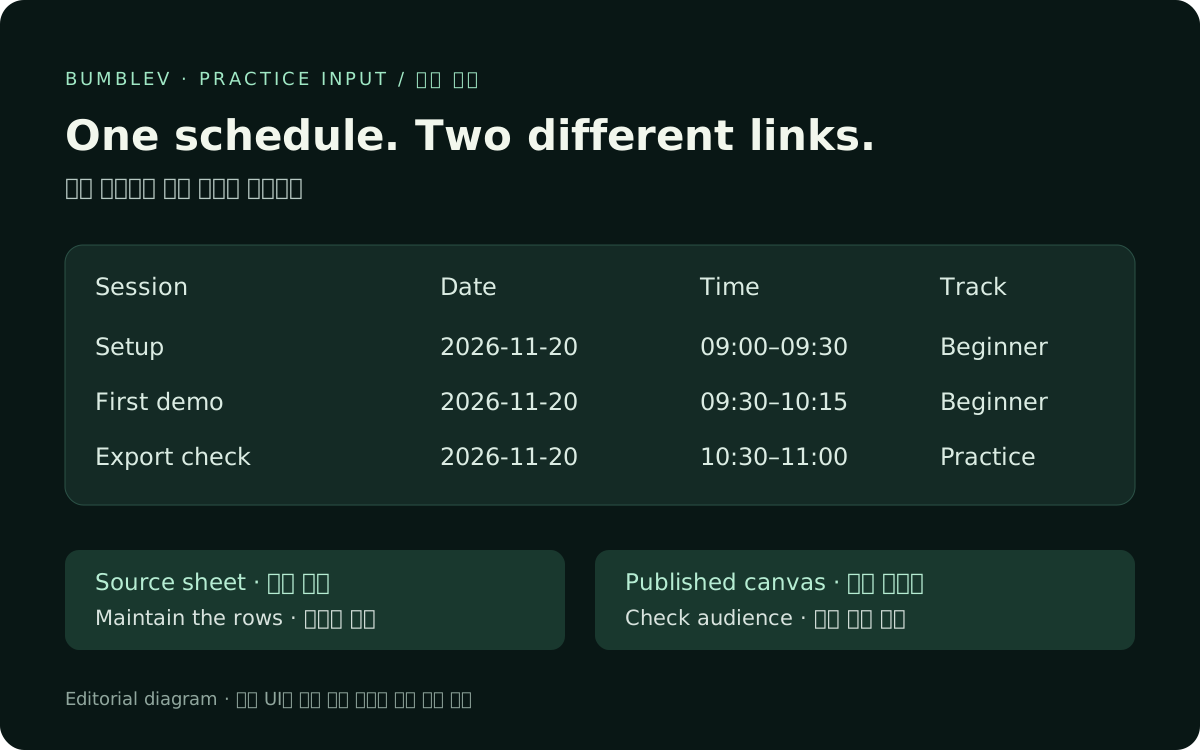
행사 일정은 표로 관리하고, 참가자에게는 필요한 시간과 세션만 보기 쉽게 보여주고 싶을 때가 있죠. 이번에는 Google Sheets의 **캔버스(canvas)**로 일정표를 만든 뒤, 원본 스프레드시트와 별도인 읽기 전용 링크로 전달하는 방법을 정리했어요. 독자가 완성할 결과는 트랙으로 걸러볼 수 있는 가상 일정표 하나예요.
2026년 11월 17일 확인한 Google 공식 도움말과 발표를 바탕으로 쓴 안내예요. 앞서 확인한 한국어 편집 환경에서는 캔버스 메뉴가 보이지 않아 생성·게시·수신자 접근까지 직접 완료하지 못했어요. 아래 결과는 연습 목표이며, 공식 시연을 우리 실행 결과로 표현하지 않아요.
1. 계정과 웹 환경부터 확인해요
컴퓨터 브라우저에서 Google Sheets에 로그인해 새 스프레드시트를 만들어요. 별도 데스크톱 설치를 전제로 하지 않아요. 파일은 Google Drive에 저장된 일반 Google Sheets 형식이어야 해요. Excel 파일이라면 공식 도움말의 File → Save as Google Sheets로 변환하는 경로를 먼저 확인하세요.
현재 도움말은 영어와 적격 Google Workspace·Google AI 요금제를 조건으로 안내해요. 개인 계정의 제한적 사용 가능성과 유료 요금제의 기능 제공을 같은 것으로 보지 마세요. 특히 독립 링크 게시는 생성 기능과 별도로 배포 중이에요. 11월 11일부터 Rapid Release에 순차 적용되고, Scheduled Release는 12월 2일부터 시작한다고 발표했어요. 회사·학교 계정에서는 관리자 정책도 영향을 줘요. 메뉴가 없다는 이유로 새 요금제를 구매하기보다 계정의 제공 범위부터 확인하세요.
2. 개인정보 없는 일정 세 행을 준비해요
파일 이름을 Workshop schedule practice로 정하고 첫 탭 이름을 Schedule로 바꿔요. 아래 내용을 복사해 A1에 붙여넣으면 열을 구분한 연습 표로 사용할 수 있어요. 실제 참가자·이메일·비공개 회의는 넣지 않아요.
Session	Date	Start	End	Track
Setup	2026-11-20	09:00	09:30	Beginner
First demo	2026-11-20	09:30	10:15	Beginner
Export check	2026-11-20	10:30	11:00	Practice
붙여넣은 뒤 다섯 열과 세 세션이 맞는지 먼저 봐요. First demo는 09:30부터 10:15까지 45분이고, 마지막 세션 전에는 15분이 비어 있어요. 이 간격이 생성 과정에서 사라지거나 새로운 세션으로 채워지면 안 돼요. 이번 예시는 날짜와 시간을 따로 둬서 누락·순서 오류를 쉽게 찾도록 했어요.
캔버스는 한 시트 탭의 데이터를 사용하므로 여러 탭을 합친 결과를 이번 입력만으로 기대하지 않아요. 데이터가 다른 곳에 흩어져 있다면 공개 가능한 항목만 모은 작은 탭을 따로 준비하는 편이 검수하기 쉬워요.
3. 캔버스를 만들고 값부터 대조해요
공식 도움말의 메뉴 경로는 Insert → Create a canvas예요. 또는 사이드 패널의 Tools → Create canvas, 아래쪽 Canvas menu → Create a canvas를 사용할 수 있어요. 실제 계정에 표시되는 경로로 열고 다음 요청을 입력해요.
Create a read-only event schedule from the Schedule tab.
Show Session, Date, Start, End and Track.
Add a Track filter with an All option.
Preserve every supplied value and the gap between sessions.
Do not invent speakers, locations, people or additional sessions.
기대 결과는 세 세션과 트랙 필터가 있는 화면이에요. 모양부터 바꾸기 전에 All에서 세 행이 보이는지, Beginner에서 두 행, Practice에서 한 행이 남는지 확인해요. 날짜와 시작·종료 시각도 원본과 한 칸씩 대조하세요. 필터나 값이 다르면 후속 요청으로 고치고 다시 확인해요. AI가 만든 화면이라는 이유로 원본과 같은 데이터를 보여준다고 가정하지 않아요.
공식 생성 영상은 아래 원본 링크에서 볼 수 있어요. 8월 영상은 캔버스 생성 과정에 대한 자료이고, 11월에 추가된 독립 게시를 보여주는 자료는 아니에요. 영상의 전체 재생은 이번 발행에서 검증하지 못했으므로 원본 링크로 제공해요.
Google Workspace 공식 영상: 시트 데이터로 캔버스 만들기
4. Copy link와 Publish canvas를 구분해요
기존 Copy link는 원본 스프레드시트의 접근 권한을 따라요. 이번 목표인 독립 게시에는 캔버스 도구 모음의 메뉴에서 Publish canvas를 선택해요. 현재 공식 발표에 있는 게시 시연을 옆에 열고 버튼 순서를 대조하면 좋아요.
이 시연은 Google의 로드맵 예제예요. 게시 대화상자의 접근 범위, Automatically republish when changes are made, Publish, 게시 후 Copy link와 Stop publishing을 보여줘요. 원본 플랫폼에서 확인하도록 연결했으며 애니메이션을 내려받아 재업로드하지 않았어요. 행사 일정표나 우리 계정의 완료 화면은 아니에요.
게시 권한은 원본을 편집할 수 있는 사용자에게 필요해요. 대상은 계정·관리자 정책에 따라 달라지므로 화면에 실제 표시된 범위를 읽고 선택하세요. 전체 웹 공개와 조직 내부 공개를 혼동하지 않는 것이 중요해요. 원본 파일이 소수에게만 공유돼 있어도 캔버스는 더 넓은 대상에게 게시될 수 있어요.
이 연습은 고정된 일정표이므로 자동 재게시를 끈 정적 보기로 시작해봐요. 이후 변경을 자동 반영하는 방식이 필요한지 따로 판단하세요. Publish 후 Copy link로 얻은 주소는 원본 시트 주소와 따로 보관해요. 주소를 메모할 때 Source sheet와 Published canvas라는 이름을 붙이면 수신자에게 다른 주소를 보내는 실수를 줄일 수 있어요.
5. 수신자 화면·갱신·게시 중지를 확인해요
원본 시트 권한이 없는 별도 계정에서 게시 주소를 열어보세요. 조직 공개라면 해당 조직에 속하는 계정이어야 하며, 시크릿 창만으로 조직 접근을 시험할 수는 없어요. 화면이 열리면 트랙 필터를 눌러보고 세션 값이 맞는지, 데이터를 수정할 수 없는지 확인해요. 접근 거부가 나면 무조건 원본 시트를 공개하지 말고 캔버스의 대상 설정부터 다시 봐요.
다음은 독자의 완료 점검표예요. 우리가 통과시킨 실험 결과가 아니에요.
| 확인 | 통과 기준 |
|---|---|
| 링크 | 원본 주소와 게시 주소를 구분해 보관했어요 |
| 내용 | 세 세션의 날짜·시간·트랙이 원본과 같아요 |
| 읽기 전용 | 수신자는 필터를 쓰되 원본 데이터를 수정하지 못해요 |
| 갱신 | 선택한 정적/자동 재게시 방식에 맞게 변경이 반영돼요 |
| 중지 | 게시 메뉴에서 Stop publishing 후 수신자 링크를 다시 확인했어요 |
자동 재게시를 시험할 때는 공개해도 되는 가상 세션명 하나만 바꾸고 수신자 화면에서 새로고침해봐요. 반영 시간을 측정하지 않았으므로 몇 초 안에 갱신된다고 약속하지 않아요. 확인 후 원래 값을 돌려놓고, 필요 없는 연습 게시물은 Stop publishing으로 중지해요. 링크를 북마크에서 지우는 것과 게시를 중지하는 것은 달라요. Drive에서 원본을 다시 열고 아래쪽 캔버스 메뉴로 기존 캔버스를 찾을 수 있는지도 확인하세요.
6. 원본 파일 비공개와 데이터 비공개는 달라요
공식 도움말은 원본 데이터가 브라우저에 직접 전달되므로 열람자가 접근할 수 있을 수 있다고 설명해요. 원본 파일을 열 수 없다는 사실만으로 숨겨진 열·개인정보가 보호된다고 생각하면 안 돼요. 이 기능은 비밀 데이터를 가린 채 예쁜 화면만 보여주는 보안 장치로 사용하지 마세요. 공개해도 되는 열과 행만 들어간 별도 연습 파일로 시작하는 이유예요.
메뉴가 없으면 영어 지원, 요금제·배포 시기, Drive 저장 여부, 모바일 앱 사용 여부와 관리자의 게시 허용 정책을 확인해요. 다운로드·복사·인쇄가 금지된 시트도 도움말에 제한으로 나와요. 이 조건을 바꿔도 접근이 되리라고 단정하거나, 관리자 제한을 우회하지는 않아요. 실제 계정에서 생성부터 수신자 확인까지 마친 뒤에야 자신의 일정표 공유를 완료했다고 볼 수 있어요.