포토샵 베타 사용법: PNG 포스터의 글자를 텍스트 레이어로 바꾸기
Convert to text layers로 납작한 포스터의 날짜 한 줄을 수정해요. Beta 설치, 크레딧 확인, 실제 사용 영상, PSD 저장과 PNG 재확인까지 안내해요.
마지막 업데이트
메뉴나 지원 기능이 달라졌다면 아래 자료 확인일과 현재 앱 버전을 함께 봐주세요.
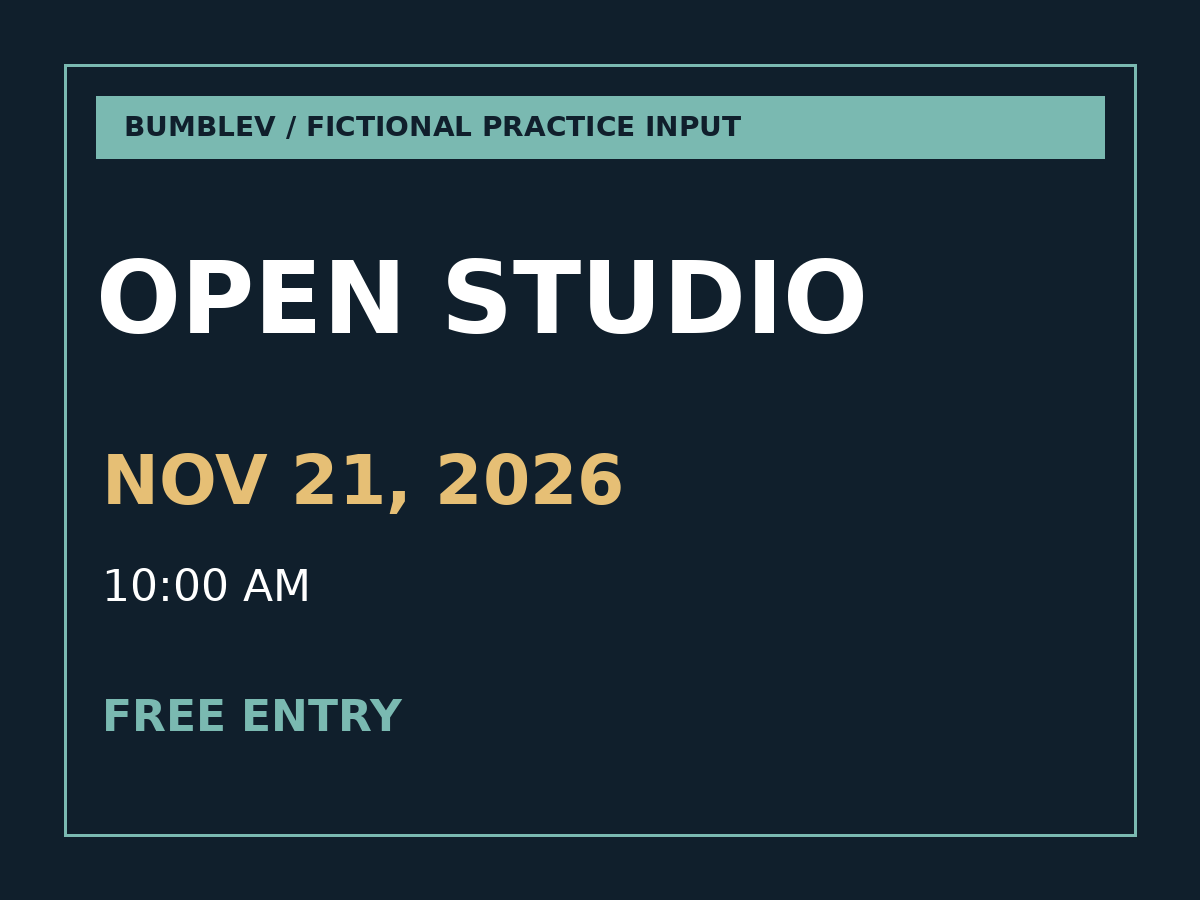
행사 포스터에 날짜가 잘못 들어갔는데 PNG만 남아 있다면, 글자 한 줄을 고치려고 배경까지 다시 만들기는 번거로워요. 이번에는 납작한 포스터의 날짜를 텍스트 레이어로 바꾸고, 수정 가능한 PSD와 배포용 PNG를 따로 저장하는 작업을 해볼게요. 단순히 글자를 지우고 새 문구를 그려 달라고 요청하는 방식과 달리, 변환 뒤에도 직접 타이핑할 수 있는 레이어가 목표예요.
2026년 11월 19일 확인한 Adobe 공식 자료를 바탕으로 정리했어요. 제품 담당자의 11월 18일 UTC 공지는 Photoshop Beta 28.2, 변환당 생성 크레딧 10개를 안내해요. 일반 Photoshop의 모든 버전이나 웹·모바일에서 된다는 뜻은 아니에요. 여기서는 직접 변환·저장을 실행하지 않았으며, 아래 입력과 완료 기준은 독자가 따라 해볼 연습이에요. 한글 인식률·처리 시간·폰트 일치율은 측정하지 않았어요.
1. 실제 사용 영상에서 변환 과정을 먼저 봐요
YouTube 원본의 24분 20초 열기 · 제작자 PiXimperfect · 2026년 11월 13일 게시 · 챕터 19 – Convert to Text Layers.
외부 제작자의 Photoshop 베타 시연이며, 범블비가 실행한 결과나 Adobe 공식 영상이 아니에요. 영상의 베타 빌드와 최신 28.2 안내는 구분해서 봐주세요. 영상은 변환·문구 수정 부분을 참고하는 용도이고, 아래 예제의 저장·재열기 성공을 입증하지는 않아요. 제목·채널·챕터는 확인했지만, 확인 환경에서는 영상이 버퍼링되어 해당 구간의 재생은 확인하지 못했어요. 임베드가 재생되지 않으면 원본 링크를 사용하세요. 영상을 다운로드하거나 다시 업로드하지 않아요.
Adobe가 공개한 실제 화면은 공식 기능 공지에서도 볼 수 있어요. 첫 화면은 변환된 레이어 묶음, 이어지는 화면은 원래 포스터와 문구 수정 예시예요. 화면 재사용 허락을 추정해 복제하지 않고 원본으로 연결했어요.
2. Photoshop Beta를 설치하고 이용 조건을 확인해요
Adobe Home에서 자신의 Adobe 계정으로 로그인하고 Creative Cloud 데스크톱 앱을 준비해요. Windows 또는 macOS가 현재 시스템 요구사항에 맞는지 먼저 확인하세요. 이 안내는 데스크톱 베타 앱 기준이에요.
- Creative Cloud 데스크톱 앱을 열어요.
- Apps → Beta로 들어가 Photoshop (Beta) → Install을 선택해요.
- 설치가 끝나면 같은 목록의 Open으로 베타 앱을 열어요. 일반판과 별도 설치되므로 실행한 앱 이름과 버전을 확인해요.
- 공개 베타에 필요한 Creative Cloud 앱 구독과 계정 사용 권한, 생성 크레딧 잔액을 확인해요. 회사·학교 계정에서 베타가 보이지 않으면 관리자 정책부터 확인하세요.
크레딧 10개는 10달러라는 뜻이 아니에요. 실제 포함량과 결제 조건은 계정·플랜마다 확인해야 해요. 메뉴가 없다고 곧바로 새 구독을 구매하지 말고, 베타 버전과 계정 제공 범위를 먼저 대조하세요. 이 글을 준비하면서 유료 변환을 실행하거나 구독을 구매하지 않았어요.
3. 날짜 한 줄만 바꿀 연습 파일을 준비해요
연습용 PNG 원본 열기에서 이미지를 저장하거나, 권리를 가진 자신의 포스터 사본을 사용해요. 제공한 이미지는 1200 × 900픽셀이고 실제 행사를 광고하지 않아요. 원본은 보존하고 아래처럼 작업 목표를 적어두세요.
입력 파일: practice-poster.png
유지할 문구: BUMBLEV / FICTIONAL PRACTICE INPUT; OPEN STUDIO; 10:00 AM; FREE ENTRY
수정 전 날짜: NOV 21, 2026
수정 후 날짜: NOV 28, 2026
작업 파일: open-studio-date-v1.psd
배포 파일: open-studio-date-v1.png
완료 기준: 날짜만 바뀌고, PSD에서 날짜를 다시 편집할 수 있어야 해요.
처음에는 대비가 분명하고 짧은 영어 날짜로 동작을 확인해봐요. 이 선택은 한글이 안 된다는 주장이 아니라, 검산할 문자열을 짧게 정한 연습 설계예요. 한글 포스터는 별도 사본으로 시험하고 받침·띄어쓰기·글꼴을 직접 확인해야 해요. 원본 PSD에 텍스트 레이어가 남아 있다면 먼저 그것을 여는 편이 나아요. 이미 편집 가능한 글자를 다시 변환할 필요는 없어요.
4. 픽셀 속 글자를 텍스트 레이어로 변환해요
File → Open으로 PNG를 열고, Layers 패널에서 글자가 포함된 픽셀 레이어를 선택해요. 공식 도움말의 경로는 Contextual Task Bar → More → Convert to text layers예요. 제품 담당자 공지는 Type 메뉴에서도 같은 명령을 선택할 수 있다고 안내해요. 영문 기능 이름을 기준으로 찾고, 현재 한국어 메뉴 번역을 임의로 단정하지는 않을게요.
변환 후 예상되는 구조는 Converted text layers라는 새 그룹 안의 개별 텍스트 레이어와, 기존 글자가 제거된 Background 레이어예요. 공식 설명상 원본 이미지는 따로 유지되고, 스타일은 가능한 한 가깝게 재구성돼요. 이 구조는 원래 디자인 파일을 완벽하게 복구했다는 뜻은 아니에요. 검출된 글자와 배경 재구성 결과를 확인하는 출발점이에요.
명령을 한 번 실행한 뒤 결과를 확인해요. 오류가 나거나 오래 멈춰 있어도 크레딧 상태를 살피지 않고 연속 변환하지 마세요. 바로 되돌리고 싶다면 Cmd/Ctrl+Z를 사용할 수 있어요. 이미 다른 수정을 한 상태라면 실행 취소가 어느 작업에 적용되는지 확인하세요.
5. 날짜를 고치고, 지워진 배경까지 살펴봐요
새 그룹에서 날짜가 들어 있는 텍스트 레이어를 선택해요. Type 도구로 날짜 문장을 선택해 NOV 28, 2026으로 바꾸고, 옵션 막대의 Commit 아이콘으로 편집을 확정해요. Options 막대가 안 보이면 Window → Options를 확인하세요. 글자 크기·색·폰트가 맞지 않으면 Properties에서 조절하되, 첫 연습에서는 다른 줄을 건드리지 않아요.
저라면 날짜가 읽힌다고 바로 저장하지 않고, 먼저 새 그룹의 날짜 레이어를 잠깐 숨겨 옛 글자가 배경에 남았는지 볼게요. 날짜를 옆으로 조금 옮겼을 때 뒤에 원래 숫자가 겹쳐 보인다면 그대로 배포하기 어려워요. 다시 보이게 한 뒤 원본과 아래 항목을 대조해요.
| 확인할 곳 | 이번 연습의 통과 기준 |
|---|---|
| 날짜 문자열 | NOV 28, 2026을 한 글자씩 대조해요. 21이 남으면 안 돼요. |
| 배너와 다른 세 문구 | 철자·위치가 의도치 않게 달라지지 않았는지 봐요. |
| 날짜 뒤 배경 | 옛 글자의 자국, 얼룩, 반복 무늬가 거슬리지 않는지 확대해요. |
| 글꼴과 간격 | 모양이 비슷해 보여도 다른 폰트나 줄바꿈이면 직접 조정해요. |
| 원본 보존 | 새 그룹과 원본 레이어를 구분할 수 있는지 확인해요. |
이는 우리가 얻은 테스트 점수가 아니라 독자가 결과를 판단할 기준이에요. 텍스트를 레이어로 만들었다고 글꼴 사용권까지 생기는 것은 아니니, 배포할 폰트와 원본 이미지의 이용 조건도 확인하세요.
6. PSD와 PNG를 따로 저장하고 다시 열어요
먼저 File → Save As에서 open-studio-date-v1.psd를 선택하고 Layers를 유지해 저장해요. PSD는 다음번 날짜를 다시 수정할 작업 파일이에요. 원본 PNG를 덮어쓰지 않도록 다른 이름과 폴더를 확인하세요.
그다음 File → Save a Copy에서 PNG 형식을 골라 open-studio-date-v1.png로 저장해요. PNG 옵션의 Interlace는 이번 연습에서는 None으로 두고 확정해요. PNG가 형식 목록에 없다면 문서 색상 모드를 공식 PNG 안내와 대조하세요. 설정을 바꾸기 전에 PSD부터 보관해요.
두 파일은 역할이 달라요. PNG를 이미지 뷰어에서 열어 날짜와 전체 크기를 보고, PSD를 Photoshop Beta에서 다시 열어 날짜 레이어의 글자 한 글자를 선택할 수 있는지 확인해요. 재열기 검사는 저장 버튼을 눌렀다는 사실보다 중요해요. 실제 수정 가능한 파일과 보여주기용 파일이 모두 있어야 이번 연습이 끝나요. 원본을 남겨두면 배경 복원이 마음에 들지 않을 때 다시 비교할 수 있어요.
7. 막히면 이 순서로 확인해요
| 상황 | 확인할 내용 |
|---|---|
| 변환 메뉴가 없어요 | 일반판이 아닌 Beta인지, 최신 설치 버전과 공식 28.2 공지를 대조해요. |
| 메뉴가 비활성화돼요 | 글자가 들어 있는 픽셀 레이어를 선택했는지 확인하고, 원본을 보존한 사본에서 작업해요. |
| 일부 문구가 빠져요 | 누락된 줄을 원본과 대조해요. 모든 글자가 검출된다고 보장하지 않아요. |
| 글꼴·한글이 어색해요 | 텍스트 레이어의 실제 문자열·폰트·간격을 직접 수정해요. 이 글은 한국어 품질을 검증하지 않았어요. |
| 배경이 지저분해요 | 날짜를 숨긴 상태로 복원 영역을 확대해요. 복원이 적합하지 않으면 원본 디자인 파일을 구하거나 별도 수작업이 필요해요. |
| PNG에서 글자를 선택할 수 없어요 | 배포용 이미지이므로 정상이에요. 편집은 보관한 PSD에서 계속해요. |
사진의 조명도 바꾸고 싶다면 이미 공개된 Photoshop Relight 가이드로 이어가세요. 텍스트 변환과 조명 생성은 별도 작업이므로, 같은 원본에서 한꺼번에 바꾸기보다 결과를 나눠 확인하면 원인을 찾기 쉬워요.
참고 자료
- https://helpx.adobe.com/photoshop/desktop/text-typography/get-started-with-text/convert-text-to-layers.html
- https://community.adobe.com/announcements-698/convert-to-text-layers-beta-1656688
- https://helpx.adobe.com/x-productkb/global/creative-cloud-beta.html
- https://helpx.adobe.com/creative-cloud/apps/manage-apps/creative-cloud-apps/beta.html
- https://helpx.adobe.com/photoshop/desktop/get-started/technical-requirements-installation/adobe-photoshop-on-desktop-technical-requirements.html
- https://helpx.adobe.com/photoshop/desktop/text-typography/get-started-with-text/edit-text.html
- https://helpx.adobe.com/photoshop/desktop/save-and-export/save-files/save-your-work.html
- https://helpx.adobe.com/photoshop/desktop/save-and-export/save-files/save-in-png-and-gif-formats.html
- https://www.youtube.com/watch?v=2t8KKZ2pU4A