포토샵 Relight 사용법: 사진에 조명 하나 더하고 PNG로 저장하기
조명 위치·색·세기를 바꾸는 Relight 작업을 설치 확인부터 PSD 보관, PNG 내보내기와 원본 비교까지 따라가요.
마지막 업데이트
메뉴나 지원 기능이 달라졌다면 아래 자료 확인일과 현재 앱 버전을 함께 봐주세요.
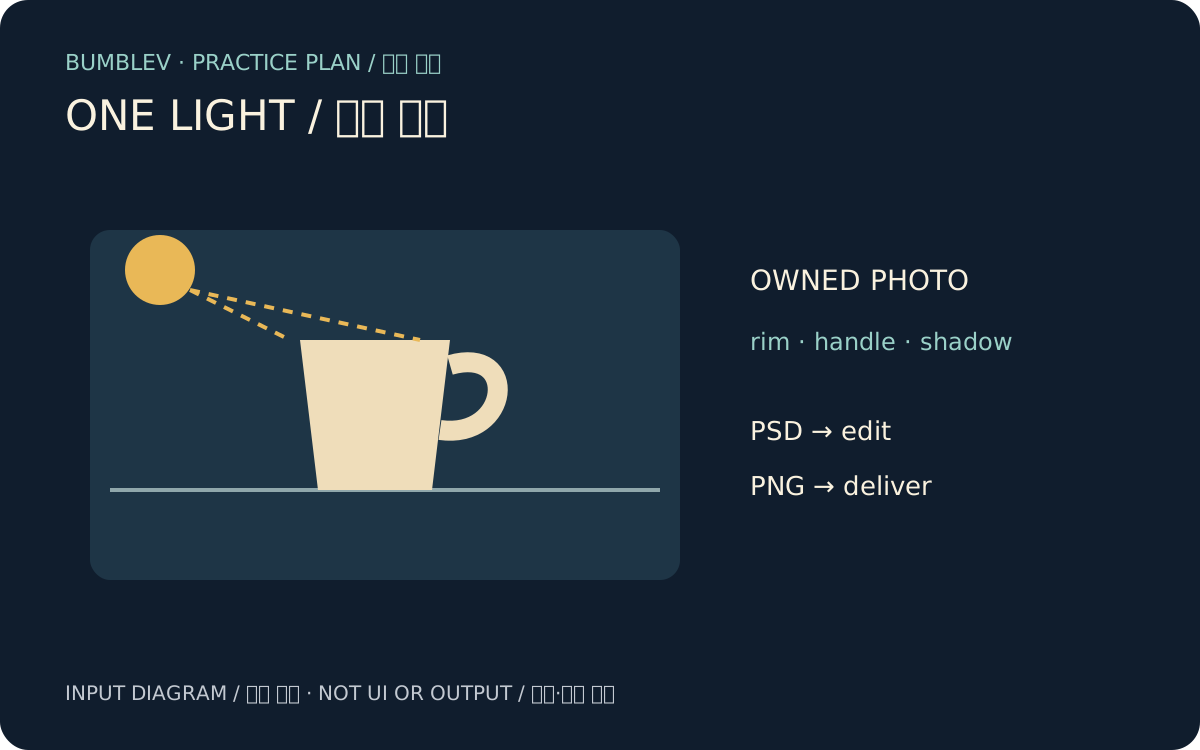
사진은 괜찮은데 물건의 앞면이 어둡거나, 방 안에 따뜻한 빛을 더하고 싶을 때가 있죠. 이번에는 포토샵 Relight로 사진 한 장에 조명 하나만 놓아봐요. 여러 효과를 한꺼번에 적용하기보다 빛의 위치를 옮겼을 때 무엇이 달라지는지 확인하고, 편집용 PSD와 공유용 PNG를 따로 남기는 연습이에요.
이 글은 2026년 11월 16일 확인한 Adobe 공식 문서와 공식 시연을 바탕으로 정리했어요. Adobe의 11월 업데이트 안내는 Photoshop 데스크톱 28.0에 Relight를 소개해요. 우리 계정에서 사진 생성·저장까지 직접 시험한 후기는 아니며, 아래 연습 결과는 독자가 확인할 기대 결과예요.
먼저 공식 시연을 볼게요
Adobe 원본 영상 열기 · 영상이 실린 공식 사용법
Adobe가 제공하는 거실 사진 예제예요. 조명 핸들과 오른쪽 속성 패널이 어떻게 연결되는지 보세요. 원본 플레이어에서 재생 진행을 확인했어요. 제품 사진 예제나 우리 작업 결과는 아니고, 화면의 모든 조절값을 이 글의 권장값으로 옮기는 것도 아니에요. 삽입 영상이 열리지 않으면 원본 링크를 이용하세요.
설치와 사진 준비
Adobe Home에서 Adobe ID로 로그인하고 Apps → Photoshop → Download로 설치해요. Creative Cloud 데스크톱 앱이 이미 있다면 Apps → All apps → Photoshop → Install 경로예요. 설치 후 Photoshop을 열고 사용 가능한 버전을 확인하세요. 이 글은 데스크톱용이라 웹·모바일의 메뉴와 같다고 가정하지 않아요. 설치 전 공식 시스템 요구 사항에서 본인의 Windows 또는 macOS 환경을 대조해요.
Adobe 계정과 앱 사용 권한이 필요해요. 공식 설명에 따르면 Relight 생성은 인터넷 연결과 30 생성 크레딧을 사용해요. 앱 구독과 생성 크레딧을 같은 것으로 생각하지 마세요. 학교·회사 계정이라면 기능 제공 여부도 확인하고, 메뉴가 없다는 이유로 새 구독을 구매하기 전에 버전·계정 조건부터 살펴요.
직접 찍은 컵이나 작은 물건 사진처럼, 형태와 글자를 쉽게 비교할 수 있는 자료를 준비해요. 아래는 독자가 준비할 연습 사양이에요. 사진 파일을 제공하거나 이 설정으로 생성에 성공했다는 뜻은 아니에요.
Practice input: cup-original.jpg, 1600 x 1200 pixels.
One owned photograph of a plain cup on a table; no private details.
Keep the original file unchanged.
Goal: add one warm light from the upper left.
Check the cup rim, handle, table edge and existing lettering at 100%.
Working file: cup-relight-v1.psd
Delivery file: cup-relight-v1.png
조명 하나를 놓고 조절하기
- File → Open으로 사진을 열어요. Layers 패널에서 잠겨 있지 않은 이미지 레이어를 선택해요. 공식 문서는 Pixel·Rotate Object·Smart Object 레이어를 대상으로 안내해요.
- Layer → New Relight Layer를 선택해요. 원본 위에 별도의 Relight Layer와 캔버스의 조명 핸들이 생기는 것이 기대 화면이에요.
- 핸들을 사진 왼쪽 위로 움직여요. Color, Intensity, Diffusion을 조절하되 처음에는 빛을 하나만 유지해요. 각각 빛의 색, 세기, 퍼지는 정도를 다뤄요. 이 연습에 정답인 숫자가 있는 것은 아니니 실제 선택한 값을 따로 적어두세요.
- 원본의 컵 테두리가 읽히는지 보면서 세기를 조절해요. 조절 중 화면은 저해상도 미리보기예요. 만족하면 Done으로 최종 처리를 요청해요.
- 최종 결과를 확대한 뒤 원본과 대조해요. 다시 조절하려면 Relight Layer를 선택하고 속성 패널의 Edit Lighting을 사용해요. 재생성이 들어가는 편집은 크레딧 표시를 다시 확인하세요.
Relight는 선택한 레이어에 적용돼요. 여러 사진을 합친 문서에서 위쪽 레이어 하나만 선택하면, 전체 합성물이 함께 바뀌리라고 기대하면 안 돼요. 먼저 한 장짜리 사진으로 시작하면 어떤 층이 바뀌었는지 구분하기 쉬워요. 최대 세 개의 빛을 지원하지만 이번 목표는 하나예요. 다음 빛을 추가하기 전에 첫 빛만으로 목표를 달성했는지 판단해요.
결과를 판정하는 기준
밝아졌다는 인상만으로 끝내지 말고 아래 항목을 보세요. 생성형 편집이므로 원래 보이지 않던 실제 재질이나 글자를 복구했다고 단정하지 않아요. 물건의 모양이 달라졌다면 분위기가 좋아도 제품 소개용으로 사용하기 전에 고쳐야 해요.
| 확인할 위치 | 통과 기준으로 삼을 내용 |
|---|---|
| 컵의 입구와 손잡이 | 테두리가 끊기거나 물건의 형태가 바뀌지 않기 |
| 글자나 무늬 | 원본과 같은 글자·배치인지 직접 대조하기 |
| 테이블의 그림자 | 선택한 빛의 방향과 어울리는지, 이중 그림자가 거슬리지 않는지 보기 |
| 밝은 부분 | 흰색으로 뭉개져 세부가 사라지지 않았는지 보기 |
| 원본 레이어 | 생성 결과와 구분해 남아 있는지 확인하기 |
이 표는 우리가 통과시킨 시험 성적이 아니라 독자의 완료 기준이에요. 단순히 사진 전체가 조금 어두운 문제라면 기존 밝기 조정으로 충분한지도 비교해볼 만해요. 새 조명 방향을 만드는 작업과 원본 밝기를 보정하는 작업은 목표가 달라요. 두 결과를 같은 사진으로 확인하되 속도나 품질의 승자를 미리 정하지 않아요.
PSD 보관과 PNG 저장
먼저 File → Save As에서 cup-relight-v1.psd로 저장하고 레이어를 보존해요. PSD는 다시 편집할 작업 파일이고 PNG는 보여주거나 전달할 이미지예요. 원본 JPG를 덮어쓰지 않는 이름을 쓰세요. 공식 저장 안내는 새 이름·위치·형식을 정하는 Save As와 원본을 유지하는 Save a Copy를 구분해요.
공유용 이미지는 File → Save a Copy에서 PNG를 선택해 cup-relight-v1.png로 별도 저장해요. PNG가 보이지 않으면 문서의 색상 모드와 현재 저장 대화상자를 확인하고 공식 PNG 안내를 대조하세요. PSD를 먼저 보관하는 이유는 전달용 파일 한 장으로 편집 구조를 대신하지 않기 위해서예요.
PNG를 다른 이미지 뷰어로 열어 크기·색·테두리를 확인한 뒤, Photoshop에서 PSD를 다시 열어 원본과 Relight Layer가 남아 있는지 확인해요. 나중에 바꿀 파일과 지금 전달할 파일을 구분할 수 있고, 두 파일이 모두 열려야 이번 연습을 마쳤다고 볼 수 있어요.
메뉴가 없거나 결과가 이상할 때
New Relight Layer가 없으면 데스크톱 버전, 선택한 레이어 종류와 잠금 상태를 먼저 확인해요. 오래된 베타 영상의 메뉴가 현재 설치와 다를 수 있으니 28.0 업데이트 안내와 현행 도움말을 함께 보세요. 기능이 제공되지 않으면 다른 효과를 Relight 결과라고 부르지 않아요.
미리보기가 흐리면 Done 이전의 낮은 해상도 화면인지 구분해요. 최종 처리 후에도 테두리가 부자연스럽다면 빛을 늘리기보다 원본으로 돌아가 한 가지 변화만 다시 확인하는 편이 비교하기 좋아요. 크레딧이나 접속 오류가 나면 같은 생성을 연달아 누르지 말고 계정의 잔액·사용 권한·연결 상태를 확인하세요. 처리 시간과 결과 품질은 이번 안내에서 측정하지 않았어요.
포스터 이미지의 글자도 고치고 싶다면 Photoshop Beta 텍스트 레이어 변환 가이드로 이어가세요. 납작한 PNG의 날짜를 수정하고, 편집용 PSD와 배포용 PNG를 따로 저장하는 별도 작업이에요.
참고 자료
- https://helpx.adobe.com/photoshop/desktop/repair-retouch/clean-restore-images/relight-images-with-interactive-lighting-controls.html
- https://helpx.adobe.com/photoshop/desktop/whats-new/whats-new-in-adobe-photoshop-on-desktop.html
- https://helpx.adobe.com/download-install/apps/download-install-apps/creative-cloud-apps/download-creative-cloud-apps.html
- https://helpx.adobe.com/photoshop/desktop/get-started/technical-requirements-installation/adobe-photoshop-on-desktop-technical-requirements.html
- https://helpx.adobe.com/photoshop/desktop/save-and-export/save-files/save-your-work.html
- https://helpx.adobe.com/photoshop/desktop/save-and-export/save-files/save-in-png-and-gif-formats.html
- https://community.adobe.com/announcements-710/bad-lighting-photoshop-relight-has-your-back-1652101
- https://video.tv.adobe.com/v/3507097?end=nothing&learn=on