Higgsfield 사용법: 이미지 한 장으로 짧은 영상 만들고 저장하기
실제 Higgsfield 스크린샷 7장으로 Login, Video, 모델 선택, 이미지 업로드, DOLLY IN과 영상 길이 설정을 클릭 순서대로 안내해요.
마지막 업데이트
메뉴나 지원 기능이 달라졌다면 아래 자료 확인일과 현재 앱 버전을 함께 봐주세요.
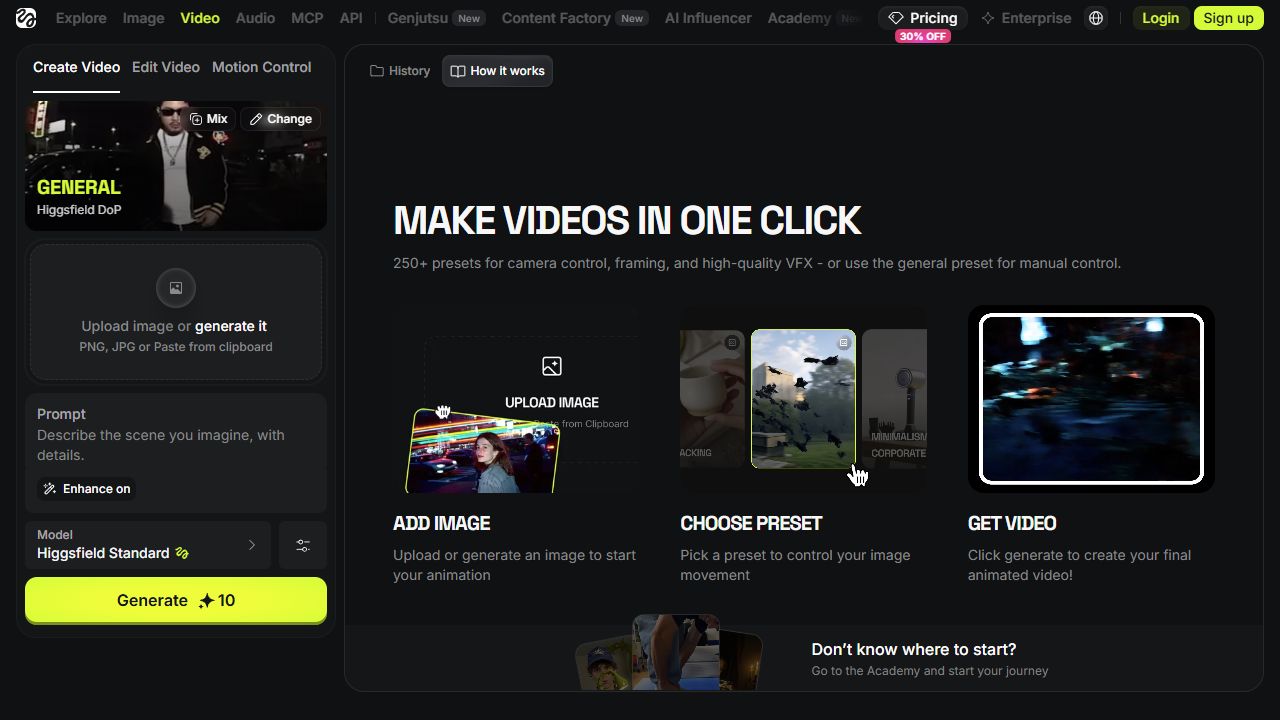
처음 접속한 화면에서 어디를 눌러야 할지부터 같이 볼게요. 이번 목표는 이미지 한 장을 올리고, 카메라가 앞으로 이동하는 DOLLY IN을 선택해 짧은 영상을 준비하는 것이에요. 브라우저에서 작업하므로 별도 프로그램 설치는 필요하지 않아요.
2026년 10월 26일 Higgsfield의 실제 영어 웹 화면을 열어 메뉴와 버튼을 확인하고 직접 캡처했어요. 아래 번호는 클릭할 위치를 표시한 안내예요. 이미지를 누르면 원본 크기로 볼 수 있어요. 계정 로그인, 이미지 업로드와 유료 생성은 실행하지 않았으므로 생성 완료 화면은 담지 않았어요. 결과 저장 단계는 공식 안내를 따로 연결해 설명해요.
준비할 것은 사용할 권한이 있는 PNG 또는 JPG 이미지 한 장이에요. 처음에는 컵이나 작은 소품처럼 주제가 분명한 이미지를 골라보세요. 아래 화면에 보이는 인물·영상은 Higgsfield의 기본 예시이며 우리가 생성한 결과가 아니에요.
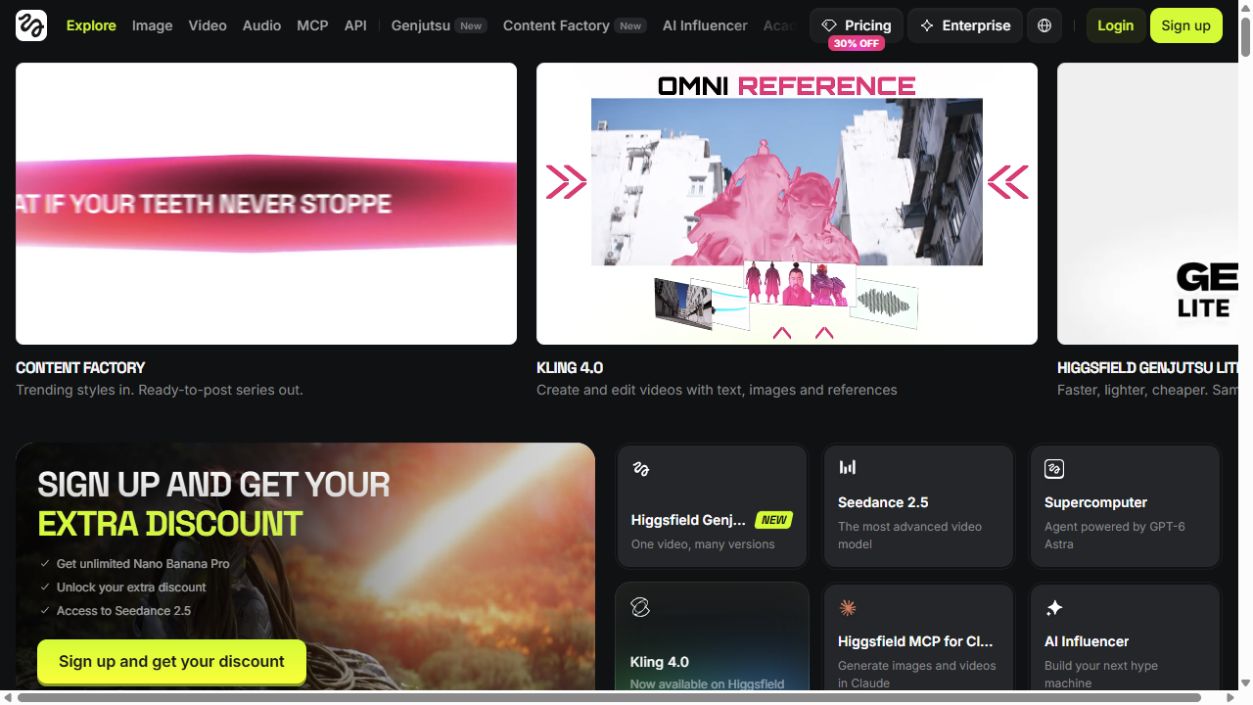
1. 오른쪽 위 Login을 눌러요
- Higgsfield 시작하기 · 제휴 링크를 열어요.
- 오른쪽 위 Login을 눌러요. 이미 로그인되어 있다면 이 단계는 건너뛰어요.
- 처음 가입하는 사람에게는 옆의 Sign up 버튼도 보여요. 쿠키 선택창이나 할인 안내가 화면을 가리면 먼저 선택하거나 닫아주세요.
 12
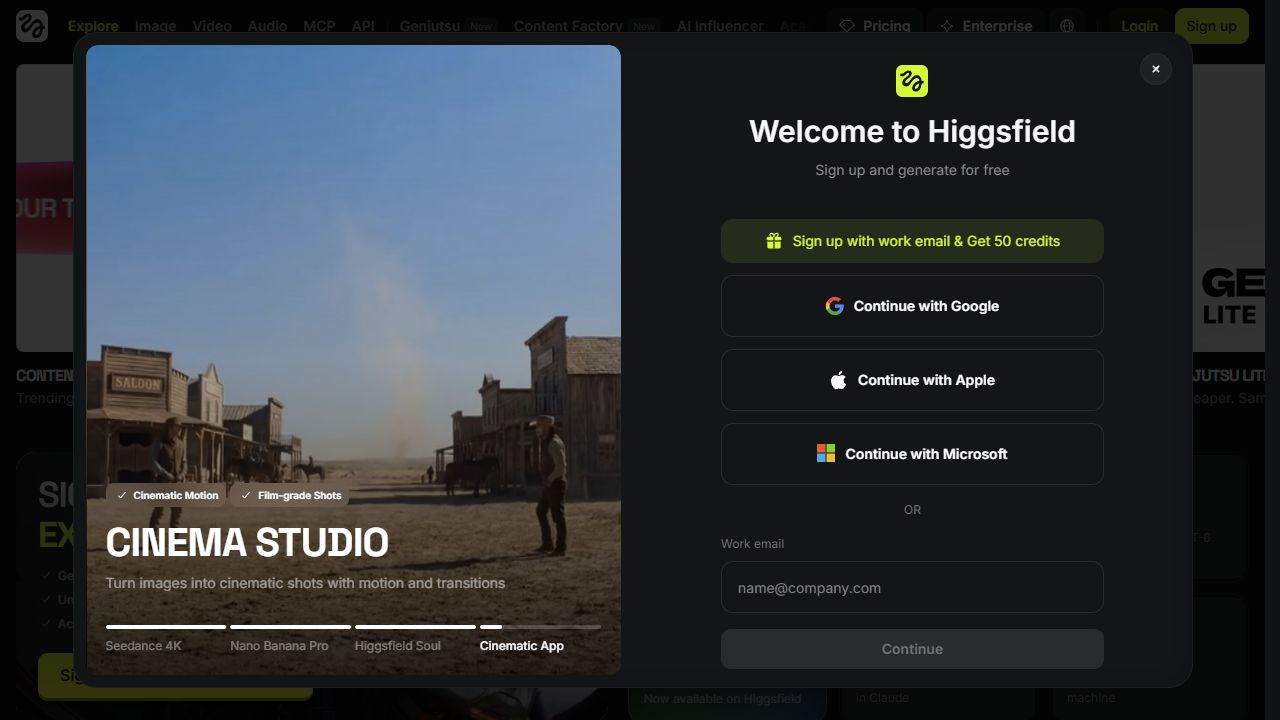
로그인 선택창에서는 무엇을 누르나요?
촬영 당시에는 Continue with Google / Continue with Apple / Continue with Microsoft와 Work email 입력란이 보였어요. 기존 계정이 있다면 가입할 때 쓴 방법을 선택해요. 예를 들어 Google로 만든 계정이면 Continue with Google을 누르고 해당 계정의 인증을 마쳐요. 이메일 방식이라면 Work email에 사용할 주소를 넣고, 활성화된 Continue를 누른 뒤 화면 안내를 따라가요. 실제 인증 과정은 선택한 방식과 계정에 따라 달라져요.
 12
다음에 보여야 할 것: 인증을 마치고 Higgsfield 작업 화면으로 돌아와야 해요. 로그인 방식이 기억나지 않으면 다른 계정을 새로 만들기 전에 공식 계정 복구 안내를 확인해요.
2. Video를 열고 모델을 Higgsfield Standard로 바꿔요
- 위쪽 Video를 눌러요. 메뉴가 펼쳐지면 Create Video를 선택해요. 바로 열려면 영상 제작 화면을 이용할 수 있어요.
- 왼쪽 위 작업 종류가 Create Video인지 확인해요. Edit Video나 Motion Control은 이번 경로가 아니에요.
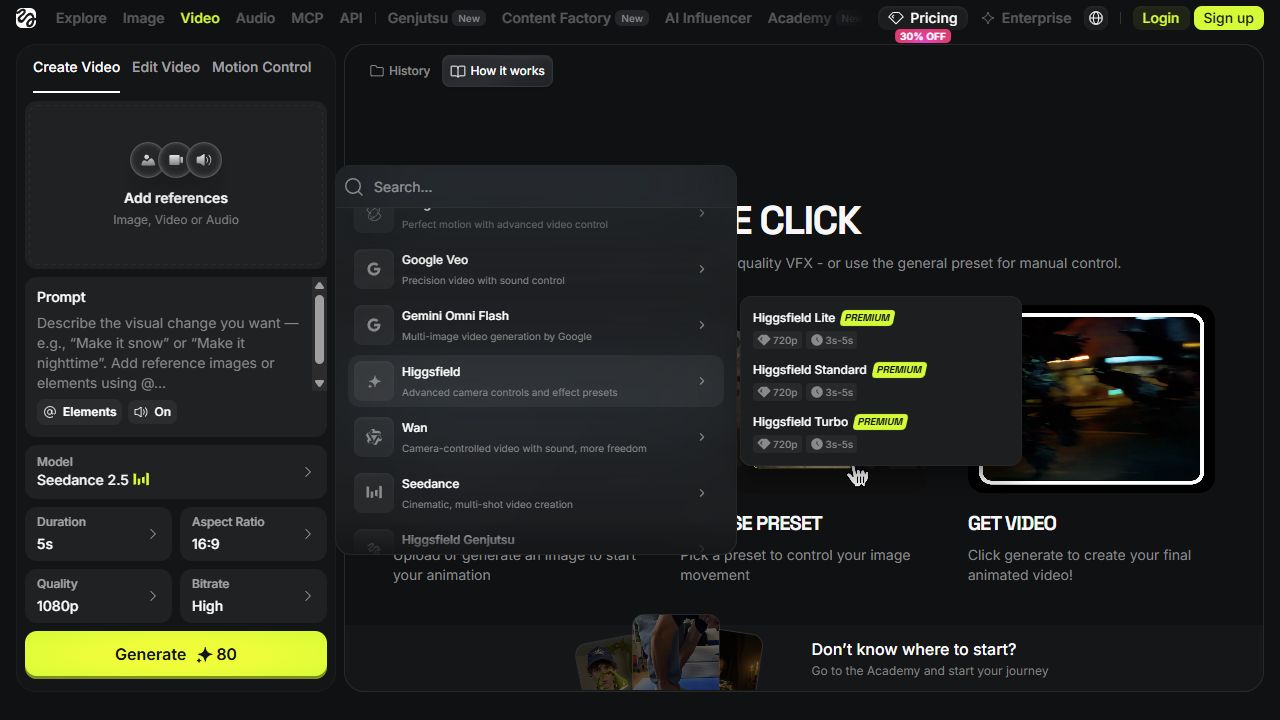
- 왼쪽 아래 Model 상자를 눌러요. 처음에는 Seedance 2.5처럼 다른 모델이 선택되어 있을 수 있어요.
- 열린 목록에서 아래쪽 All models → Higgsfield를 찾아 눌러요. 항목 옆 설명은 Advanced camera controls and effect presets였어요.
- 옆에 펼쳐진 선택지에서 Higgsfield Standard를 눌러요. Lite·Standard·Turbo를 구분해서 골라주세요.
 123
다음에 보여야 할 것: 왼쪽 Model에 Higgsfield Standard가 표시되고, 위쪽에 Higgsfield DoP 프리셋 카드와 Upload image 영역이 보여야 해요. 촬영 화면에는 Premium 표시가 있었어요. 내 계정에서 사용 가능한지 확인하고, 접근이 제한되어 있다면 다른 모델을 같은 설정이라고 생각해 진행하지 마세요.
3. Upload image에 내 이미지 파일을 넣어요
- 왼쪽의 큰 점선 상자 Upload image를 눌러요. 문구는 Upload image or generate it이고 아래에 PNG, JPG가 표시돼요.
- 파일 선택창에서 준비한 이미지가 있는 폴더를 열어요.
- PNG 또는 JPG 파일을 선택하고 파일 선택창의 열기/Open으로 확정해요.
- 입력 영역에 내가 고른 이미지가 표시되는지 확인해요. 다른 파일이 들어갔다면 생성 전에 바로잡아요.
generate it은 입력 이미지를 새로 만드는 별도 경로예요. 이미 준비한 파일을 올리는 이번 연습에서는 누르지 않아요. 아래 캡처는 파일을 올리기 전 실제 화면이라 업로드 상자가 비어 있어요.
123다음에 확인할 것: 이미지가 너무 흐리거나 주요 물체가 잘려 있지 않은지 봐요. 원본에서 이미 잘못된 형태를 영상 생성으로 고치려 하기보다 입력을 먼저 정리하면 결과를 판단하기 쉬워요. 공식 이미지 입력 안내
4. Change에서 DOLLY IN을 골라요
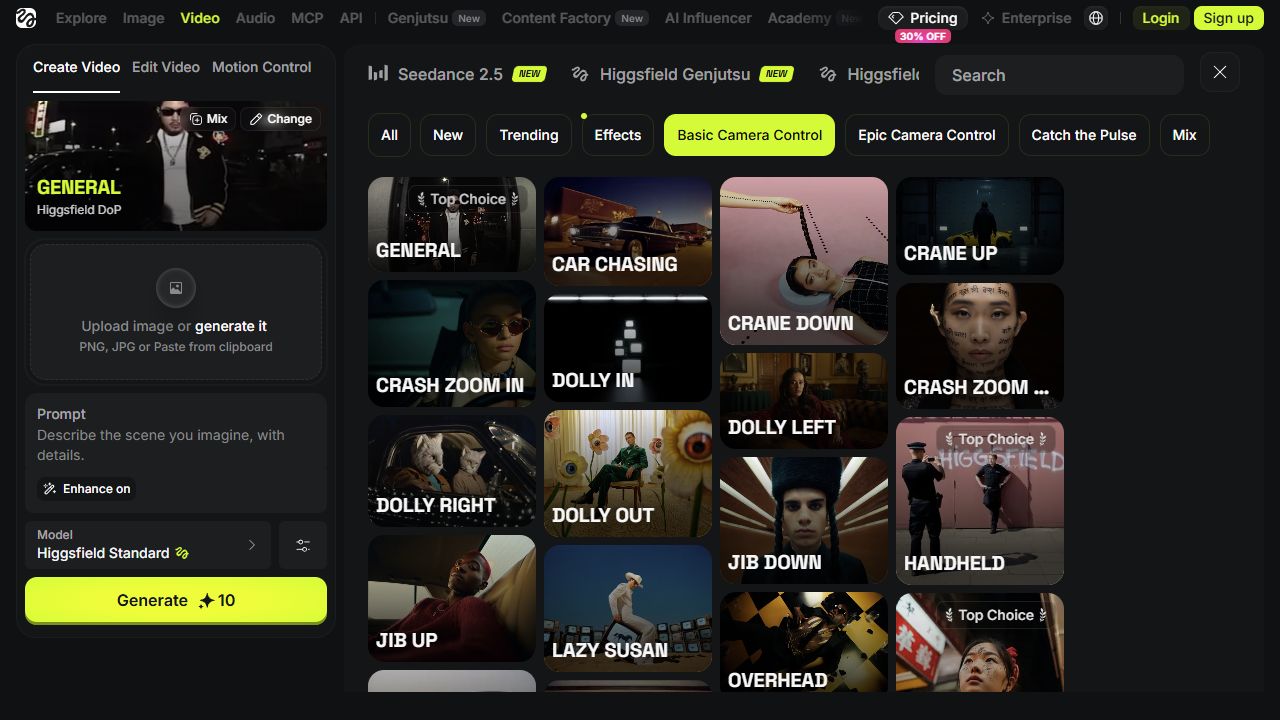
- 왼쪽 맨 위 프리셋 카드의 Change를 눌러요. Mix는 여러 효과를 섞는 기능이라 이번에는 사용하지 않아요.
- 오른쪽에 열린 목록에서 Basic Camera Control을 눌러요.
- 카드 중 DOLLY IN을 눌러요. 선택지가 화면 아래에 있으면 목록 안에서 스크롤해 찾아요.
- 목록이 닫힌 뒤 왼쪽 위 카드에 DOLLY IN이 표시되는지 확인해요.
 12
이 프리셋은 카메라가 피사체에 다가가는 방향을 정하는 선택이에요. 바로 옆의 DOLLY OUT, DOLLY ZOOM IN, CRASH ZOOM IN은 다른 항목이에요. 이름 일부만 보고 고르기보다 선택한 카드 이름을 다시 확인해요.
5. Prompt에는 이번 장면의 움직임만 짧게 적어요
왼쪽 Prompt 입력란을 클릭하고 내 이미지에서 어떻게 움직이면 좋을지 적어요. 컵 사진이라면 카메라가 컵에 천천히 가까워지고 컵 자체는 움직이지 않도록 요청하는 식이에요. 새 인물·새 배경·복잡한 효과를 한꺼번에 추가하지 않아야 결과를 비교하기 쉬워요.
Prompt 아래의 Enhance on은 설명을 확장하는 설정이에요. 켜짐·꺼짐 상태를 기록해두고, 첫 비교에서 여러 설정을 동시에 바꾸지 마세요. 예제 문장이 필요한 사람만 아래를 펼쳐보면 돼요.
문장을 어떻게 적을지 막막할 때만 · 예제 프롬프트 보기
이 문구는 안내를 위해 새로 만든 예제이며 실제 생성 성공 기록이 아니에요. 내 이미지와 맞지 않는 내용은 바꿔주세요.
6. 설정 아이콘을 눌러 영상 길이를 정해요
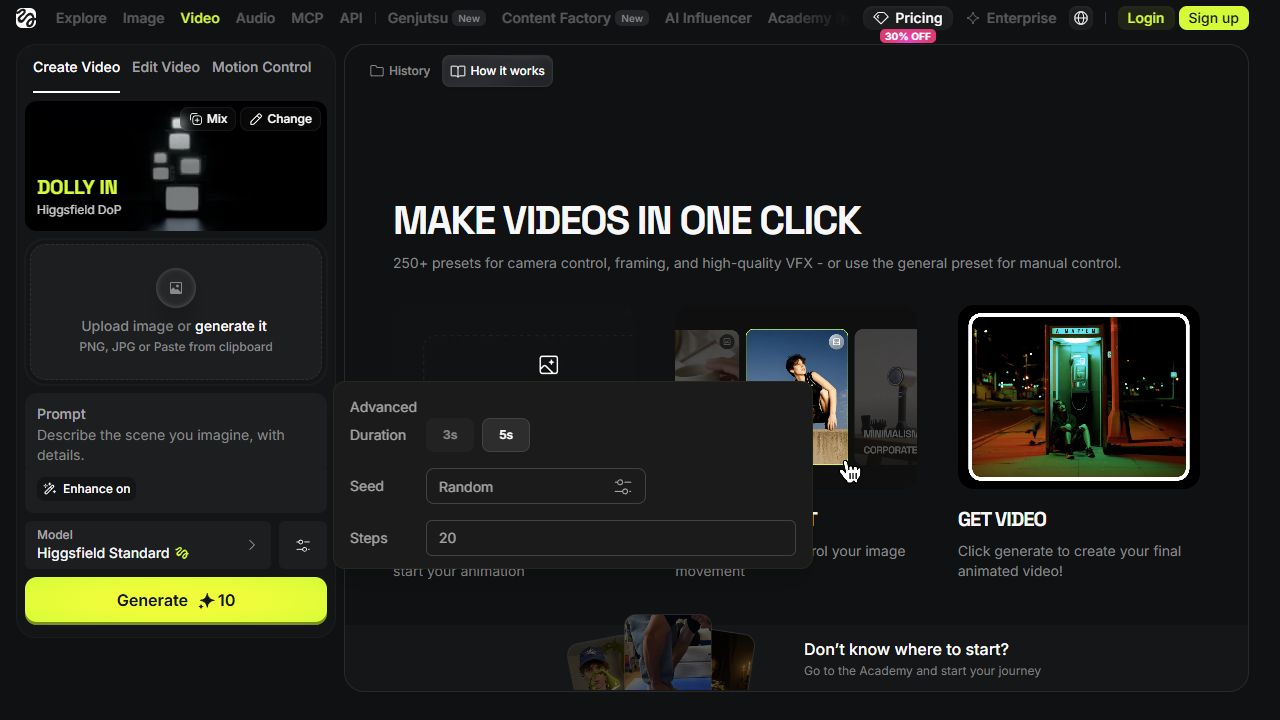
- 왼쪽 Model 상자 오른쪽의 슬라이더 모양 아이콘을 눌러요. 접근성 이름은 Open advanced settings예요.
- 열린 Advanced → Duration에서 3s 또는 5s를 선택해요. s는 초를 뜻해요.
- 첫 시도에서는 Seed = Random, Steps는 현재 기본값으로 두고 시작해도 돼요. 스크린샷의 Steps 값은 촬영 당시 표시예요.
- 팝업 바깥의 빈 곳을 눌러 닫아요.
 12
7. Generate 옆 비용을 확인하고 시작해요
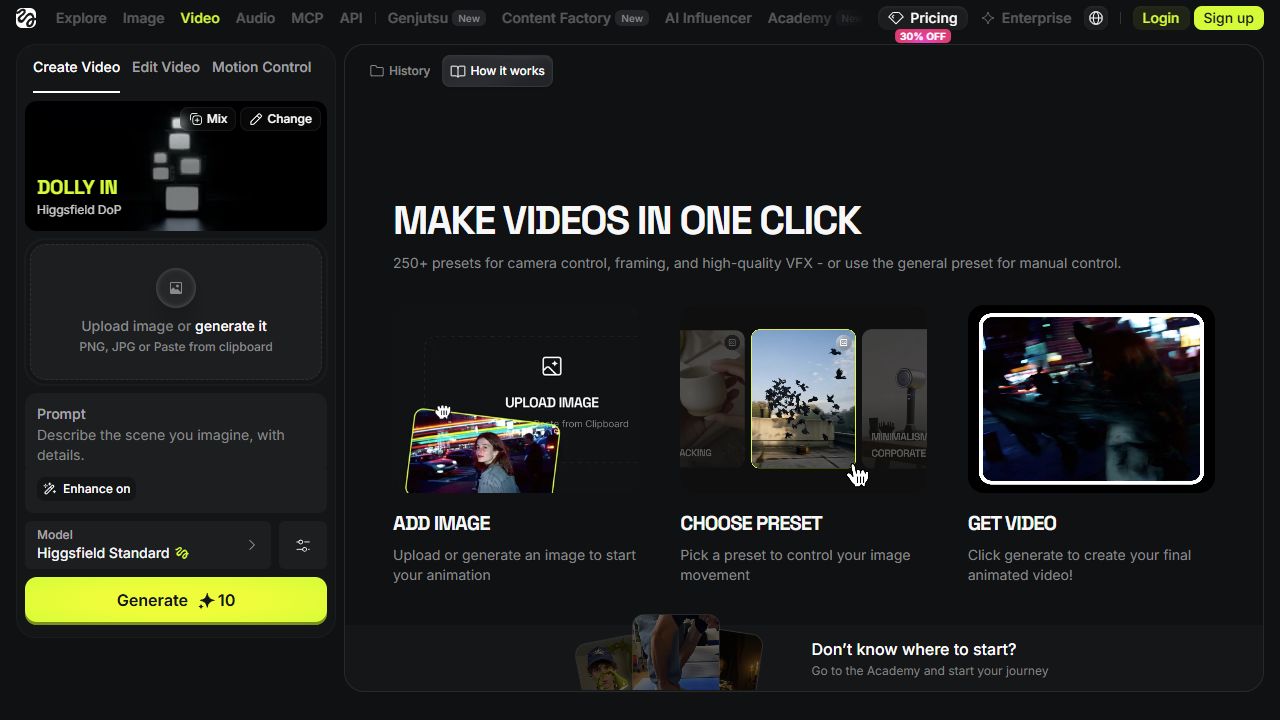
생성 전에 아래 네 가지를 확인해요.
- 내 이미지가 입력되어 있나요?
- 카드 이름이 DOLLY IN이고 모델이 Higgsfield Standard인가요?
- Prompt와 영상 길이를 확인했나요?
- Generate 옆 크레딧 숫자를 확인했나요?
준비됐다면 왼쪽 아래 노란색 Generate를 눌러요. 이 단계는 실제 생성 요청이며 크레딧이 사용될 수 있어요. 화면에 가입·요금제 확인이 뜬다면 해당 계정의 조건부터 확인해요. 스크린샷의 10은 촬영 당시 설정의 표시값이지 지금도 같은 비용이라는 약속은 아니에요. 크레딧 안내
 12
다음에 확인할 것: 오른쪽 위 History에서 요청 상태를 확인해요. 같은 요청을 여러 번 보내기 전에 현재 작업이 대기 중인지 처리 중인지 봐주세요. 예시 설명이 계속 보이면 How it works 대신 History 탭이 선택되어 있는지 확인해요.
8. 완료 결과를 열고 내려받은 파일을 확인해요
이 단계는 이번에 유료 생성을 실행하지 않아 실제 결과 화면을 캡처하지 않았어요. 공식 첫 생성 안내는 결과가 작업 화면과 Assets에 모인다고 설명하고, 공식 다운로드 안내는 Assets에서 결과를 내려받을 수 있다고 안내해요.
완료 항목을 열어 재생하고, 현재 화면이 제공하는 다운로드 동작으로 저장해요. 이 글에서는 보지 못한 다운로드 아이콘의 모양이나 세부 출력 옵션을 지정하지 않을게요. 저장 후에는 컴퓨터나 휴대전화의 플레이어에서도 파일이 열리는지 확인해요. 시작·중간·끝에서 컵 손잡이와 테두리가 심하게 바뀌지 않았는지, 마지막 장면이 갑자기 끊기지 않는지도 봐요.
화면이 다르거나 작업이 멈추면
| 상황 | 먼저 할 일 |
|---|---|
| Add references와 Seedance가 보여요 | 아직 다른 모델이에요. 2단계의 Model 선택부터 다시 확인해요. |
| Upload image가 아니라 generate it을 눌렀어요 | 이미지 자체를 만드는 경로인지 확인하고 파일 업로드 단계로 돌아와요. |
| 설정 목록이 안 보여요 | Model 오른쪽 작은 슬라이더 아이콘을 눌렀는지 봐요. |
| Queued에서 멈춰요 | 대기 중인 항목의 취소 가능 여부와 현재 상태를 확인해요. |
| Processing 또는 Generating이에요 | 이미 처리가 시작된 상태예요. 대기 항목과 같은 취소 동작을 기대하지 않아요. |
| 실패했거나 비용 반환이 궁금해요 | Manage Account → Usage에서 실제 기록을 확인해요. 실패가 항상 무료인 것은 아니에요. |
오류가 계속되면 공식 문제 해결 안내와 함께 모델 이름·생성 ID·오류 문구를 정리해요. 다음 시도에서는 같은 이미지로 한 가지 설정만 바꾸면 무엇이 달라졌는지 판단하기 쉬워요.
참고 자료
- https://higgsfield.ai/creator-hub/help-center/getting-started/official-higgsfield-platforms
- https://higgsfield.ai/creator-hub/help-center/account/how-do-i-recover-access-to-my-account
- https://higgsfield.ai/creator-hub/help-center/getting-started/how-do-i-create-my-first-generation
- https://higgsfield.ai/creator-hub/help-center/ai-models/how-do-i-use-dop
- https://higgsfield.ai/creator-hub/help-center/credits/how-credits-work
- https://higgsfield.ai/creator-hub/help-center/troubleshooting/generation-is-stuck-or-failed
- https://higgsfield.ai/blog/generate-ai-videos-from-chatgpt
- https://higgsfield.ai/pricing