Firefly Design 사용법: 포스터 요소 하나만 수정하고 PNG로 내보내기
빈 문서에 간단한 포스터를 만들고 AI Assistant로 선택한 요소를 바꿔요. 되돌리기와 전체 아트보드 PNG 확인까지 다뤄요.
마지막 업데이트
메뉴나 지원 기능이 달라졌다면 아래 자료 확인일과 현재 앱 버전을 함께 봐주세요.
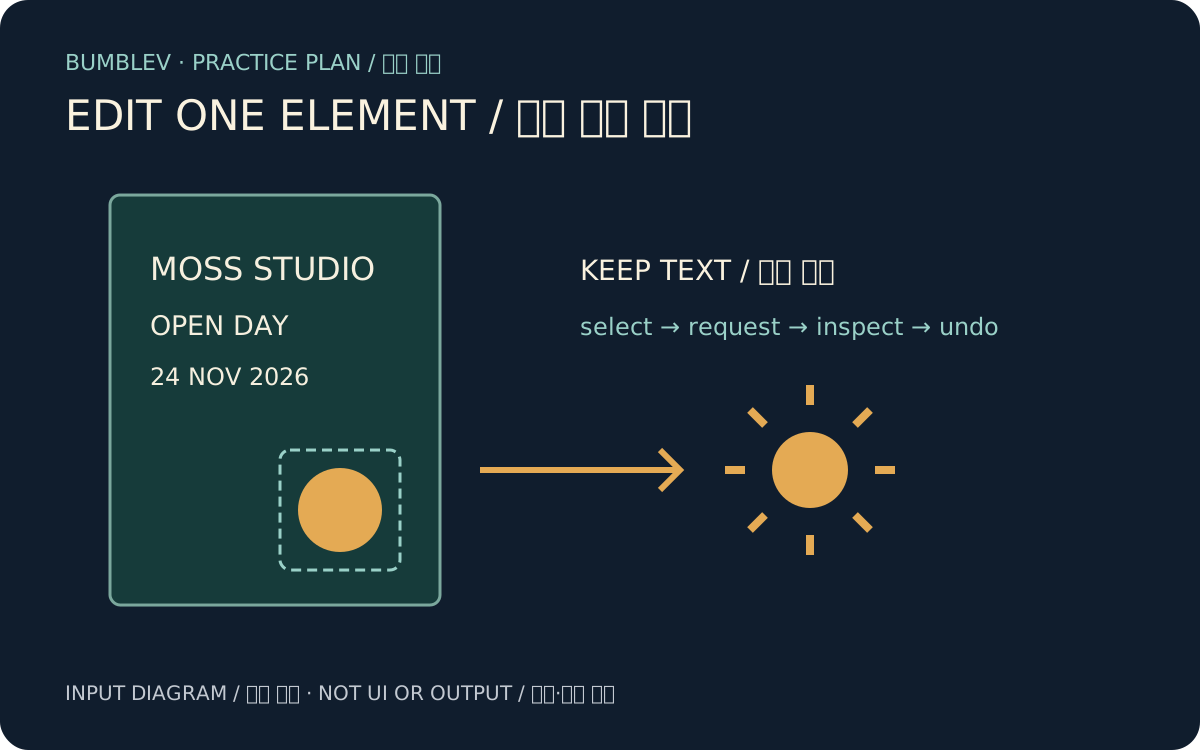
포스터가 거의 완성됐는데 장식 하나만 바꾸고 싶을 때, 전체 이미지를 다시 만들면 제목과 배치까지 흔들릴 수 있어요. 이번에는 Firefly Design에서 선택한 요소 하나를 수정하고, 마음에 들지 않으면 되돌리는 작업을 해봐요. 글자와 도형이 있는 작은 연습 문서를 만들어 무엇을 유지해야 하는지 분명히 정해둘 거예요.
2026년 11월 16일 확인한 Adobe 공식 문서와 원본 시연을 바탕으로 쓴 안내예요. Firefly Design과 AI Assistant는 베타로 안내돼요. 이 글의 포스터를 우리 계정에서 생성·수정·내보내기까지 직접 시험한 기록은 없어요. 아래 요청문과 검수표는 독자가 사용할 연습 입력과 기대 결과예요.
공식 시연에서 볼 부분
Adobe 원본 영상 열기 · 시연을 연결한 공식 제품 페이지
Adobe의 Firefly Design Sizzle Video예요. 원본 플레이어에서 재생을 확인했어요. 여러 매체를 한 캔버스에서 다루는 제품 소개라서, 아래의 연습 프롬프트나 모든 내보내기 버튼을 그대로 보여주는 단계별 영상은 아니에요. 이 영상으로 작업 화면의 맥락을 보고, 실제 조작 순서는 연결한 현행 도움말과 함께 따라가세요. 재생이 안 되면 원본 링크를 사용할 수 있어요.
접속과 실행 환경
Adobe Firefly에 Adobe ID로 로그인해요. 왼쪽의 Design 또는 Firefly Design 항목으로 들어가는 웹 작업이에요. 시작 안내는 Design, 개별 AI Assistant 도움말은 Firefly Design이라고 표기하므로 실제 계정에 표시되는 이름을 확인하세요. Firefly Boards나 일반 이미지 생성 화면과 혼동하지 않아요.
브라우저만 열린다고 실행 조건이 충족되는 것은 아니에요. 기술 요구 사항은 하드웨어 가속 WebGPU를 요구해요. Windows는 11 24H2 이상과 최신 Chrome·Edge, Mac은 Apple silicon M1 이상과 최신 Chrome 또는 지원되는 macOS·Safari 조합을 안내해요. WebGL 가속 표시만으로 WebGPU 지원을 대신할 수 없어요. 정확한 GPU·OS 조건은 자신의 장비와 원문을 대조하세요.
AI Assistant FAQ는 유료 Creative Cloud 구독자와 일부 무료 Adobe 계정, 18세 이상 사용자를 대상으로 안내해요. K–12 및 일부 구형 기업 요금제는 제외돼요. 화면이나 기능이 없으면 계정의 베타 접근과 환경을 확인해요. 이 글은 모든 계정에 무료 생성·무제한 사용·같은 언어 품질을 보장하지 않아요. AI Assistant가 사용하는 작업과 모델에 따라 계정의 이용 조건을 확인하고, 유료 업그레이드 안내가 나오면 진행 전에 비용을 판단하세요. 이번 원고 준비에서는 구독이나 생성을 결제하지 않았어요.
수정하기 쉬운 연습 포스터 만들기
New blank design을 선택해요. Select 도구로 아트보드를 선택하고 Properties에서 크기를 가로 1080, 세로 1350으로 입력해요. 이것은 이 글이 정한 연습 크기예요. Text 도구로 제목과 보조 문구를 각각 넣고, 2D 도형 도구로 원 하나를 배치해요. 원이 글자에 닿지 않도록 여유를 두면 수정 전후를 비교하기 쉬워요.
색상 설정은 첫 연습의 필수 단계에서 빼고 기본 도형으로 시작해도 돼요. 아래의 짙은 청록·크림·황색은 선택할 수 있는 예시 팔레트예요. 정확한 수동 색상 입력 경로는 이번 확인 범위에 없어서 필수 조작으로 안내하지 않아요. 문구와 선택할 원 하나가 분리돼 있으면 다음 단계로 갈 수 있어요.
Practice poster: MOSS STUDIO / OPEN DAY / 24 NOV 2026.
Fictional event and brand; no real contact information.
Artboard: 1080 x 1350 pixels.
Optional example palette: teal #163B3A, cream #F6F0DF, amber #E4AA54.
Use default colors if manual color setup is unavailable.
Accent: one circle, separate from the text.
Goal: change only the selected circle, preserving the three text lines.
Delivery file: moss-open-day-v1.png
기존 완성 포스터를 통째로 가져오는 방식과 달리, 이번에는 원과 글자가 서로 다른 요소여야 해요. 평면 JPG 한 장을 넣고 그 안의 글자가 이미 편집 가능한 텍스트라고 기대하면 검수 기준이 달라져요. 먼저 단순한 요소로 시작하는 이유예요.
선택한 원만 AI Assistant로 수정하기
원 하나를 선택한 다음 상단 왼쪽 AI Assistant 아이콘으로 패널을 열어요. 선택된 요소를 문맥으로 제공할 수 있어요. 캔버스의 상황별 도구 모음에 Open AI agent가 보이면 그 경로도 공식 안내에 있어요. 어느 경로든 요청 전에 원이 선택됐는지 확인해요.
아래 요청은 편집 목표를 전달하는 예시예요. 그대로 복사해도 되지만, 요청만으로 모든 보존 조건이 지켜진다고 믿지 말고 결과를 비교해야 해요.
복사해서 사용할 수정 요청문
Modify only the selected circle in this fictional event poster.
Turn it into a simple sun-like accent with eight short rays.
Use amber #E4AA54 for the accent and keep its current position.
Do not change the artboard size, background, or any text.
Keep these lines exactly: MOSS STUDIO / OPEN DAY / 24 NOV 2026.
Do not add photos, logos, contact details, extra words or animation.
메시지 입력란에 넣고 Send를 한 번 선택해요. 추가 질문이 나오면 선택한 장식만 바꾸려는 목표를 유지해서 답해요. 결과가 나오면 원래 제목·행사명·날짜부터 읽고, 그다음 장식의 위치와 크기를 비교해요. 원하는 장식이 생겼어도 날짜가 바뀌었다면 아직 완료가 아니에요.
되돌리기와 수동 수정
공식 단축키 표는 Ctrl+Z 또는 Command+Z를 Undo로 안내해요. 문구나 다른 요소가 바뀌면 되돌린 다음 변경이 실제로 취소됐는지 확인하세요. 브라우저·운영체제 단축키와 충돌할 수 있으니 결과 확인 없이 여러 번 누르지 않아요. 문자를 편집하는 중인지 캔버스 요소를 다루는 중인지도 구분해요.
한 요소만 고치는 작업은 기존 Properties에서 수동으로 바꾸는 방식도 대안이에요. AI 요청이 세부 모양을 탐색하는 데 도움이 될 수 있어도, 단순히 색 한 가지를 바꾸려는 목적이라면 수동 수정이 더 명확한지 직접 비교해보세요. 이 글은 어느 쪽이 빠르다고 측정하지 않았어요.
| 검사 항목 | 이번 연습의 완료 기준 |
|---|---|
| 세 줄의 문구 | 철자·띄어쓰기·날짜가 입력과 같기 |
| 장식 | 선택했던 요소만 바뀌고 제목을 가리지 않기 |
| 아트보드 | 1080×1350 구성이 유지되기 |
| 되돌리기 | 원하지 않은 변경을 취소한 상태를 눈으로 확인하기 |
| 전달 이미지 | 장식만 잘린 파일이 아니라 전체 포스터가 열리기 |
전체 포스터를 PNG로 내보내기
장식 선택을 풀고 아트보드 전체를 선택해요. 상황별 도구 모음의 Export 아이콘을 누르고 Formats에서 PNG를 골라요. Scale과 Background에서 실제 제공되는 옵션을 확인한 뒤 Export로 내려받아요. 여러 항목이 필요한 Export Center와 구분해서, 이번에는 포스터 하나만 내보내요. 공식 내보내기 안내는 선택한 개체와 아트보드에 따라 출력 대상이 달라짐을 설명해요.
다운로드한 파일을 moss-open-day-v1.png처럼 구분되는 이름으로 보관하고 이미지 뷰어에서 열어요. 글자 세 줄과 장식, 배경이 전부 있는지 확인하고 파일의 실제 픽셀 크기도 대조하세요. PNG는 전달용 이미지라서 원래의 개별 텍스트·도형 편집 구조를 대신하지 않아요.
편집 문서의 이름과 현재 주소도 따로 기록해요. 같은 계정에서 해당 문서를 다시 열어 텍스트와 도형이 실제로 남아 있는지 확인하세요. 이 안내에서는 문서 저장 형식이나 자동 저장 완료 화면을 직접 검증하지 않았으므로, 다운로드 성공만으로 편집 문서 보관까지 끝났다고 보장하지 않아요. 다시 열리지 않으면 PNG와 문서 복구를 별개의 문제로 다뤄야 해요.
자주 막히는 부분
빈 화면이나 실행 불가라면 지원 OS·브라우저·WebGPU와 그래픽 가속 상태를 먼저 확인해요. 조직에서 관리하는 설정은 담당자에게 확인하고 권한을 임의로 풀지 않아요. 장식만 내려받아졌다면 원만 선택한 채 Export했는지 확인하고 전체 아트보드를 다시 선택해요. AI가 제목까지 바꿨다면 Undo로 돌아가 선택 범위를 좁히고 보존할 문구를 분명히 적어요.
이 글은 외부 도구를 가르치는 Tools 사용법이에요. 독자가 이 과정으로 실제 작품을 완성해 자신의 제작 기록을 공개할 때는, 도구 소개와 작품의 빌드 이야기를 구분하면 읽는 사람도 무엇을 배울 수 있는지 알기 쉬워요.
참고 자료
- https://helpx.adobe.com/firefly/web/firefly-design/get-started/get-started-on-firefly-design.html
- https://helpx.adobe.com/firefly/web/firefly-design/get-started/technical-requirements.html
- https://helpx.adobe.com/firefly/web/firefly-design/use-ai-assistant/start-a-chat-with-ai-assistant.html
- https://helpx.adobe.com/firefly/web/firefly-design/get-started/keyboard-shortcuts.html
- https://helpx.adobe.com/firefly/web/firefly-design/export-designs/export-designs-and-assets.html
- https://helpx.adobe.com/firefly/web/firefly-design/export-designs/supported-export-formats.html
- https://helpx.adobe.com/firefly/web/firefly-ai-assistant/ai-assistant-faq.html
- https://www.adobe.com/products/firefly/features/design.html
- https://video.tv.adobe.com/v/3504074