ArtCraft 사용법: 2D 배치로 작은 제품 이미지 기획하기
공식 2D 튜토리얼과 공개 UI를 기준으로 제품·배경 배치를 정하고 생성 결과를 확인하는 작은 작업을 안내해요.
마지막 업데이트
메뉴나 지원 기능이 달라졌다면 아래 자료 확인일과 현재 앱 버전을 함께 봐주세요.
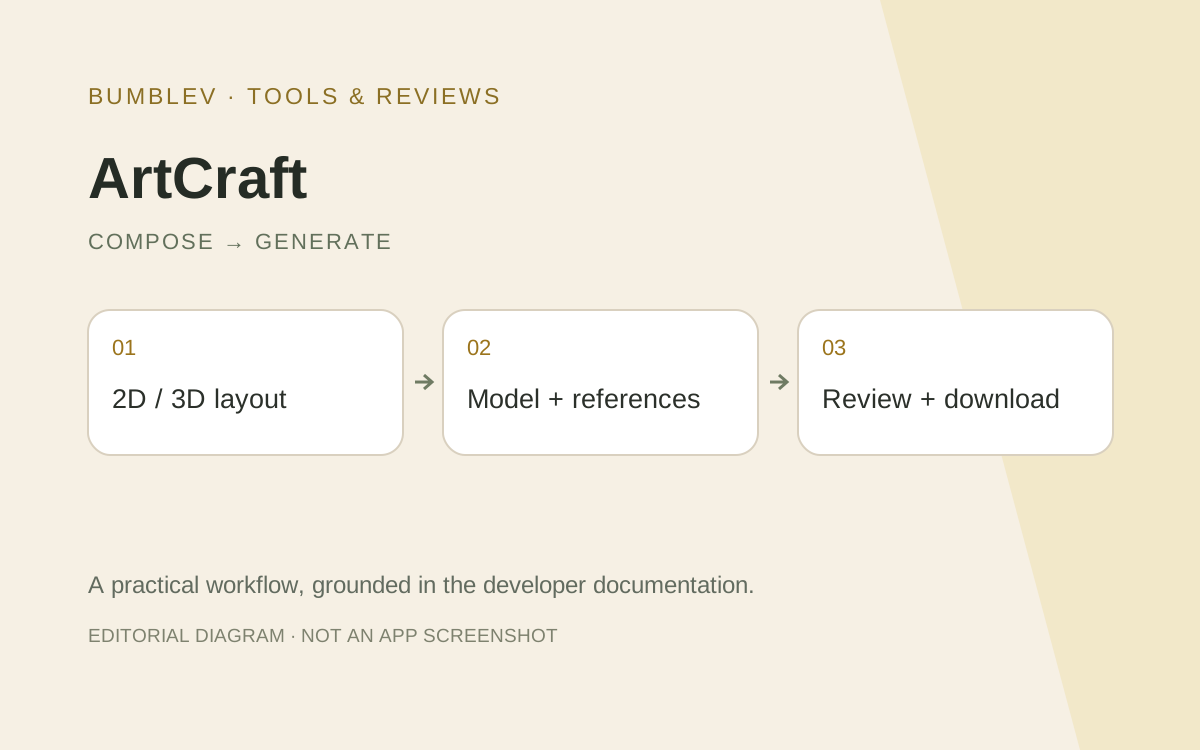
이번 목표는 흰색 물병을 왼쪽에 두고 오른쪽을 비운 작은 제품 이미지를 기획하는 것이에요. 실제로 생성한 결과물을 제시하는 글은 아니에요. 공식 2D 튜토리얼과 공개 UI 소스에서 확인한 캔버스·프롬프트 흐름을 기준으로 따라갈 작업을 정리했어요.
준비할 것
ArtCraft 공식 배포 앱과 이용 가능한 이미지 모델 연결, 사용 권한이 있는 물병 사진을 준비하는 계획이에요. 모델을 선택한 다음 참조 이미지와 캔버스 입력을 지원하는지 봐주세요. 기능이 없는 모델을 골랐다면 같은 버튼을 찾으려고 계속 헤매기보다 지원 입력부터 다시 확인하는 편이 좋아요.
이번에는 이렇게 설정해볼게요
| 항목 | 예제 목표 |
|---|---|
| 캔버스 | 1,024×1,024 정사각형 |
| 배치 | 물병은 왼쪽, 오른쪽은 빈 배경 |
| 배경 | 차분한 파란색 |
| 출력 목표 | 제목을 나중에 넣을 제품 이미지 한 장 |
| 검수 | 위치·물병 형태·원치 않는 글자·출력 크기 |
1. 2D 편집 흐름과 캔버스 확인하기
공식 2D Editor Basics에서 캔버스 요소를 배치하고 레이아웃으로 생성하는 흐름부터 봐주세요. 확인한 UI 소스의 Choose Canvas Size에는 1,024×1,024 프리셋이 있어요. 현재 빌드에서 같은 선택지가 있는지 확인하고, 먼저 정사각형 작업으로 범위를 줄여볼게요.
2. 참조 자료를 준비해 올리기
물병 사진을 준비하고 모델이 받는 이미지 입력 경로로 올려요. 원본의 출처와 해상도를 메모해주세요. 이미지 입력과 실제 캔버스에 놓이는 요소는 다를 수 있으므로, 현재 2D 작업에서 자료가 어디에 표시되는지 확인하는 것이 좋아요. 개인정보나 권리가 불명확한 자료로 시험하지는 않아요.
3. 배치와 빈 공간 정하기
2D 요소를 배치하는 도구로 제품이 차지할 위치와 크기를 정해요. 왼쪽에 제품을 두고 오른쪽을 비우는 것이 이번 구성의 핵심이에요. 제품이 잘리지 않았는지 보고, 배경과 그림자가 놓일 여유도 남겨주세요. 이 단계에서는 최종 문구를 만들기보다 구도부터 읽을 수 있게 해요.
4. 모델과 요청 문장 확인하기
이미지 모델을 고르고 지원하는 참조·크기 설정을 확인해요. 예제 요청은 아래처럼 적어볼 수 있어요. 실제 버튼 위치나 모든 모델의 동일한 입력 지원을 약속하지는 않을게요. 캔버스가 생성 입력으로 전달되는지 현재 선택한 경로에서 확인해주세요.
A white reusable water bottle on the left, calm blue studio background,
soft shadow, clean empty space on the right, no text, no logo.
5. 한 번 생성하고 구도부터 검수하기
현재 화면의 생성 작업을 보내기 전에 모델·입력 자료·작업 수와 비용을 확인해요. 결과가 나오면 물병의 위치와 잘림, 뚜껑·바닥 형태, 오른쪽 빈 공간부터 봐주세요. 원하지 않는 글자나 소품이 추가됐다면 프롬프트·배치 중 한 가지만 바꿔 다음 시도를 계획해요.
6. 출력과 재수정 자료 남기기
사용할 이미지를 내려받고 실제 파일 크기와 해상도를 확인해주세요. 저장할 수 있는 편집 상태, 프롬프트, 모델 이름과 참조 자료도 함께 남겨요. 최종 이미지가 열리는지 확인한 다음 제목은 별도 편집기로 넣는 계획이에요. 다운받은 그림과 편집 가능한 작업 상태를 같은 것으로 생각하지 않는 것이 좋아요.
기대 결과와 확인
왼쪽에 제품이 있고 오른쪽에 읽기 쉬운 빈 배경이 남는 것이 목표예요. 프롬프트만으로 위치나 글자 제거가 완벽히 보장되는 것은 아니에요. 이번 글은 기대하는 구성과 확인 기준을 적었으며 실제 생성 품질, 소요 시간이나 비용을 측정한 기록은 없어요.
작업이 막힐 때
이미지 참조가 안 보이면 선택 모델의 지원 입력과 업로드 상태를 봐주세요. 구도를 따르지 않으면 캔버스 입력이 실제로 연결됐는지부터 확인해요. 생성 실패 뒤 같은 작업을 다시 보내기 전에는 작업 상태와 크레딧 표시를 확인하는 편이 좋아요. 단순 배치 편집과 유료 생성 요청을 구분하면 어디에서 문제가 생겼는지 찾기 쉬워져요.
공식 자료와 확인 범위
자료 확인일은 2026년 10월 19일이에요. 소개·사용법·비교 모두 아래 공개 자료를 기준으로 썼고, 앱을 직접 실행한 후기나 성능 측정은 포함하지 않았어요. 개발 중인 기능은 확인한 소스 시점에 따라 달라질 수 있어요.
- README · 7a2935cf9e39
- photocraft README
- filmcraft README
- frontend/libs/components/pagedraw/src/lib/BlankCanvasModal.tsx
- frontend/libs/components/promptbox/src/lib/PromptBox2D.tsx
- LICENSE-MIT
- NOTICE
- Official 2D editor tutorial
- Access and credits
- Press materials
소개 · 사용법 · 후기·비교: 공식 자료
참고 자료
- https://github.com/storytold/artcraft/blob/7a2935cf9e3922e90e4ed5f3556b1cb107013148/README.md
- https://github.com/storytold/photocraft/blob/3a896a5efca8c69ab7c00f0fd0160adfd76a6ae3/README.md
- https://github.com/storytold/filmcraft/blob/fb4cbda47a134eedabd89fe02cd59ebc69462737/README.md
- https://github.com/storytold/artcraft/blob/7a2935cf9e3922e90e4ed5f3556b1cb107013148/frontend/libs/components/pagedraw/src/lib/BlankCanvasModal.tsx
- https://github.com/storytold/artcraft/blob/7a2935cf9e3922e90e4ed5f3556b1cb107013148/frontend/libs/components/promptbox/src/lib/PromptBox2D.tsx
- https://github.com/storytold/artcraft/blob/7a2935cf9e3922e90e4ed5f3556b1cb107013148/LICENSE-MIT
- https://github.com/storytold/artcraft/blob/7a2935cf9e3922e90e4ed5f3556b1cb107013148/NOTICE
- https://getartcraft.com/tutorials/2d-editor-basics
- https://getartcraft.com/pricing
- https://getartcraft.com/press-kit