ArtCraft 소개: 글로만 부탁하지 않고 장면을 배치하는 AI 제작실
ArtCraft 본체는 Craft 앱 모음과 별개인 AI 이미지·영상 제작실이에요. 2D·3D 배치, 참조 이미지와 이용 비용을 알아봐요.
마지막 업데이트
메뉴나 지원 기능이 달라졌다면 아래 자료 확인일과 현재 앱 버전을 함께 봐주세요.
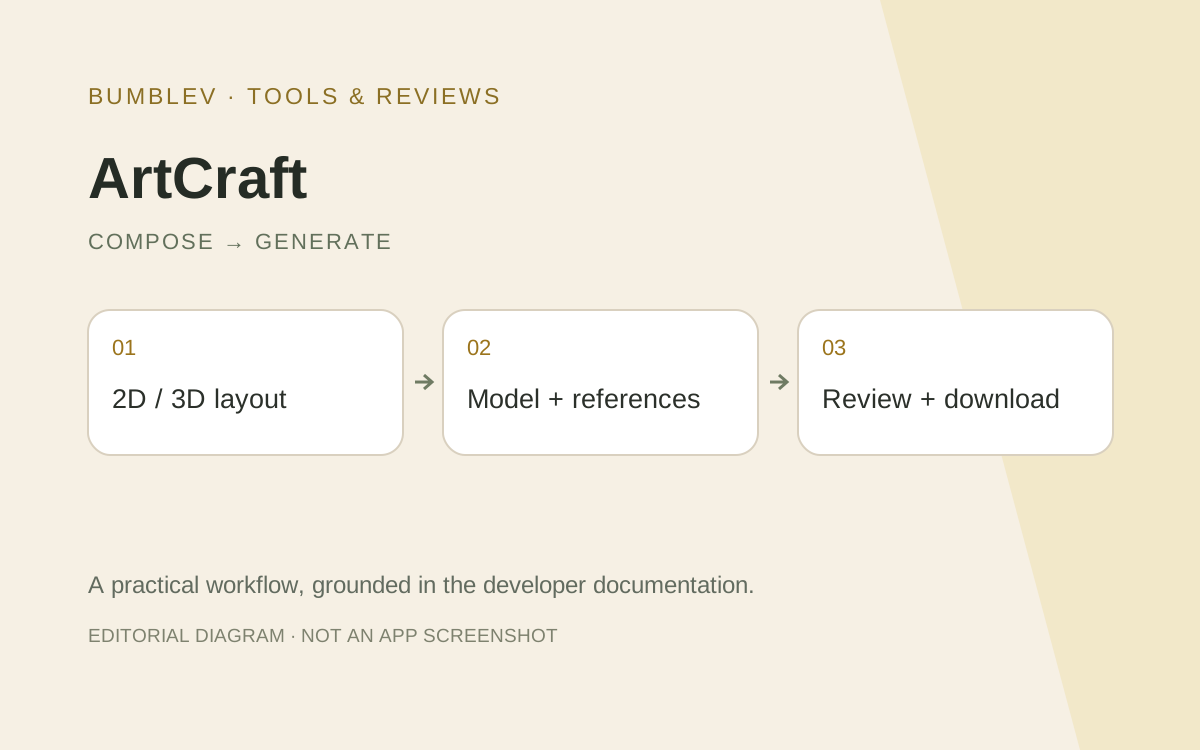
“제품을 왼쪽에 놓고 오른쪽은 글자 자리로 비워줘.” 이미지 생성에서 이런 요청을 몇 번씩 반복해본 적 있나요? ArtCraft는 글만 입력하는 방식에 더해, 2D 캔버스와 3D 장면에 요소를 배치하고 그 구성을 생성의 출발점으로 삼는 제작실이에요.
여기서 말하는 ArtCraft는 PhotoCraft·FilmCraft 같은 Craft 편집기 모음 전체를 부르는 소개가 아니에요. Storytold가 공개한 AI 이미지·영상 제작용 ArtCraft 본체를 하나의 앱으로 다루는 글이에요. 기존 개별 앱 시리즈와도 나누어 읽으면 좋아요.
화면부터 볼게요
어떤 일을 할 수 있나요?
공식 README는 2D 이미지 합성, 3D 장면 배치, 이미지에서 3D 메시 만들기, 캐릭터 포즈와 카메라 제어를 소개해요. 배경과 소품의 위치를 시각적으로 정한 다음, 연결한 모델로 이미지를 생성하거나 영상으로 이어가는 방향이에요.
같은 인물이 같은 장소에 있는 여러 장면을 만들 때도 배치와 참조 자료가 유용할 수 있어요. 다만 포즈와 참조 이미지를 제공했다는 사실만으로 얼굴·손·방 구조가 매번 정확하게 유지된다는 보장은 없어요. 실제 결과에서 인물과 물건의 위치를 다시 확인해야 해요.
AI와 편집 기능을 구분해요
ArtCraft 안에서는 여러 제공자의 이미지·영상·3D 관련 모델을 선택하는 경로를 설명해요. 모델에 따라 받을 수 있는 참조 입력과 설정이 다르고, 현재 비활성 또는 접근 제한으로 표시된 항목도 있어요. 전체 모델 이름을 보고 내 계정에서 바로 쓸 수 있다고 생각하기보다 선택 화면의 실제 이용 조건을 봐주세요.
캔버스에 물건을 옮기는 편집과 모델에 생성 작업을 보내는 단계도 달라요. 배치가 저장됐는지, 그 배치가 선택한 모델의 입력에 포함되는지, 최종 출력 크기는 무엇인지 확인하면 시행착오를 줄이는 데 도움이 될 거예요.
비용과 이용 경로
공식 안내는 Windows·macOS 안정 배포와 GitHub 빌드, Linux 소스 빌드 경로를 제시해요. 코드가 공개된 앱 자체와 클라우드 모델의 계산 비용은 따로 봐야 해요. 공식 가격 페이지에는 월간 크레딧 플랜과 추가 크레딧, 별도 제공자·컴퓨팅을 사용하는 경로가 설명돼 있어요.
가격은 결제 기간과 할인, 모델에 따라 달라질 수 있어서 이번 소개에서는 고정 월 요금을 약속하지 않을게요. 생성하기 직전에 내 계정의 비용과 남은 크레딧을 확인하는 편이 좋아요. 같은 시도를 다시 보낼 때도 새 작업 비용이 있는지 봐주세요.
어떤 작은 작업부터 해보면 좋을까요?
저라면 흰색 물병과 파란 배경으로 제품 이미지 한 장부터 기획하겠어요. 물병은 왼쪽, 오른쪽은 나중에 제목을 넣을 빈 공간으로 정해요. 글자까지 한 번에 생성하기보다 구도와 빈 공간을 먼저 확인하면 결과를 판단하기 쉬워요.
여기서 물병 이미지는 사용 권한이 있는 자료를 준비해야 해요. 이미지를 올리는 경우 선택한 제공자에게 어떤 자료가 전송되는지도 확인해주세요. 로컬 데스크톱 앱이라는 이유로 AI 생성 과정 전체가 내 컴퓨터 안에서 끝난다고 가정하지는 않아요.
결과물은 무엇을 남겨야 할까요?
최종 이미지와 다음 수정에 필요한 배치·참조·프롬프트는 역할이 달라요. 저장 가능한 편집 상태와 내려받은 이미지를 내 빌드에서 각각 확인해야 해요. 그림 파일 하나만 남기면 모델이나 참조 입력을 바꾼 다음 같은 구도로 되돌아가기 어려울 수 있어요.
영상으로 넓힐 때는 이미지에서 영상으로 보내는 단계와 실제 편집 타임라인을 구분해요. 짧은 움직임을 생성한 뒤 컷 순서와 자막·오디오를 정리하는 작업에는 FilmCraft 같은 편집기가 별도로 필요할 수 있어요. 생성 기능이 있다는 이유로 최종 영상 편집까지 모두 같은 방식이라고 생각하지 않는 편이 좋아요.
내 작업에 맞는지 볼 세 가지
시각적으로 정한 배치를 결과가 얼마나 따르는지, 인물이나 소품을 수정할 때 유지해야 할 부분이 남는지, 다시 편집하고 내려받는 파일 흐름이 편한지부터 살펴보고 싶어요. 이 글은 그 확인 방법을 제안하며 실제 결과의 품질이나 작업 시간 절약을 측정하지 않았어요.
ArtCraft-X라는 별도 실험 저장소도 확인했지만, 이 글은 ArtCraft 본체와 섞어 소개하지 않아요. X의 배포·안정화 상태는 별도로 확인해야 해요. 이름이 비슷한 앱을 선택할 때는 다운로드가 어느 저장소에서 나오는지 먼저 봐주세요.
공식 자료와 확인 범위
자료 확인일은 2026년 10월 19일이에요. 소개·사용법·비교 모두 아래 공개 자료를 기준으로 썼고, 앱을 직접 실행한 후기나 성능 측정은 포함하지 않았어요. 개발 중인 기능은 확인한 소스 시점에 따라 달라질 수 있어요.
- README · 7a2935cf9e39
- photocraft README
- filmcraft README
- frontend/libs/components/pagedraw/src/lib/BlankCanvasModal.tsx
- frontend/libs/components/promptbox/src/lib/PromptBox2D.tsx
- LICENSE-MIT
- NOTICE
- Official 2D editor tutorial
- Access and credits
- Press materials
소개 · 사용법 · 후기·비교: 공식 자료
참고 자료
- https://github.com/storytold/artcraft/blob/7a2935cf9e3922e90e4ed5f3556b1cb107013148/README.md
- https://github.com/storytold/photocraft/blob/3a896a5efca8c69ab7c00f0fd0160adfd76a6ae3/README.md
- https://github.com/storytold/filmcraft/blob/fb4cbda47a134eedabd89fe02cd59ebc69462737/README.md
- https://github.com/storytold/artcraft/blob/7a2935cf9e3922e90e4ed5f3556b1cb107013148/frontend/libs/components/pagedraw/src/lib/BlankCanvasModal.tsx
- https://github.com/storytold/artcraft/blob/7a2935cf9e3922e90e4ed5f3556b1cb107013148/frontend/libs/components/promptbox/src/lib/PromptBox2D.tsx
- https://github.com/storytold/artcraft/blob/7a2935cf9e3922e90e4ed5f3556b1cb107013148/LICENSE-MIT
- https://github.com/storytold/artcraft/blob/7a2935cf9e3922e90e4ed5f3556b1cb107013148/NOTICE
- https://getartcraft.com/tutorials/2d-editor-basics
- https://getartcraft.com/pricing
- https://getartcraft.com/press-kit