SolidCraft 사용법: 40×30×20 시험 블록 만들고 STEP로 확인하기
공식 문서의 사각형·돌출 예제로 작은 3D 블록을 계획해봐요. native 저장, STEP 교환, 치수 변경과 재열기 확인까지 안내해요.
마지막 업데이트
메뉴나 지원 기능이 달라졌다면 아래 자료 확인일과 현재 앱 버전을 함께 봐주세요.
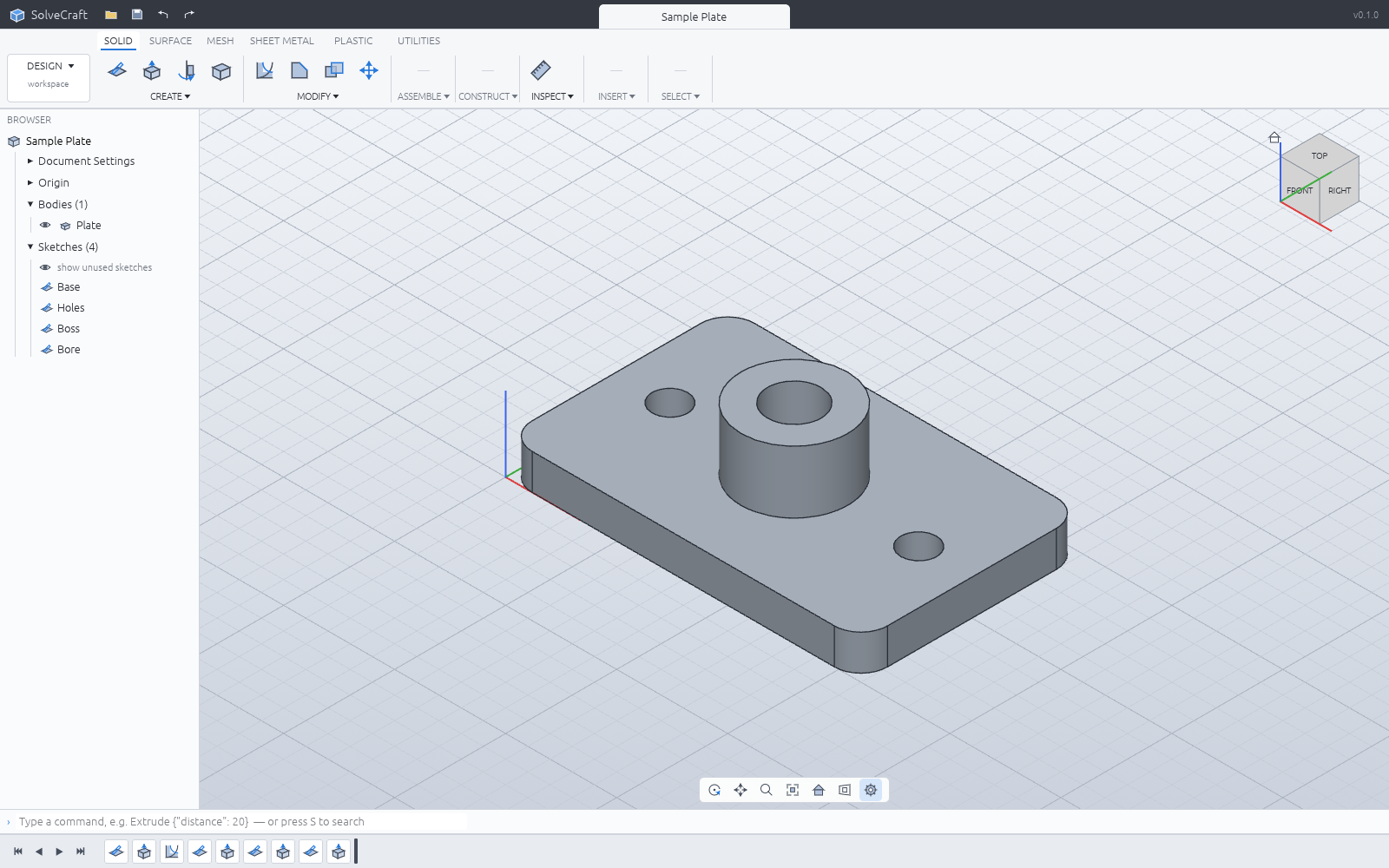
이번에는 장식 없는 40×30×20 시험 블록을 목표로 잡아볼게요. 복잡한 모델보다 스케치, 돌출, 저장, 교환 파일을 한 번에 이해하기 좋은 작업이에요. 아래 순서는 공식 문서와 명령 예제를 바탕으로 정리했고, 제가 앱에서 실행해 완성한 기록은 아니에요.
준비할 것
공식 SolidCraft 앱이나 공식 브라우저 버전, 마우스와 파일을 저장할 폴더를 준비해주세요. 길이 단위는 mm로 맞춰 확인할 계획이에요. 다른 기본값을 쓰는 빌드라면 숫자를 넣기 전에 문서와 현재 화면에서 단위를 확인해주세요.
원본 이름은 test-block.solidcraft, 전달용은 test-block.step처럼 구분해볼게요. 두 파일의 역할이 다르므로 하나만 남기고 작업을 끝내지 않는 것이 이번 연습의 포인트예요.
화면에서 볼 부분
이번에는 이렇게 설정해볼게요
| 항목 | 예제의 목표 |
|---|---|
| 스케치 평면 | XY |
| 사각형 두 점 | [0,0], [40,30] |
| 돌출 거리 | 20 |
| 수정 시험 | 돌출 거리를 25로 변경 |
| 확인 파일 | 원본 .solidcraft와 STEP |
1. 빈 설계와 스케치 평면 정하기
새 설계에서 XY 평면을 골라 스케치를 시작해주세요. 시점이 비스듬하면 원점과 축 방향을 먼저 확인해요. 화면에서 보이는 크기를 눈대중으로 맞추는 것이 아니라, 좌표와 숫자로 같은 형상을 다시 만들 수 있는 상태가 목표예요.
2. 사각형에 정확한 크기 넣기
두 점 사각형을 사용해 [0,0]에서 [40,30]까지의 윤곽을 만들어요. 문서의 CLI 예제에서도 이 두 점을 사용해요. 스케치에서 치수나 구속을 사용한다면 불필요하게 같은 조건을 중복하지 말고, 폭과 높이가 각각 무엇을 제어하는지 확인해주세요.
3. 스케치를 마치고 20만큼 돌출하기
닫힌 프로파일을 확인하고 스케치를 마친 다음 돌출을 적용해요. 거리 20과 방향을 확인하면 직육면체가 예상 결과예요. 프로파일이 선택되지 않으면 선이 겹쳤는지, 열린 곳이 있는지부터 봐주세요. 이번에는 필렛이나 구멍을 넣지 않아 실패 원인을 줄일게요.
4. 원본 저장 후 높이 바꾸기
.solidcraft 원본을 저장하고 작업 이력에서 돌출 거리를 25로 수정해봐요. 기대하는 변화는 폭 40과 깊이 30은 그대로, 높이만 달라지는 것이에요. 단순히 전체 형상을 확대하는 작업과 구분해주세요. 실패하면 어느 작업부터 재계산 오류가 나는지 기록해요.
5. STEP로 내보내 크기 확인하기
교환용 STEP를 별도 이름으로 내보내고, 새 설계나 다른 CAD 뷰어에서 열어 외형과 치수를 확인해주세요. 화면에 형상이 보인다는 것만으로 단위까지 확인한 것은 아니에요. 가능하면 세 축의 전체 크기를 읽어 40×30×25와 비교해요.
6. 원본을 다시 열어 수정 가능성 보기
앱을 닫고 저장한 원본을 다시 열어주세요. 이력의 사각형과 돌출을 확인하고 높이를 다시 바꿔보면 좋아요. STEP만 열었을 때와 무엇이 남는지 비교하면 원본과 전달용 파일을 구분할 수 있어요. 원본의 저장 시점이 높이 변경 전인지 후인지도 확인해주세요.
명령으로 순서를 읽어보고 싶다면
공식 시작 문서의 기본 명령 순서는 다음과 같아요. 그대로 실행해 성공했다고 보고하는 예제가 아니라, UI 작업이 어떤 명령으로 표현되는지 보여주는 문서 예제예요.
{"commands":[
 {"command":"sketch.create","params":{"plane":"XY"}},
 {"command":"sketch.rectangle.two_point","params":{"p0":[0,0],"p1":[40,30]}},
 {"command":"sketch.finish","params":{}},
 {"command":"solid.extrude","params":{"distance":20}}
]}
기대 결과와 확인
초기 블록의 외곽 크기는 정한 단위에서 40×30×20, 수정한 뒤에는 40×30×25가 목표예요. 이 값들은 예제 입력으로 계산한 기대값이고 실측 결과가 아니에요. 원본의 이력, 저장 후 재열기, STEP 외형과 단위를 각각 확인해주면 돼요.
작업이 막힐 때
브라우저에서 저장이 안 되면 HTTPS 또는 localhost인지, 브라우저 저장 공간 접근이 가능한지 봐주세요. 문서에는 WebGPU가 잘 안 될 때 WebGL2 경로도 안내돼 있어요. 파일을 내려받지 않은 상태에서 브라우저 데이터를 지우면 작업을 잃을 수 있으니 먼저 외부 파일로 남겨주세요.
AI로 같은 순서를 요청하고 싶다면 단위·평면·두 점·돌출 거리를 적고, 마지막에는 도구가 읽은 치수와 저장 경로를 확인해달라고 해보세요. AI의 완료 답변과 실제 파일이 맞는지는 별도로 확인하는 것이 좋아요.
공식 자료와 확인 범위
자료 확인일은 2026년 10월 19일이에요. 소개·사용법·비교 모두 아래 공개 자료를 기준으로 썼고, 앱을 직접 실행한 후기나 성능 측정은 포함하지 않았어요. 개발 중인 기능은 확인한 소스 시점에 따라 달라질 수 있어요.
- README · 68c72082030a
- cadcraft README
- docs/book/src/guide/getting-started.md
- docs/book/src/guide/sketching.md
- docs/book/src/guide/features.md
- docs/book/src/guide/files.md
- docs/mcp.md
- LICENSE-MIT
- NOTICE
소개 · 사용법 · 후기·비교: 공식 자료
참고 자료
- https://github.com/tangency-labs/solidcraft/blob/68c72082030a999c9090c174a571b64e8244f9e8/README.md
- https://github.com/storytold/cadcraft/blob/0b32c2e6a14c761835ea62c01e7b20845971d781/README.md
- https://github.com/tangency-labs/solidcraft/blob/68c72082030a999c9090c174a571b64e8244f9e8/docs/book/src/guide/getting-started.md
- https://github.com/tangency-labs/solidcraft/blob/68c72082030a999c9090c174a571b64e8244f9e8/docs/book/src/guide/sketching.md
- https://github.com/tangency-labs/solidcraft/blob/68c72082030a999c9090c174a571b64e8244f9e8/docs/book/src/guide/features.md
- https://github.com/tangency-labs/solidcraft/blob/68c72082030a999c9090c174a571b64e8244f9e8/docs/book/src/guide/files.md
- https://github.com/tangency-labs/solidcraft/blob/68c72082030a999c9090c174a571b64e8244f9e8/docs/mcp.md
- https://github.com/tangency-labs/solidcraft/blob/68c72082030a999c9090c174a571b64e8244f9e8/LICENSE-MIT
- https://github.com/tangency-labs/solidcraft/blob/68c72082030a999c9090c174a571b64e8244f9e8/NOTICE