OpenCode 2 사용법: 버튼 문구 하나를 바꾸고 결과 확인하기
HTML 버튼 문구 수정 요청부터 차이 보기·브라우저 확인·되돌리기까지, 공식 V2 문서를 따라 정리했어요.
마지막 업데이트
메뉴나 지원 기능이 달라졌다면 아래 자료 확인일과 현재 앱 버전을 함께 봐주세요.
오늘은 앱 전체를 만드는 대신 HTML 파일의 버튼 문구 하나를 바꾸고, 바뀐 파일을 다시 확인하는 작업만 해볼게요. AI가 “수정했어요”라고 말하는 것과 내가 브라우저에서 결과를 확인하는 것은 달라요. OpenCode 2.0.30의 문서에 나온 연결·파일 지정·차이 확인 흐름을 작은 예제로 묶었어요.
이 안내는 공식 문서 기반이며 제가 모델 요청을 직접 실행한 기록은 아니에요. 아래 답변·파일 변경은 예상 결과와 확인 조건이에요. 처음이라면 제품 소개에서 비용과 권한을 먼저 보고, 끝난 뒤 직접 수정과 비교를 읽어보세요.
준비할 것과 끝나는 기준
Git, 텍스트 편집기, 현대적인 터미널, 브라우저와 사용 가능한 모델 연결이 필요해요. 실제 서비스가 아닌 새 폴더에서 시작해요. 이번에는 외부 라이브러리 설치·계정 가입·배포·원격 연결을 작업에 포함하지 않아요. npm 설치 경로를 고른다면 Node.js와 npm도 있어야 해요.
완료 조건은 버튼의 문구가 Start에서 Open guide로 바뀌고, href="#guide"와 색·레이아웃·제목은 유지되는 것이에요. AI가 추가 파일을 만들거나 의존성을 넣었다면 요청 범위를 벗어났는지 확인해야 해요. 한국어 요청을 써도 되지만 모델의 한국어 이해나 품질을 이 글에서 시험하지는 않았어요.
1. 버전부터 맞춰요
기존 V1이 있다면 설정을 백업하고 공식 이전 안내를 먼저 읽어요. 두 버전은 기본 명령 이름이 같아요. macOS·Linux에서 npm 경로를 사용할 경우 아래처럼 버전을 고정할 수 있어요. npm 공개 메타데이터에서 이 버전의 배포를 확인했지만 실제 설치는 하지 않았어요.
npm install -g @opencode/cli@2.0.30
opencode --version
Windows에서는 공식 V2 다운로드 안내의 운영체제·CPU 구조에 맞는 독립 CLI 또는 데스크톱 파일을 확인하세요. 최신 다운로드 링크는 2.0.30보다 앞으로 이동할 수 있어요. 받은 파일 이름만 믿지 말고 앱 정보나 버전 명령에서 확인해요. 설치 방식마다 지원 범위가 달라서 V1용 명령을 섞지 않는 것이 중요해요.
2. 작은 작업 폴더와 입력 파일을 만들어요
새 button-demo 폴더에 편집기로 index.html을 저장해요. 아래 내용은 독자가 준비할 입력 예시이지 AI가 실행해 만든 결과물이 아니에요.
<!doctype html>
<html lang="en">
<meta charset="utf-8">
<title>Button demo</title>
<style>
.cta {display:inline-block;padding:12px 18px;background:#ffd34d;color:#202020}
</style>
<h1>Button demo</h1>
<a class="cta" href="#guide">Start</a>
<section id="guide"><h2>Guide</h2><p>Keep this content unchanged.</p></section>
</html>
이 파일은 실제 브라우저가 여는 결과물이에요. 별도의 OpenCode 프로젝트 파일로 내보내는 것이 아니에요. 터미널에서 새 폴더로 들어가 Git 초기 상태를 남겨요. 아래 git add와 커밋은 이 새 예제 폴더에서만 실행해요. 기존 폴더에 그대로 적용하면 관계없는 파일을 포함할 수 있어요.
git init
git add index.html
git commit -m "Add button demo baseline"
커밋이 사용자 설정 때문에 실패하면 그 문제를 해결하기 전 다음으로 넘어가지 마세요. 이메일 등 개인 설정값을 공개 원고에 복사하거나 AI에게 전달할 필요는 없어요.

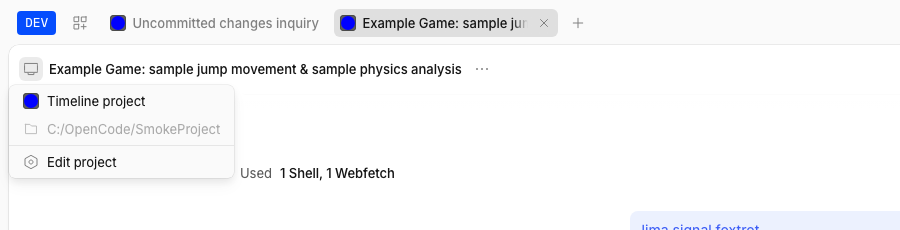
프로젝트 메뉴 예제는 작업 폴더를 확인하는 위치를 보여줘요. 실제 작업을 시작할 때는 내 예제 폴더가 선택됐는지 확인하고, 이 이미지에 나온 테스트 폴더를 그대로 입력하지 마세요.
3. 수정과 명령에 승인을 요구해요
같은 폴더에 opencode.jsonc를 만들어요. 이 파일은 앱의 동작·권한 설정이지 웹사이트의 배포 파일이 아니에요. 기존 설정이 있는 프로젝트에는 통째로 덮어쓰지 말고 필요한 규칙을 검토해 합쳐야 해요.
{
  "$schema": "https://opencode.ai/config.json",
  "permissions": [
    {"action": "shell", "resource": "*", "effect": "ask"},
    {"action": "edit", "resource": "*", "effect": "ask"}
  ]
}
V2는 규칙 배열의 마지막 일치 항목을 적용해요. 에이전트별·관리자 규칙과 저장된 승인도 실제 동작에 영향을 줄 수 있어요. 이 예시는 다른 도구·네트워크까지 막는 격리 환경이 아니에요. 민감한 파일이 없는 복사본에서 시작하는 이유예요. 특히 Plan은 일반 파일 편집을 제한하지만 모든 명령 실행을 막는 보안 샌드박스는 아니에요.
4. 연결하고 파일을 지정해 요청해요
폴더에서 opencode를 실행해요. 입력창에 /connect를 입력하고 공급자와 지원되는 인증 방식을 선택해요. 이어서 /models로 실제 사용할 모델을 선택하고 이름을 기록해요. API 키가 필요하다면 앱의 인증 입력 절차에서만 다루고, 대화 본문이나 HTML·설정 파일에 붙여넣지 않아요. 유료 가입을 해야만 다음으로 갈 수 있다면 먼저 멈춰 비용을 확인해요.
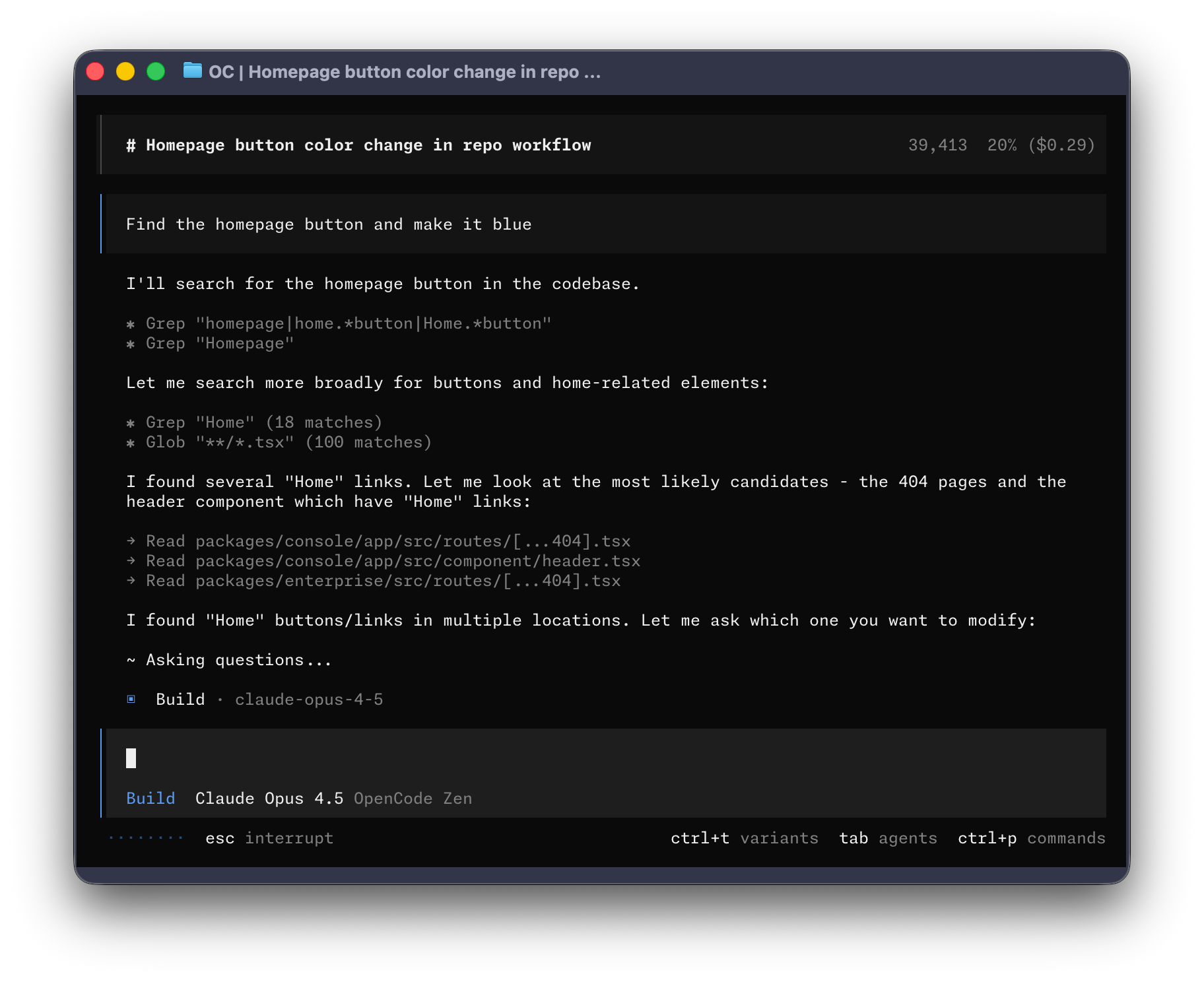
/agents에서 Plan을 골라 “수정하지 말고 @index.html에서 버튼 문구와 링크가 어디에 있는지 설명해줘”라고 요청할 수 있어요. @를 입력하면 파일 검색이 열리므로 실제 파일을 선택해 첨부해요. 그다음 Build를 선택하고 아래 요청을 보내요.
In @index.html, change only the visible label of the a.cta link
from Start to Open guide. Keep href="#guide", all CSS, headings,
and other content unchanged. Do not install dependencies, run shell
commands, create other files, commit, push, or deploy.
Summarize the exact edit and tell me how to verify it in a browser.
요청 문구는 권한 설정을 대신하지 않아요. 승인창이 뜨면 대상 파일과 변경 내용을 보고 해당 작업만 허용해요. 예상과 다른 설치·실행·파일 생성은 거절하고 이유를 다시 확인해요.

5. 변경을 보고 브라우저에서 다시 확인해요
예상되는 수정은 링크의 텍스트 한 곳뿐이에요. 터미널 세션에서 /diff를 열고, 필요하면 f로 넓혀 전후를 읽어요. 데스크톱을 사용한다면 Settings → Preferences → Timeline → Changed files를 켠 뒤 완료된 턴의 파일 목록과 펼친 차이를 확인해요. 이 새 패널의 직접 촬영 이미지는 이번에 확보하지 못했어요.
AI 응답과 별개로 터미널에서 git diff -- index.html을 확인해요. 편집기에서 파일을 다시 열어 텍스트와 링크가 유지됐는지 읽고, 브라우저로 파일을 열어 버튼에 Open guide가 표시되는지 봐요. 버튼을 눌러 Guide 영역으로 이동하는지, 창 폭을 줄여도 문구가 읽히는지 확인해야 작업이 끝나요.
6. 되돌리기와 막힌 지점을 구분해요
마음에 들지 않는 변경은 진행 중인 요청이 끝난 뒤 /undo로 되돌리기 상태를 만들 수 있어요. 새 요청을 보내기 전 /redo를 쓰면 그 되돌리기를 취소해요. 중요한 파일은 먼저 백업해요. 스냅샷은 Git 작업 폴더의 대상 파일에 한정되고 외부 효과까지 취소하지 않아요.
모델이 보이지 않으면 /connect와 /models에서 현재 프로젝트·서버의 연결을 확인해요. 승인을 기다린다면 멈춘 것처럼 보여도 허용 여부를 기다리는 상태일 수 있어요. 파일 복구가 안 된다면 Git 폴더 안에서 실행했는지, 스냅샷이 가능한 범위인지 봐주세요. 파일은 맞는데 브라우저가 다르면 저장한 경로와 열린 탭의 경로를 먼저 맞춰요.
마지막으로 버전·모델·입력 문구·수정된 파일·수작업 보정·검증 결과를 기록해요. 설정 시간과 모델 응답·검토 시간은 따로 적어야 다음에 직접 수정과 비교할 수 있어요. 이 글에서는 실제 응답·소요 시간·성공률을 측정하지 않았어요.
공식 출처
참고 자료
- https://opencode.ai/changelog#v2-0-30
- https://opencode.ai/v2/docs/
- https://github.com/anomalyco/opencode/blob/f16ef9ad8878279ea2be3cfab7baeed97aef61aa/services/www/src/docs/content/cli/tui.mdx
- https://github.com/anomalyco/opencode/blob/f16ef9ad8878279ea2be3cfab7baeed97aef61aa/services/www/src/docs/content/permissions.mdx
- https://github.com/anomalyco/opencode/blob/f16ef9ad8878279ea2be3cfab7baeed97aef61aa/services/www/src/docs/content/snapshots.mdx
- https://github.com/anomalyco/opencode/blob/f16ef9ad8878279ea2be3cfab7baeed97aef61aa/services/www/src/docs/content/migrate-v1.mdx
- https://github.com/anomalyco/opencode/blob/f16ef9ad8878279ea2be3cfab7baeed97aef61aa/services/www/src/docs/content/cli/providers.mdx
- https://github.com/anomalyco/opencode/blob/f16ef9ad8878279ea2be3cfab7baeed97aef61aa/services/www/src/docs/content/cli/index.mdx
- https://github.com/anomalyco/opencode/blob/f16ef9ad8878279ea2be3cfab7baeed97aef61aa/LICENSE
- https://registry.npmjs.org/@opencode%2fcli/2.0.30
- https://api.github.com/repos/anomalyco/opencode
- https://github.com/anomalyco/opencode/blob/f16ef9ad8878279ea2be3cfab7baeed97aef61aa/README.md