Cline 4 사용법: 버튼 문구 하나를 바꾸고 범위를 확인하기
VS Code에서 파일 지정, Plan·Act 전환, 승인, diff·브라우저 확인까지 공식 문서를 따라 정리했어요.
마지막 업데이트
메뉴나 지원 기능이 달라졌다면 아래 자료 확인일과 현재 앱 버전을 함께 봐주세요.
오늘 맡길 일은 HTML 버튼 문구 Start를 Open guide로 바꾸는 것 하나예요. 앱 전체를 만들거나 배포하지 않아요. Cline이 “완료”라고 말하는 것과 파일·브라우저에서 조건을 직접 확인하는 일을 분리하려고 일부러 작은 작업을 골랐어요.
이 안내는 Cline VS Code 확장판 4.1.25의 공식 문서 기반이에요. 제가 설치·로그인·모델 호출·파일 수정을 직접 실행하지 않았으므로 아래 답변과 변경은 예상 결과예요. 먼저 제품 소개에서 비용과 권한을 확인하고, 끝난 뒤 직접 수정과 비교에서 어느 경로가 맞는지 판단해보세요.
준비물과 완료 조건
VS Code 1.101 이상, Cline 확장 4.1.25, Git, 브라우저, 사용할 수 있는 모델 연결이 필요해요. Cline 계정의 한시적 무료 모델, 사용량 결제, ClinePass, 외부 공급자 키 가운데 실제 이용 가능한 방식을 고르되 비밀키를 프롬프트나 저장소 파일에 쓰지 마세요.
완료 조건은 index.html의 링크 문구만 Open guide로 바뀌고 href="#guide", CSS, 제목, 안내 문단은 그대로 남는 것이에요. 새 패키지·파일·배포·원격 전송은 필요 없어요. Cline이 다른 파일이나 명령을 제안하면 승인 전에 이유를 물어보고 범위를 줄여요.
1. 확장과 실제 버전을 확인해요
VS Code에서 Ctrl/Cmd + Shift + X로 Extensions를 열고 Cline을 검색해 설치해요. 왼쪽 확장 사이드바에서 Cline을 열고, 상세 화면이나 설치된 확장 목록에서 4.1.25인지 확인하세요. 저장소 manifest상 이 버전은 VS Code ^1.101.0을 요구해요. 편집기가 오래됐다면 확장 업데이트보다 편집기 호환성부터 해결해야 해요.
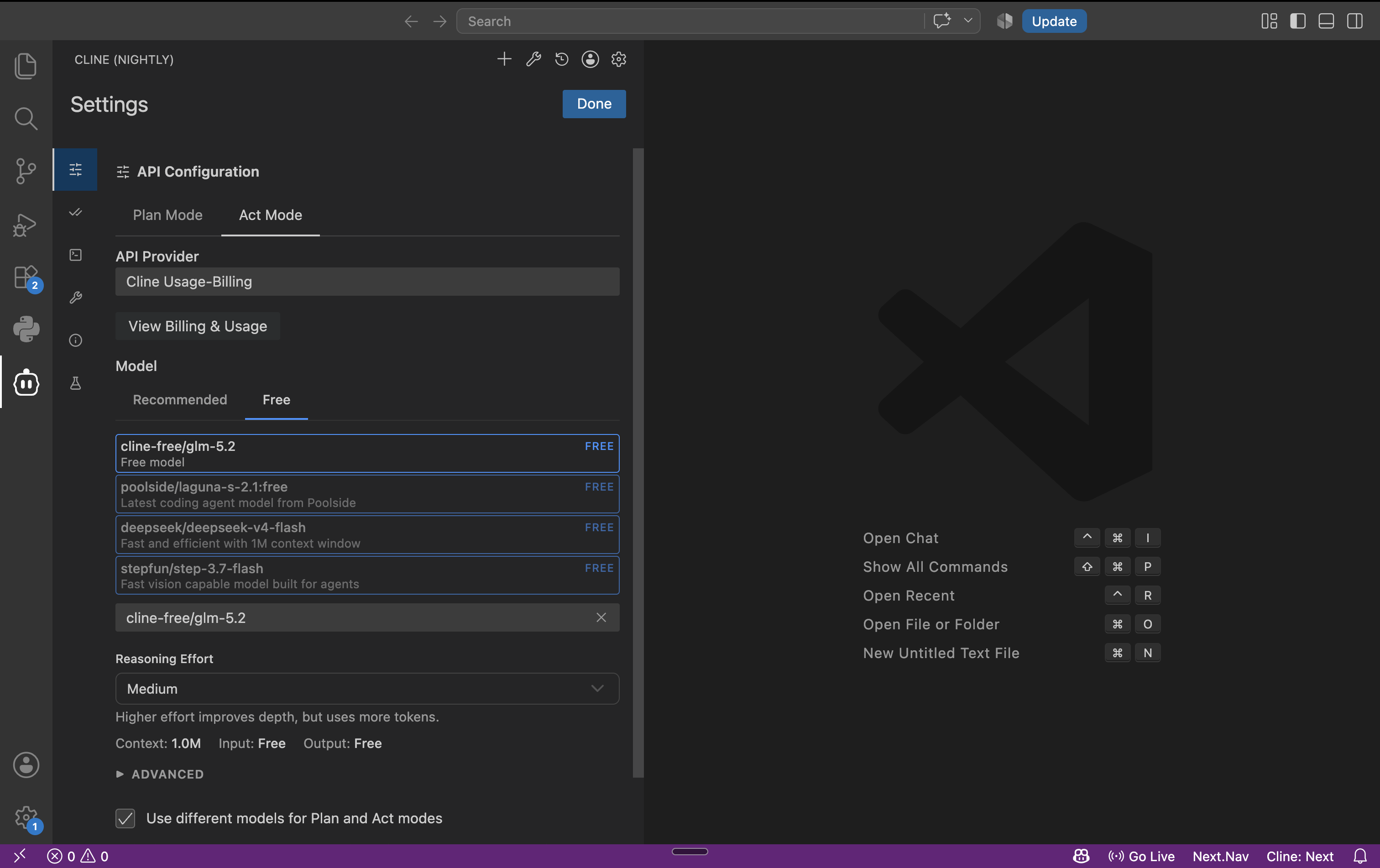
설치 뒤 Cline 설정에서 공급자와 모델을 정해요. 공식 무료 모델 문서는 API Provider → Cline → Model → Free 흐름을 보여주지만, 모델과 할당량은 한시적으로 바뀔 수 있어요. 유료 전환 버튼을 누르기 전에 가격과 결제 계정을 확인하세요. 이번 안내는 특정 모델의 성능을 보장하지 않아요.

2. 새 작업 폴더와 입력 파일을 만들어요
실제 서비스가 아닌 새 cline-button-demo 폴더를 VS Code의 File → Open Folder로 열어요. 그 안에 index.html을 만들고 아래 내용을 저장해요. 이것은 독자가 준비하는 입력 예시이지 Cline이 만든 결과물이 아니에요.
<!doctype html>
<html lang="en">
<meta charset="utf-8">
<title>Button demo</title>
<style>
.cta {display:inline-block;padding:12px 18px;background:#ffd34d;color:#202020}
</style>
<h1>Button demo</h1>
<a class="cta" href="#guide">Start</a>
<section id="guide"><h2>Guide</h2><p>Keep this content unchanged.</p></section>
</html>
VS Code 터미널에서 새 예제 폴더인지 다시 확인한 뒤 기준 커밋을 남겨요. 기존 저장소에서 그대로 실행하면 관계없는 파일을 포함할 수 있어요.
git init
git add index.html
git commit -m "Add Cline button demo baseline"
커밋이 사용자 이름·이메일 설정 때문에 실패하면 그 문제를 먼저 해결하고, 개인 설정값을 원고나 Cline 대화에 복사하지 마세요. index.html은 브라우저가 여는 결과 파일이고 Git 커밋은 전후를 비교할 기준이에요.
3. Plan 모드에서 범위만 확인해요
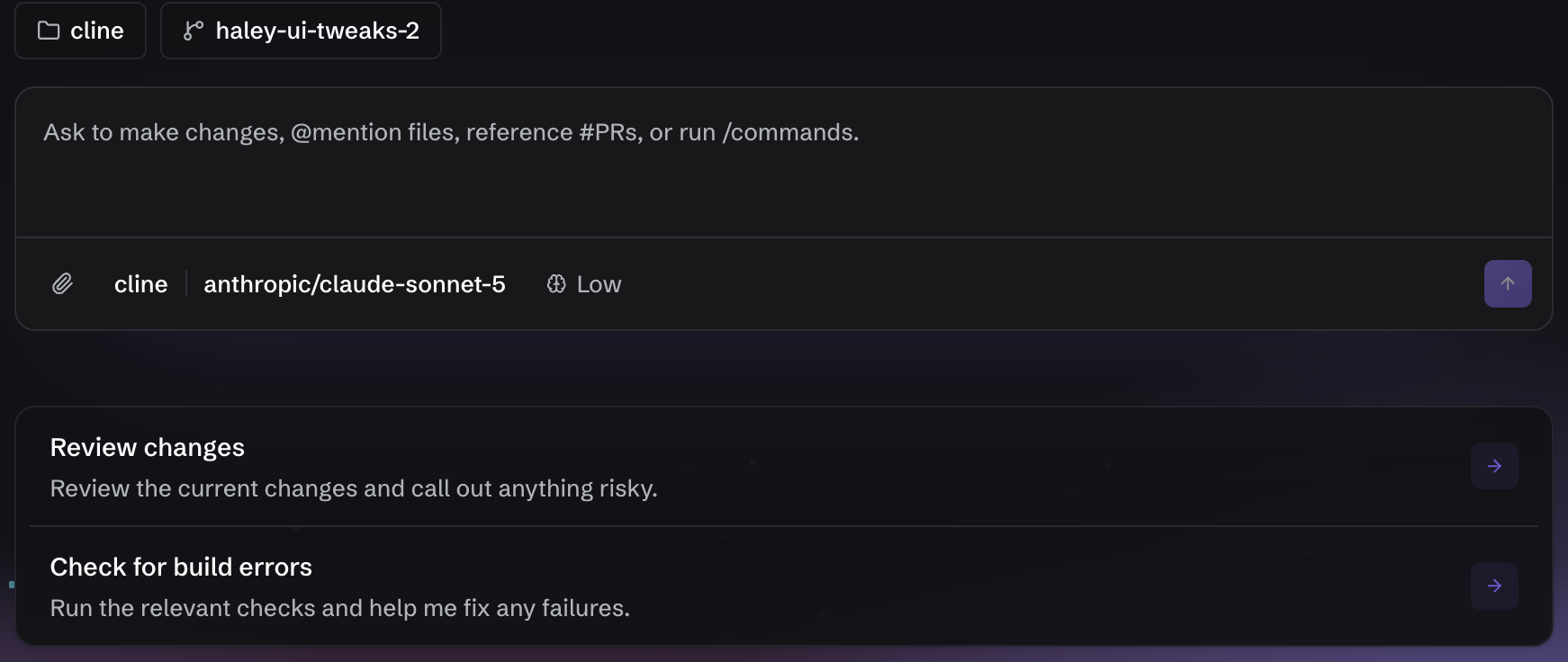
Cline 입력창에서 Plan 모드를 선택해요. 공식 문서에 따르면 Plan은 파일을 읽고 검색할 수 있지만 수정과 명령 실행은 하지 않아요. 입력창에 @를 입력해 index.html을 고르거나, 왼쪽 아래 + 버튼으로 파일을 추가해요. 전체 폴더가 아니라 한 파일만 지정하면 범위를 확인하기 쉬워요.
다음처럼 입력해보세요.
@/index.html 을 읽고 수정 계획만 알려줘.
링크의 보이는 문구 Start를 Open guide로 바꾸려 해.
href="#guide", CSS, 제목, 다른 문장은 그대로 유지하고 새 파일·패키지·명령은 쓰지 마.
아직 파일은 수정하지 마.
예상 계획은 링크 요소 한 곳을 찾고 텍스트 노드만 바꾸겠다는 내용이어야 해요. 패키지 설치, 전체 리팩터링, 새 컴포넌트가 나오면 작업과 맞지 않아요. “수정할 파일은 index.html 하나인가요?”라고 다시 물어 범위를 좁혀요.

4. Act로 바꾸고 한 번만 승인해요
계획이 한 파일·한 문구로 좁혀졌다면 같은 대화에서 Act 모드로 전환해요. 대화 문맥은 유지된다고 공식 문서가 설명해요. 다음 요청을 보내세요.
방금 계획대로 index.html의 Start만 Open guide로 바꿔줘.
다른 문자, 속성, 파일은 건드리지 말고 명령도 실행하지 마.
수정 뒤 바뀐 줄을 보여주고 완료 조건을 다시 적어줘.
처음에는 Cline Settings의 Auto Approve에서 Read project files만 켜고, Edit project files와 Execute commands는 꺼두는 구성이 좋아요. 파일 편집 승인이 나타나면 대상이 index.html인지, 변경이 한 줄인지 확인해 허용해요. 명령 실행이나 외부 파일 읽기가 나타나면 이번 작업에는 필요 없으므로 거부하고 이유를 물어봐요. YOLO Mode는 켜지 마세요.
예상 변경은 아래 한 줄뿐이에요.
-<a class="cta" href="#guide">Start</a>
+<a class="cta" href="#guide">Open guide</a>
5. Compare와 Git으로 변경을 다시 확인해요
Cline은 파일 수정이나 도구 사용 뒤 shadow Git 저장소에 Checkpoint를 남긴다고 공식 문서가 설명해요. 대화의 Checkpoint 표시 옆 Compare를 눌러 편집기 diff를 열어요. index.html 한 줄만 바뀌었는지 확인하세요. Checkpoint는 실제 프로젝트 Git 커밋과 별개예요.
터미널에서도 독립적으로 확인해요.
git status --short
git diff -- index.html
정상이라면 수정 파일은 index.html 하나이고, diff에는 Start와 Open guide의 교체만 보여야 해요. 새 파일이나 package.json이 생겼다면 저장 이유를 확인하고 승인 범위를 벗어난 변경으로 처리하세요. Cline의 작업 요약이 “성공”이어도 이 검사를 생략하지 않아요.
6. 브라우저 동작과 되돌리기를 확인해요
파일 탐색기에서 index.html을 브라우저로 열어요. 버튼이 Open guide로 보이는지, 눌렀을 때 주소 뒤에 #guide가 붙으며 Guide 구역으로 이동하는지 확인해요. 창 너비를 줄여 문구가 잘리지 않는지, 노란 배경과 제목·문단이 그대로인지 봐요. 이 네 가지가 모두 맞아야 작업 완료예요.
변경이 틀렸다면 Checkpoint의 Restore 메뉴를 열 수 있어요. Restore Files는 파일만 되돌리고 대화는 남기며, Restore Task Only는 이후 메시지만 지우고 파일은 유지해요. Restore Files & Task는 둘 다 되돌려요. 그래도 원격 전송, 외부 API 호출, 이미 실행된 시스템 변경까지 되감는 기능으로 생각하면 안 돼요. 이번 작은 작업은 기준 커밋이 있으므로 필요하면 git diff를 보고 편집기로 한 줄을 직접 복원하는 경로도 남아 있어요.
예상과 다를 때
@/index.html이 보이지 않으면 VS Code가cline-button-demo폴더를 워크스페이스로 열었는지 확인해요.- Plan 모드에서 편집 승인이 뜬다면 현재 모드와 확장 버전을 다시 봐요. 공식 설명상 Plan은 파일 수정과 명령 실행을 하지 않아요.
- 무료 모델이 없으면 프로모션 종료일 수 있어요. 화면 이름을 억지로 따라가지 말고 공급자 비용과 데이터 조건을 다시 확인해요.
- Compare가 비어 있으면 파일 저장 여부와 실제 변경을
git diff -- index.html로 확인해요. - 결과가 여러 파일로 번졌다면 추가 승인을 멈추고 Restore Files 또는 기준 Git 커밋을 사용한 뒤 요청 범위를 더 구체적으로 써요.
마지막 업데이트: 2026-10-17 · 자료 확인: 2026-10-17. 이 글은 메뉴와 기대 결과를 설명하는 문서 기반 안내이며, 소요 시간·성공률·모델 품질을 측정한 기록은 아니에요.
참고 자료
- https://github.com/cline/cline/releases/tag/v4.1.25
- https://docs.cline.bot/getting-started/installing-cline
- https://docs.cline.bot/core-workflows/plan-and-act
- https://docs.cline.bot/core-workflows/working-with-files
- https://docs.cline.bot/core-workflows/checkpoints
- https://docs.cline.bot/features/auto-approve
- https://github.com/cline/cline/blob/01b8a9724da905423e636396d7fb4acdf47796bb/apps/vscode/package.json
- https://github.com/cline/cline/blob/01b8a9724da905423e636396d7fb4acdf47796bb/LICENSE