휴대폰에서 직접 써봤나요? 모바일·접근성 체크
작은 화면, 터치, 키보드, 글자 확대, 대비, 이미지 설명, 입력 오류와 속도. 출시 전에 확인할 8개 항목을 그림으로 정리했어요.
마지막 업데이트
공식 자료 확인일:
컴퓨터에서 예뻐 보여도 휴대폰에서는 메뉴가 가려지거나 복사 버튼을 누르기 어려울 수 있어요. 실제 방문자가 읽고 조작하는 흐름을 기준으로 확인해볼게요. W3C와 web.dev 공식 자료를 참고한 첫 점검이며 접근성 전체 평가를 대신하지는 않아요. 그림은 설명용 예시예요. 기기나 보조 기술이 필요한 검사는 사용한 환경을 기록하고 직접 확인하지 못한 범위를 남겨주세요.
CHECK 01 / 8작은 화면에서 본문이 옆으로 잘리나요?
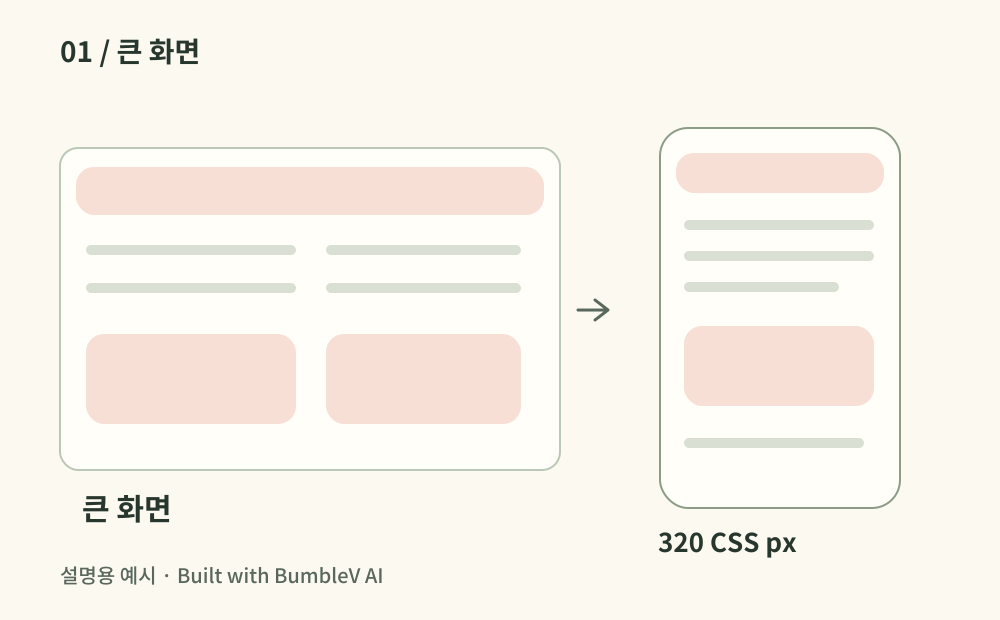
휴대폰을 세로로 잡고 홈, 메뉴, 긴 글, 입력 화면을 열어봐요. 개발자 도구에서는 320 CSS 픽셀 폭도 확인해요. 긴 주소나 표 때문에 전체 페이지가 옆으로 밀리지 않는지 봐요. 지도의 확대처럼 두 방향이 꼭 필요한 콘텐츠는 예외가 있을 수 있지만, 주변 본문과 버튼까지 밀려나면 고쳐야 해요. 가로 모드로 돌린 뒤에도 닫기와 다음 버튼을 찾을 수 있는지 확인해요.
- 어디서 확인하나요?
- 실제 휴대폰 · 반응형 미리보기 320px · 긴 글과 표
- 언제 체크하나요?
- 일반 본문과 조작 버튼이 잘리지 않고 읽혀요. 필수 가로 콘텐츠는 주변 화면을 밀지 않아요.
CHECK 02 / 8손가락으로 작은 버튼을 쉽게 누를 수 있나요?
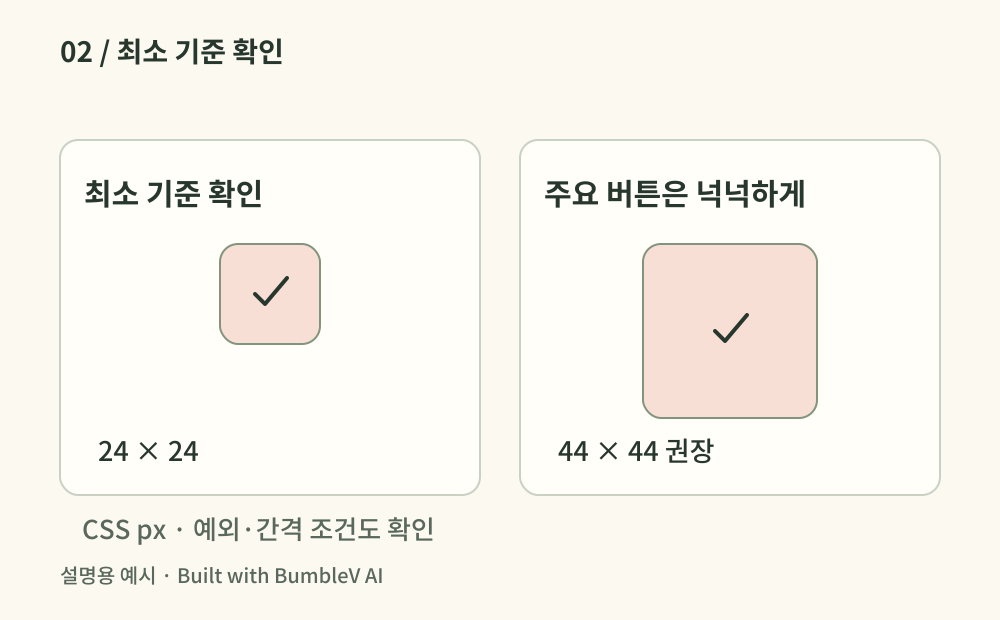
메뉴, 체크박스, 복사, 뒤로가기처럼 자주 쓰는 조작을 한 손으로 눌러봐요. WCAG 2.2의 최소 타깃 기준은 24×24 CSS 픽셀이며 간격과 예외 조건도 있어요. 이 가이드에서는 주요 버튼을 44×44 정도로 넉넉하게 잡고 간격도 두는 설계를 권해요. 아이콘 그림만 보지 말고 실제 눌리는 영역을 확인하고, 옆 버튼이 잘못 눌리지 않는지 시험해요.
- 어디서 확인하나요?
- 휴대폰의 주요 버튼 · 체크박스 라벨 · 개발자 도구의 클릭 영역
- 언제 체크하나요?
- 실제 터치 영역과 간격을 확인했고 주요 조작을 잘못 누르지 않고 사용할 수 있어요.
CHECK 03 / 8키보드만으로 메뉴를 열고 닫을 수 있나요?
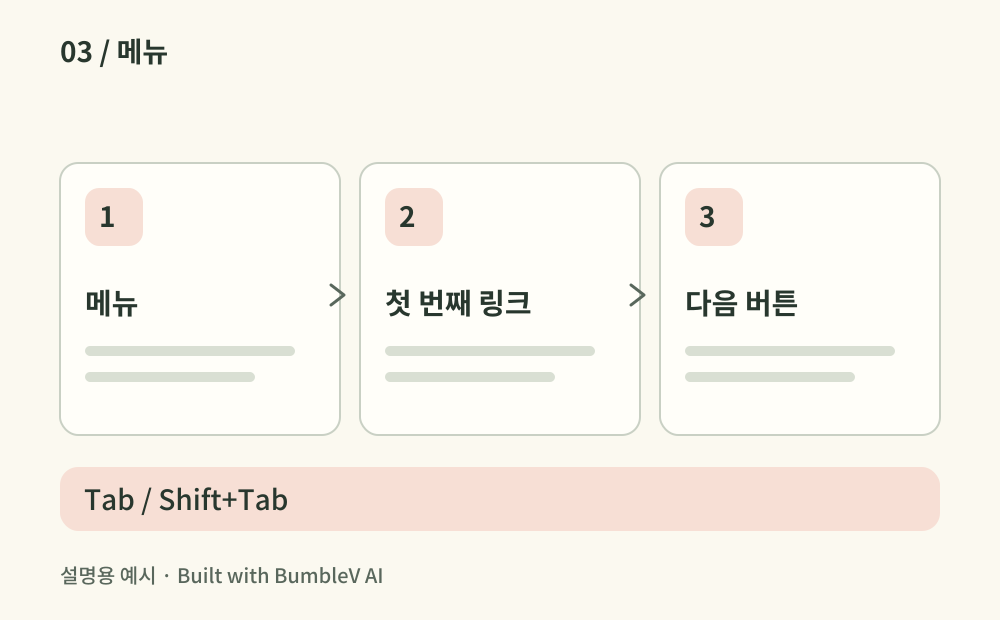
마우스를 내려놓고 Tab과 Shift+Tab으로 이동해요. 어디에 초점이 있는지 눈에 보여야 하고 순서가 읽는 흐름과 맞아야 해요. 링크는 Enter, 버튼은 Enter나 Space로 동작하는지 봐요. 메뉴와 팝업을 열고 빠져나온 뒤 원래 조작으로 돌아갈 수 있는지도 확인해요. 화면 밖 링크로 초점이 사라지거나 팝업 안에 갇히면 그 순서와 조작을 기록해 고쳐요.
- 어디서 확인하나요?
- 공개 페이지 · Tab·Shift+Tab·Enter·Space · 메뉴와 대화상자
- 언제 체크하나요?
- 모든 주요 조작에 초점이 보이고 순서대로 접근·실행·종료할 수 있어요.
CHECK 04 / 8글자를 키워도 내용과 버튼이 남아 있나요?
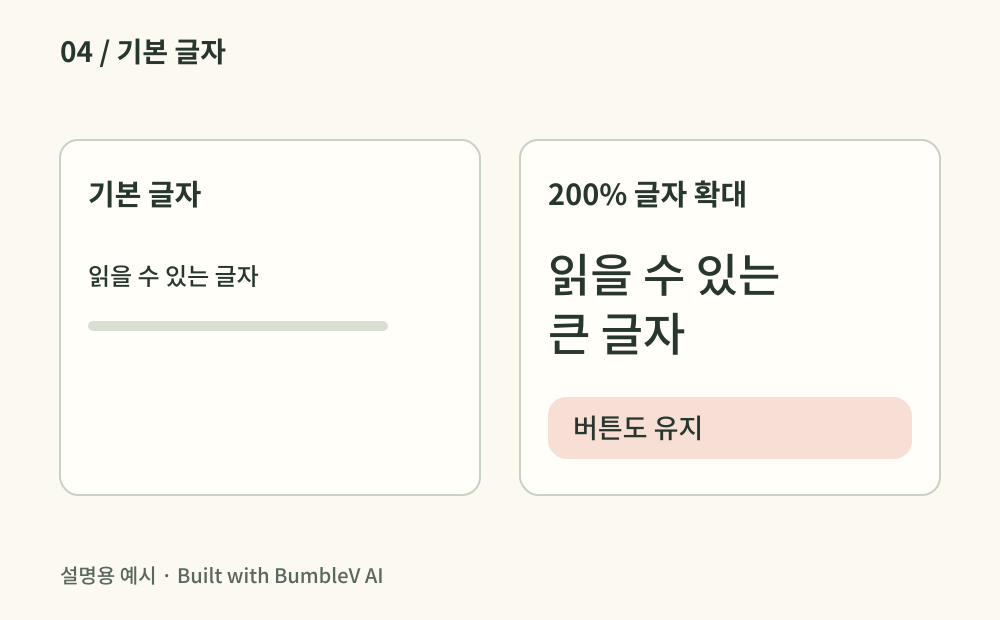
브라우저 확대와 가능한 경우 텍스트만 200% 확대를 각각 확인해요. 휴대폰의 글자 크기 설정도 올려보면 좋아요. 메뉴 글자가 두 줄이 되거나 버튼 높이가 늘 때 아래 글을 덮지 않는지 봐요. 작은 글자를 큰 이미지 안에만 넣었다면 확대해서도 읽기 어려울 수 있어요. 체크리스트의 긴 제목과 복사할 프롬프트, 오류 안내처럼 내용이 긴 부분을 우선 확인해요.
- 어디서 확인하나요?
- 브라우저 200% 확대 · 텍스트 크기 설정 · 긴 제목과 입력 안내
- 언제 체크하나요?
- 글자를 키워도 내용과 기능이 사라지거나 겹치지 않고 사용할 수 있어요.
CHECK 05 / 8연한 글자와 상태 표시를 구별할 수 있나요?
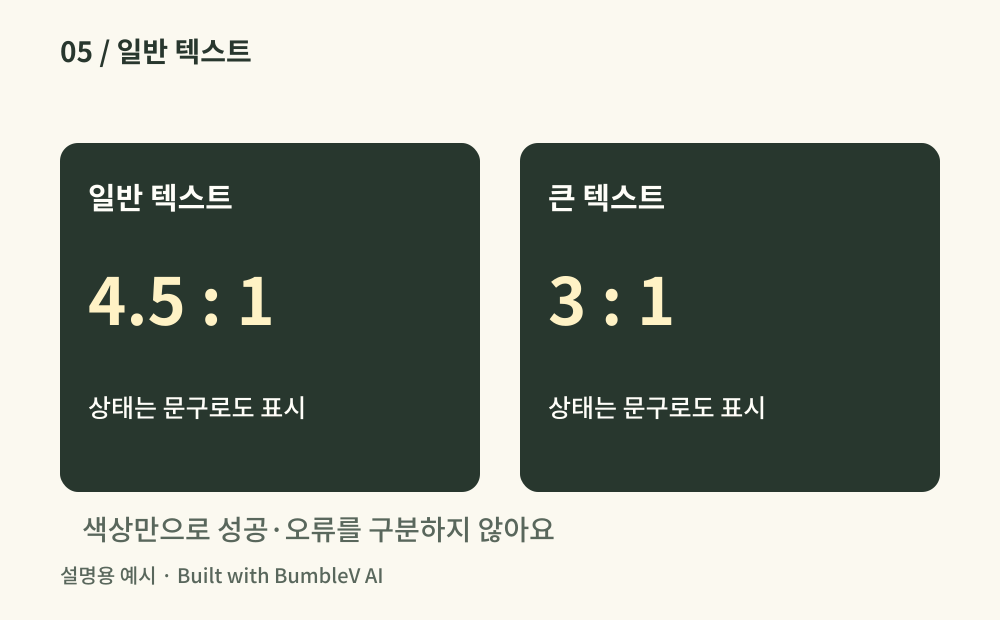
본문, 날짜, 회색 안내, 버튼 글자의 전경색과 배경색을 대비 도구로 확인해요. 일반 텍스트는 4.5:1, 기준에 맞는 큰 텍스트는 3:1을 참고해요. 사진이나 그라데이션 위의 글자는 가장 약한 부분도 봐야 해요. 오류를 빨간색만으로, 완료를 초록색만으로 알리면 구분이 어려울 수 있으니 문구나 아이콘도 붙여요. 눈으로 괜찮아 보인다는 느낌 대신 사용한 색과 측정값을 남겨봐요.
- 어디서 확인하나요?
- 대비 검사 도구 · 본문·버튼·상태 안내 · 이미지 위 텍스트
- 언제 체크하나요?
- 대비 수치를 확인했고 중요한 상태를 색 외의 문구나 표시로도 이해할 수 있어요.
CHECK 06 / 8이미지 없이도 필요한 설명을 알 수 있나요?
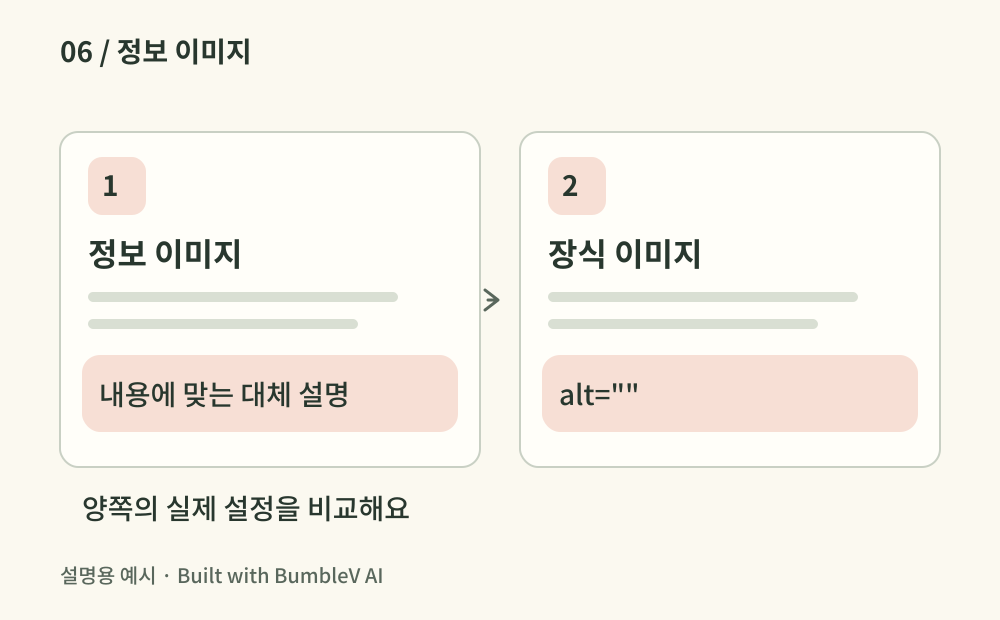
설정 그림과 결과 사진의 alt를 읽어보세요. “이미지1” 대신 이 그림으로 무엇을 알아야 하는지 적어요. 장식용 이미지는 빈 alt로 불필요한 반복을 줄이고, 이미지 버튼은 어떤 행동인지 알 수 있게 이름을 붙여요. 복잡한 그래프는 수치나 핵심 관계를 주변 본문이나 표에도 제공해요. 화면 읽기 프로그램으로 제목과 이미지 설명을 따라가면 본문과 같은 문장을 계속 반복하는 부분도 찾기 쉬워요.
- 어디서 확인하나요?
- img의 alt · 이미지 버튼의 이름 · 주변 설명과 표 · 화면 읽기 도구
- 언제 체크하나요?
- 정보·장식·기능 이미지에 맞는 대체 설명이 있고 복잡한 정보는 본문에서도 확인할 수 있어요.
CHECK 07 / 8입력 오류와 처리 결과를 분명히 알려주나요?
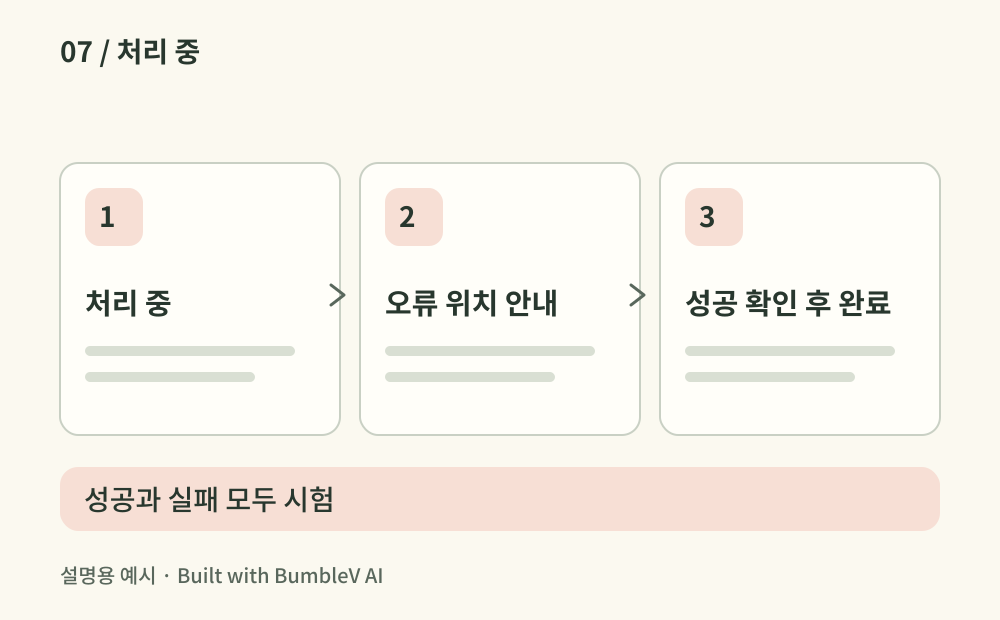
폼이 있다면 빈 값, 잘못된 값, 정상 제출을 하나씩 시험해요. 입력칸에는 보이는 이름이 있어야 하고 오류는 어디를 어떻게 고칠지 알려줘야 해요. 처리 중·실패·완료 메시지가 키보드와 화면 읽기 도구로도 전달되는지 살펴보세요. 복사 버튼은 실제 복사 성공 뒤에만 성공이라고 알려야 해요. 입력 폼이 없는 사이트도 검색이나 복사 같은 주요 조작의 결과를 확인하면 돼요.
- 어디서 확인하나요?
- 문의·로그인 폼 또는 검색·복사 조작 · 오류·진행·완료 안내
- 언제 체크하나요?
- 실패와 성공을 시험했고 고칠 위치와 실제 처리 결과를 이해할 수 있어요.
CHECK 08 / 8로딩 중에도 읽고 조작할 수 있나요?
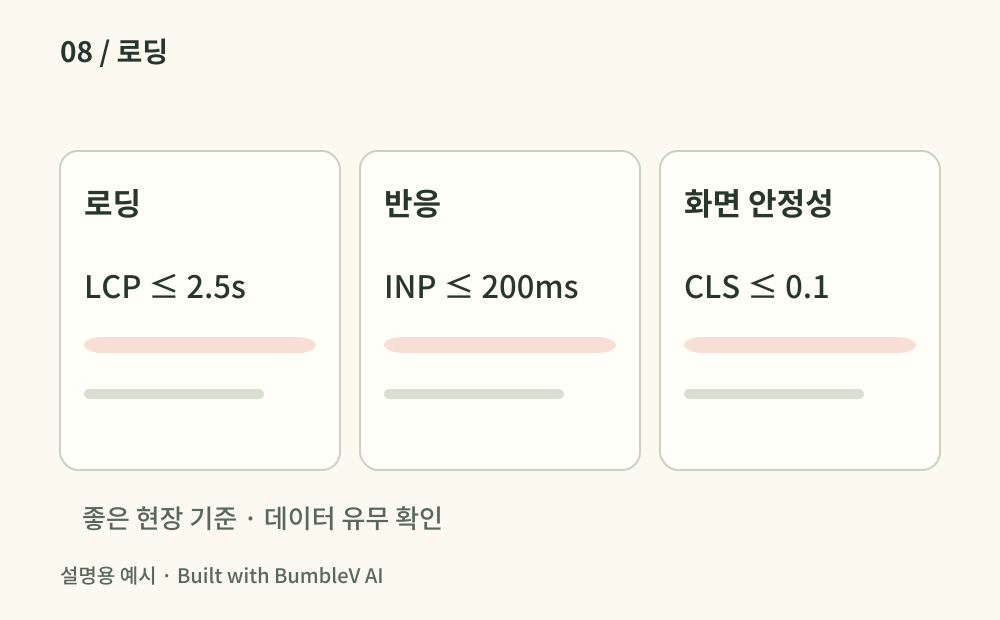
PageSpeed Insights에 공개 주소를 넣고 휴대폰에서 체감 동작도 확인해요. 큰 화면 요소가 나타나는 LCP, 입력 반응을 보는 INP, 갑자기 밀리는 정도인 CLS가 무엇을 보여주는지 살펴보세요. 일반적인 좋은 기준은 각각 2.5초 이하, 200ms 이하, 0.1 이하예요. 현장 데이터는 75번째 백분위로 평가하며 실험실 점수와 달라요. 방문이 적어 현장 데이터가 없으면 없다고 적고, 이미지나 광고가 늦게 들어올 때 버튼이 움직이는지 직접 봐요.
- 어디서 확인하나요?
- PageSpeed Insights · 실제 휴대폰 · 실험실 결과와 현장 데이터
- 언제 체크하나요?
- 측정 환경과 데이터 유무를 기록했고 로딩 중 주요 콘텐츠·조작의 지연이나 이동을 점검했어요.
복사해서 AI에게 붙여넣어보세요
아래 대괄호를 내 주소와 도구, 현재 상황으로 바꿔주세요. 전체를 복사해 사용하는 AI에 붙여넣으면 위 8개 항목과 공개 결과, 남은 계정 작업까지 확인하도록 요청할 수 있어요.
참고 자료
- https://www.w3.org/WAI/WCAG22/Understanding/reflow.html
- https://www.w3.org/WAI/WCAG22/Understanding/target-size-minimum.html
- https://www.w3.org/WAI/test-evaluate/preliminary/#interaction
- https://www.w3.org/WAI/WCAG22/Understanding/resize-text.html
- https://www.w3.org/WAI/WCAG22/Understanding/contrast-minimum.html
- https://www.w3.org/WAI/tutorials/images/
- https://www.w3.org/WAI/tutorials/forms/notifications/
- https://web.dev/articles/vitals