구글 검색에 나오게 하려면, 이것부터 확인해봐요
Search Console 소유권, robots·noindex, 사이트맵, 다국어 주소와 실제 색인 상태까지. 검색 등록에서 자주 빠지는 8개 항목을 그림으로 확인해요.
마지막 업데이트
공식 자료 확인일:
사이트 주소를 검색했는데 안 보이면 어디부터 봐야 할까요? 공개된 웹사이트의 검색 준비 상태를 순서대로 확인해볼게요. Search Console은 검색 상태를 확인하는 도구이고, 소유권 확인이나 사이트맵 제출 자체가 색인을 보장하지는 않아요. 아래는 Google 공식 자료를 바탕으로 구성한 점검 순서예요. 그림은 example.com으로 만든 설명용 예시이며 실제 계정 화면이 아니에요.
CHECK 01 / 8Search Console에서 내 사이트 소유권을 확인했나요?
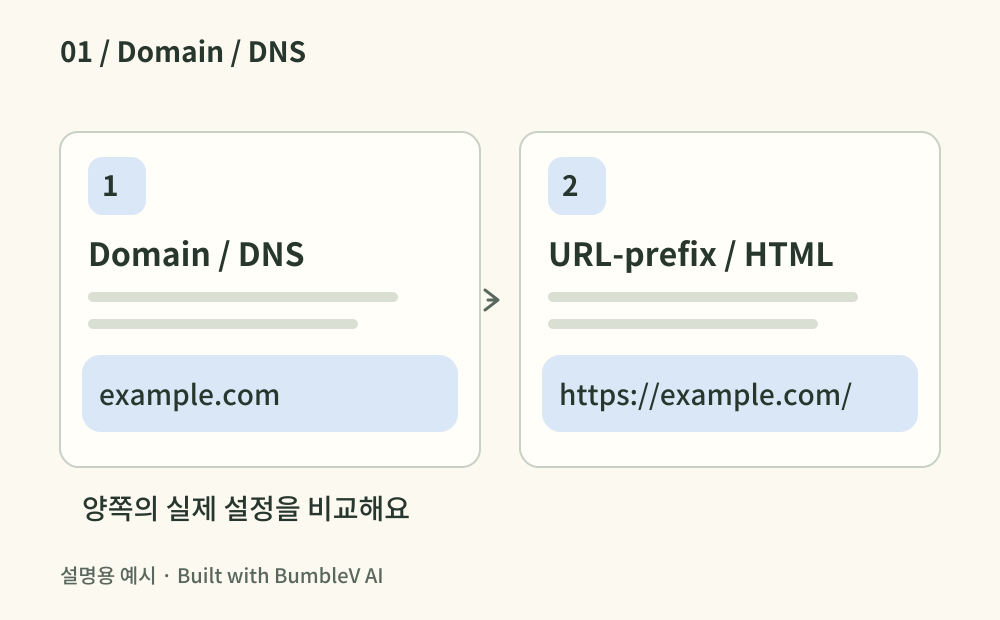
Search Console을 열고 독자가 쓰는 사이트 주소를 추가해요. 도메인 속성은 DNS로, URL 접두어 속성은 안내된 HTML 파일이나 메타 태그 등으로 확인할 수 있어요. URL 접두어를 고르면 https와 www 포함 여부까지 실제 주소와 맞춰주세요. 안내된 값을 넣은 뒤 계정의 확인 결과를 봐요. DNS나 태그를 저장한 것만으로 끝내지 말고, 인증 뒤에도 확인용 기록을 유지해요.
- 어디서 확인하나요?
- Search Console → 속성 선택 · 도메인 관리의 DNS · 공개 HTML
- 언제 체크하나요?
- 올바른 속성을 선택했고 계정에서 소유권 확인 성공을 직접 봤어요.
CHECK 02 / 8검색할 페이지를 실수로 막아두지는 않았나요?
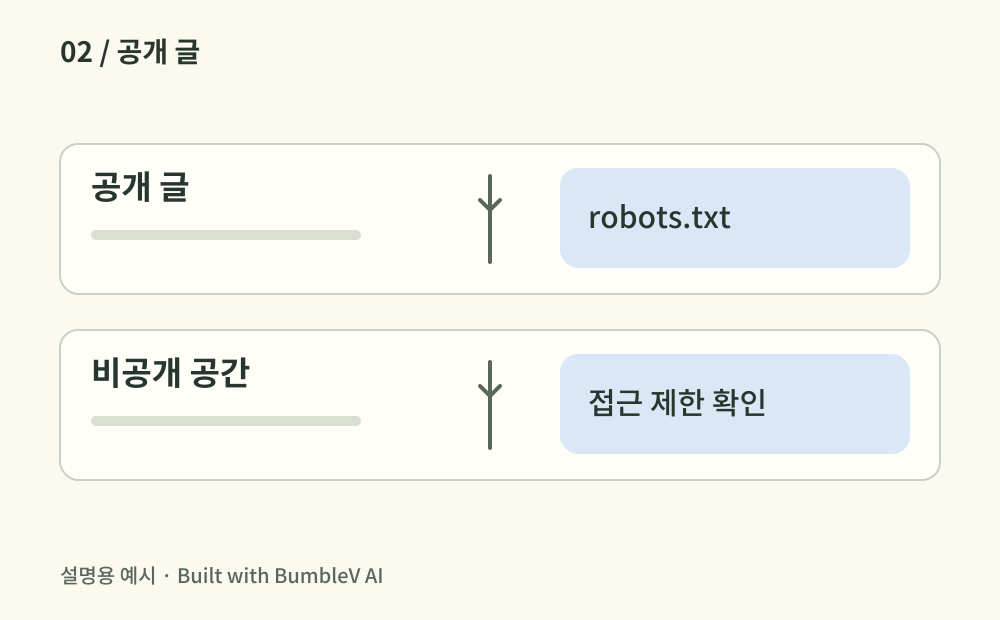
공개 글의 실제 주소를 시크릿 창에서 열고 robots.txt를 확인해요. 개발 중에 넣은 Disallow: /가 남았는지 살펴보세요. 로그인이나 접근 제한이 걸린 페이지도 구분해야 해요. robots.txt는 크롤러의 접근을 관리하는 파일이며 비밀 자료를 지켜주는 장치는 아니에요. 일부러 비공개로 둔 공간까지 열지 말고, 검색에 보여줄 공개 페이지의 경로만 확인해요.
- 어디서 확인하나요?
- 공개 URL · /robots.txt · 호스팅 접근 설정
- 언제 체크하나요?
- 공개할 페이지가 열리고 필요한 본문·리소스의 크롤링을 막는 규칙이 없어요.
CHECK 03 / 8테스트용 noindex가 공개 글에 남아 있나요?
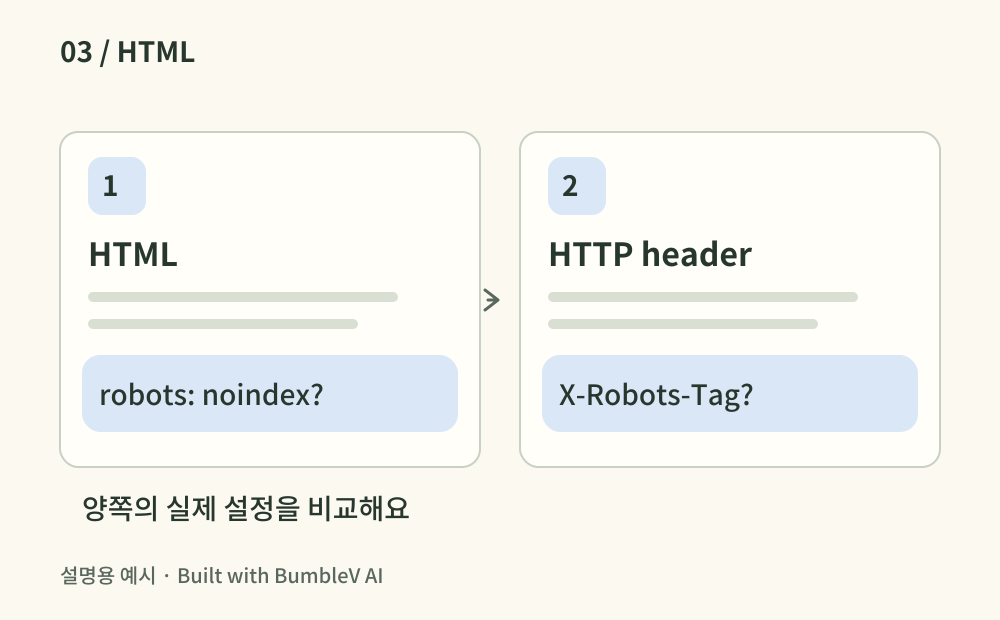
AI가 테스트 사이트용으로 넣은 noindex가 본 사이트까지 따라오는 경우를 확인해요. 공개 페이지의 HTML robots 메타 태그와 HTTP 응답의 X-Robots-Tag를 둘 다 살펴보세요. 검색에 보여줄 페이지에서만 의도하지 않은 noindex를 제거해요. Google이 noindex를 읽으려면 그 페이지를 크롤링할 수 있어야 하므로, robots 차단과 색인 제외를 같은 설정으로 생각하면 안 돼요.
- 어디서 확인하나요?
- 페이지 소스의 robots 메타 태그 · 개발자 도구 Network의 응답 헤더
- 언제 체크하나요?
- 검색에 포함할 페이지의 HTML과 응답 헤더에 의도하지 않은 noindex가 없어요.
CHECK 04 / 8페이지마다 제목과 설명이 구체적인가요?
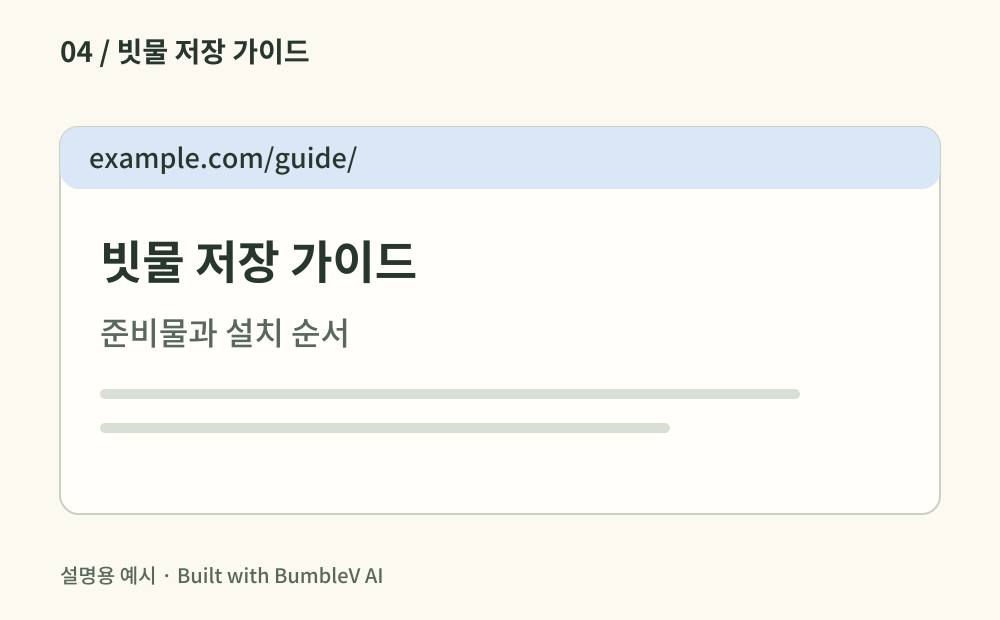
홈과 대표 글 두 개의 브라우저 제목, 본문 큰 제목, description을 읽어보세요. 전부 “My Website”처럼 같은 예시 문구로 남아 있지 않은지 봐요. 방문자가 어떤 문제를 해결할 수 있는지 제목에서 알 수 있으면 좋아요. 관련 글로 가는 링크도 실제로 눌러보세요. Google은 검색 제목과 설명을 다른 본문에서 만들 수도 있으니 내가 쓴 문구가 그대로 표시된다고 보장하지는 않아요.
- 어디서 확인하나요?
- 브라우저 탭 · HTML의 title·description · 본문과 관련 링크
- 언제 체크하나요?
- 주요 페이지의 제목과 설명이 내용을 구분하고, 예시 문구 없이 읽을 수 있어요.
CHECK 05 / 8사이트맵을 공개하고 올바른 주소로 제출했나요?
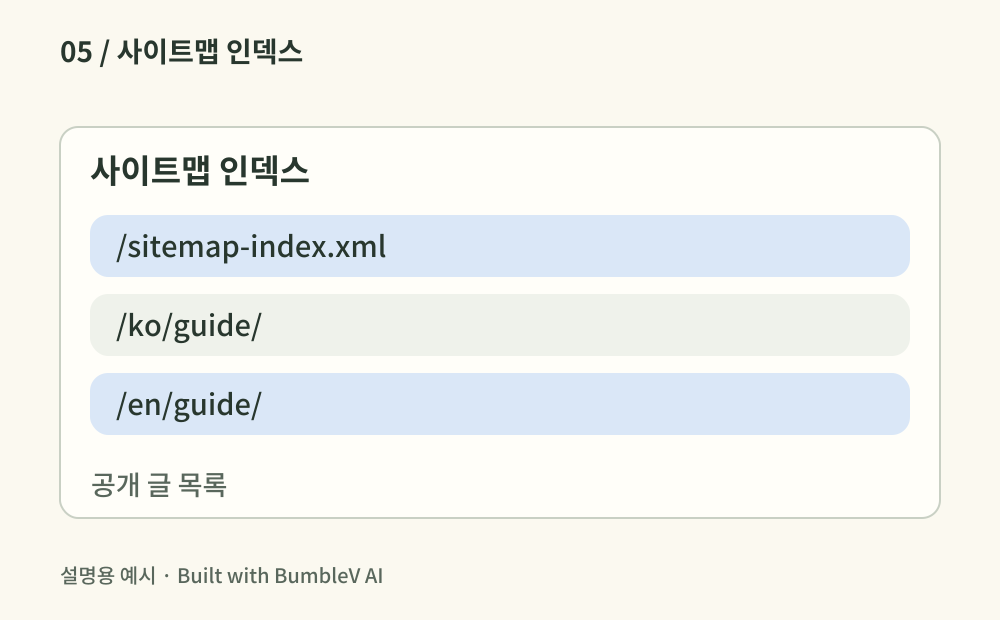
사이트맵은 검색에 보여줄 주소를 정리한 목록이에요. /sitemap.xml이나 /sitemap-index.xml처럼 실제 생성된 주소를 열고 XML 안에 본 사이트 URL이 들어 있는지 확인해요. 임시 호스팅 주소, 삭제한 글, 로그인 페이지가 섞이지 않도록 살펴보세요. 사이트맵 인덱스라면 연결된 파일도 열어봐요. 그 주소를 Search Console의 Sitemaps에 제출하고 읽기 결과를 확인해요.
- 어디서 확인하나요?
- 공개 사이트맵 · 연결된 하위 사이트맵 · Search Console → Sitemaps
- 언제 체크하나요?
- 실제 URL 목록이 열리고 계정에서 제출한 사이트맵을 읽은 결과를 확인했어요.
CHECK 06 / 8대표 주소가 임시 주소나 홈페이지를 가리키나요?
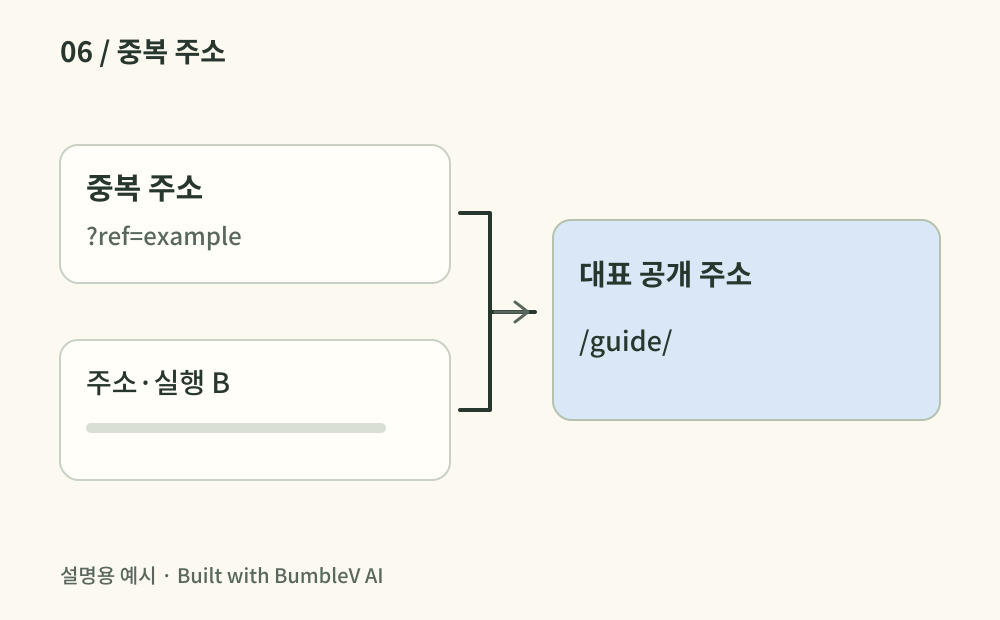
canonical은 비슷한 주소 중 대표로 삼고 싶은 URL을 알리는 신호예요. 서로 다른 글이 모두 홈페이지를 가리키거나 임시 배포 도메인을 가리키지 않는지 확인해요. 대표 주소는 실제로 열려야 하고 내부 링크와 사이트맵도 같은 주소를 쓰는 편이 좋아요. 리디렉션이 있다면 최종 도착지까지 따라가 보세요. canonical을 넣어도 Google이 다른 주소를 대표로 선택할 수 있어요.
- 어디서 확인하나요?
- 공개 HTML의 rel=canonical · 리디렉션 도착지 · 사이트맵
- 언제 체크하나요?
- 각 글의 대표 주소가 의도한 공개 페이지이고 링크와 사이트맵의 주소도 일치해요.
CHECK 07 / 8한국어·영어가 서로 맞는 글로 연결되나요?
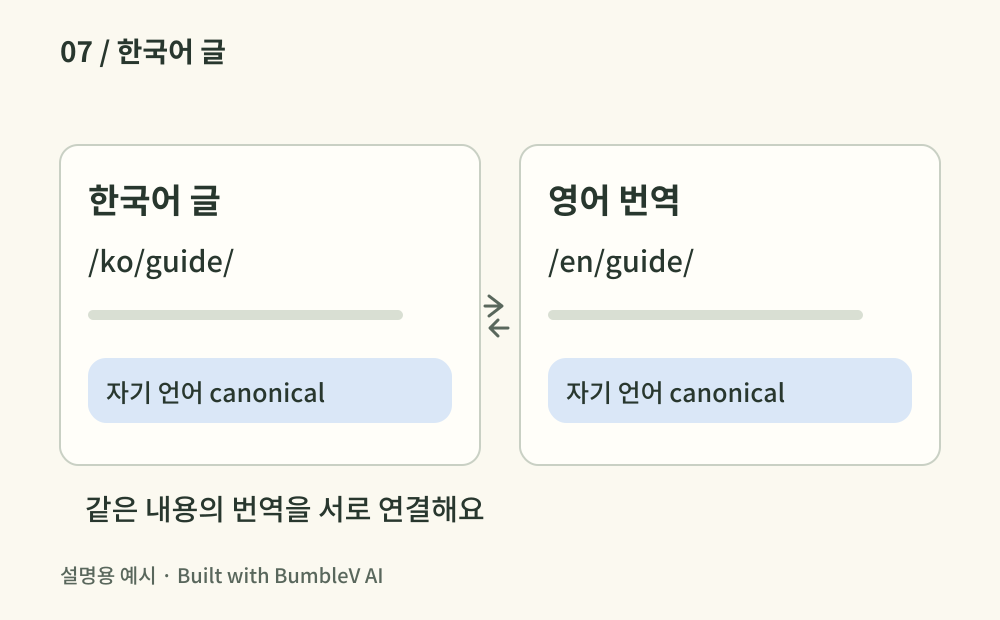
다국어 사이트라면 글의 언어 버튼을 눌러 같은 내용의 번역으로 이동하는지 확인해요. hreflang은 번역본의 관계를 검색엔진에 알려주는 표시예요. 두 페이지가 자신과 상대 페이지의 완전한 공개 주소를 함께 적고 서로 연결하는지 봐요. 영어 글의 canonical을 무조건 한국어 글로 돌리지 않아요. 한 언어만 있다면 이 항목은 해당 없다는 이유를 기록해두세요.
- 어디서 확인하나요?
- 각 언어의 공개 글 · 언어 전환 버튼 · hreflang·canonical
- 언제 체크하나요?
- 번역이 서로 같은 글로 이동하고 각 언어 주소가 올바르거나, 단일 언어임을 확인했어요.
CHECK 08 / 8실시간 테스트와 실제 색인을 따로 확인했나요?
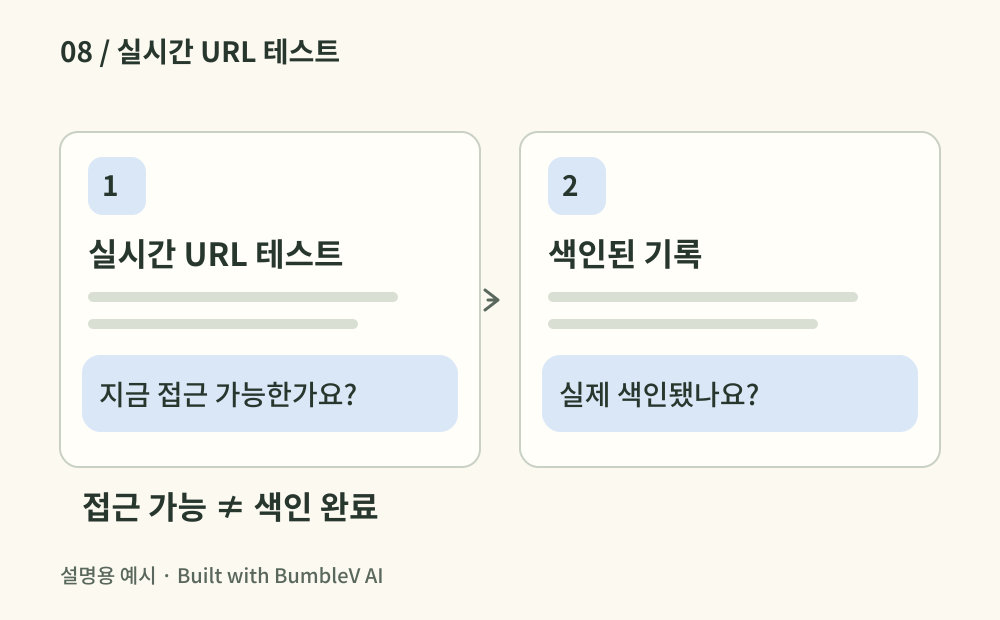
Search Console의 URL 검사에서 대표 글 하나를 확인해요. 현재 색인된 기록과 실시간 테스트는 서로 다른 결과예요. 실시간 테스트가 통과해도 이미 색인됐다는 뜻은 아니에요. 필요하면 색인 생성을 요청하고, 제외 사유나 Google이 선택한 대표 주소를 기록해요. 이후 다시 상태를 확인할 날짜도 정해두세요. 아직 등록 전이라면 요청한 상태까지만 적고 색인 완료로 체크하지 않아요.
- 어디서 확인하나요?
- Search Console → URL 검사 → 색인 기록·실시간 테스트
- 언제 체크하나요?
- 검사 결과와 확인 시점을 기록했고 실제 색인 여부를 구분했어요. 미색인 페이지는 후속 작업으로 남겼어요.
복사해서 AI에게 붙여넣어보세요
아래 대괄호를 내 주소와 도구, 현재 상황으로 바꿔주세요. 전체를 복사해 사용하는 AI에 붙여넣으면 위 8개 항목과 공개 결과, 남은 계정 작업까지 확인하도록 요청할 수 있어요.
참고 자료
- https://support.google.com/webmasters/answer/9008080?hl=en
- https://developers.google.com/search/docs/crawling-indexing/robots/intro
- https://developers.google.com/search/docs/crawling-indexing/block-indexing
- https://developers.google.com/search/docs/fundamentals/seo-starter-guide
- https://developers.google.com/search/docs/crawling-indexing/sitemaps/build-sitemap
- https://developers.google.com/search/docs/crawling-indexing/consolidate-duplicate-urls
- https://developers.google.com/search/docs/specialty/international/localized-versions
- https://support.google.com/webmasters/answer/9012289?hl=en