방문자 분석, 코드만 넣고 끝내지 않았나요?
GA4 속성·측정 ID, 동의, 실시간 수집, 중복 조회, 주요 행동과 UTM까지. 방문자 분석 연결의 8개 확인 항목과 AI 점검 프롬프트예요.
마지막 업데이트
공식 자료 확인일:
분석 코드는 있는데 방문자 수가 안 보이거나 클릭 한 번이 두 번 잡힌 적 있나요? 웹사이트용 GA4를 기준으로 연결부터 수집 결과까지 확인해볼게요. Google 공식 자료와 함께 권하는 운영 점검을 묶었어요. 그림의 ID와 이벤트는 설명용 예시예요. 계정 메뉴는 권한과 구성에 따라 다를 수 있고, 확인하지 못한 수집 결과는 미완료로 남겨주세요.
CHECK 01 / 8내 사이트용 GA4 속성과 웹 스트림인가요?
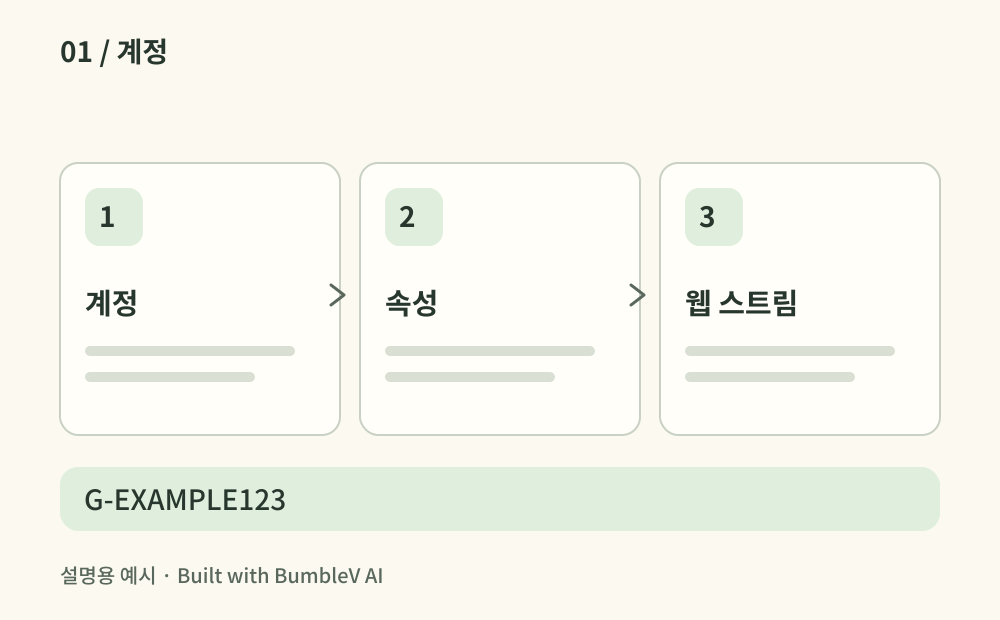
Google Analytics에서 사용할 계정과 속성을 고르고 웹 데이터 스트림을 확인해요. 앱용 스트림이나 예전에 만든 다른 사이트의 속성을 보고 있지 않은지 먼저 봐요. 공개 도메인과 측정 ID를 적고 보고 시간대도 운영 기준에 맞추세요. G-로 시작하는 측정 ID와 GTM 컨테이너 ID는 용도가 달라요. 메뉴에 나온 ID를 실제 배포 설정과 비교해두면 다음 단계에서 원인을 찾기 쉬워요.
- 어디서 확인하나요?
- Analytics 관리 → 속성 · 데이터 스트림 → 웹
- 언제 체크하나요?
- 공개 사이트의 웹 스트림과 측정 ID를 확인했고 보고 시간대도 기록했어요.
CHECK 02 / 8실제 공개 페이지가 올바른 ID로 보내나요?
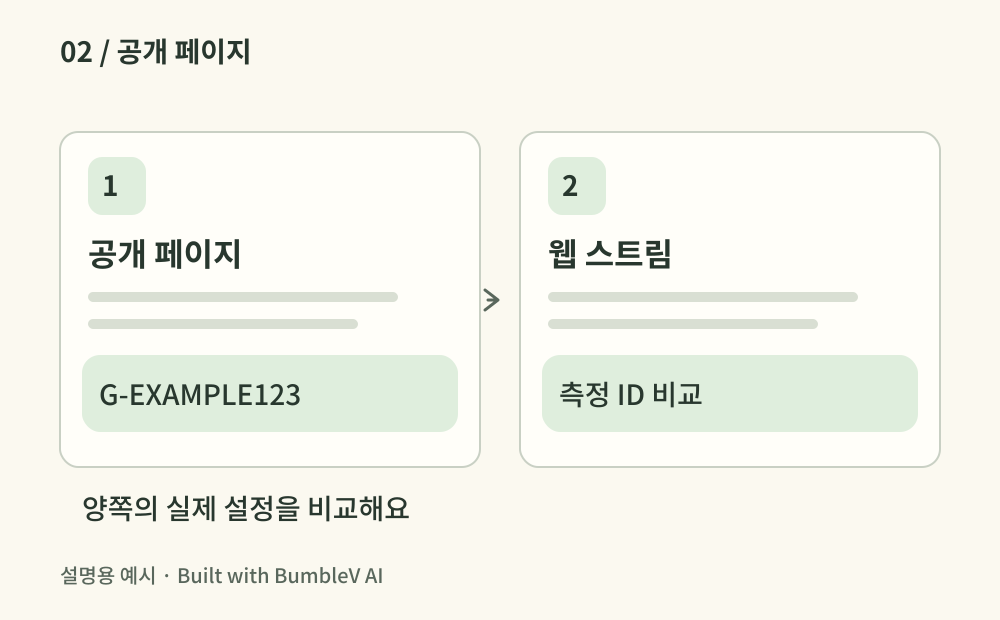
태그를 직접 넣는 방식인지 Tag Manager에서 관리하는지 정리해요. 공개한 홈과 글에서 개발자 도구를 열어 측정 요청의 목적지와 ID를 확인하세요. 저장소나 환경변수에 값이 있다는 사실만으로 수집되는 것은 아니에요. 동의 설정이 있는 경우 동의한 테스트 세션에서 살펴보면 돼요. 예시 G-EXAMPLE123을 실제 ID로 착각하지 말고 자신의 웹 스트림과 대조해요.
- 어디서 확인하나요?
- 공개 페이지 소스 · 개발자 도구 Network · Tag Manager 사용 여부
- 언제 체크하나요?
- 테스트 세션의 요청이 의도한 GA4 ID로 전송되는 것을 확인했어요.
CHECK 03 / 8방문자의 동의 선택이 측정 설정에 반영되나요?
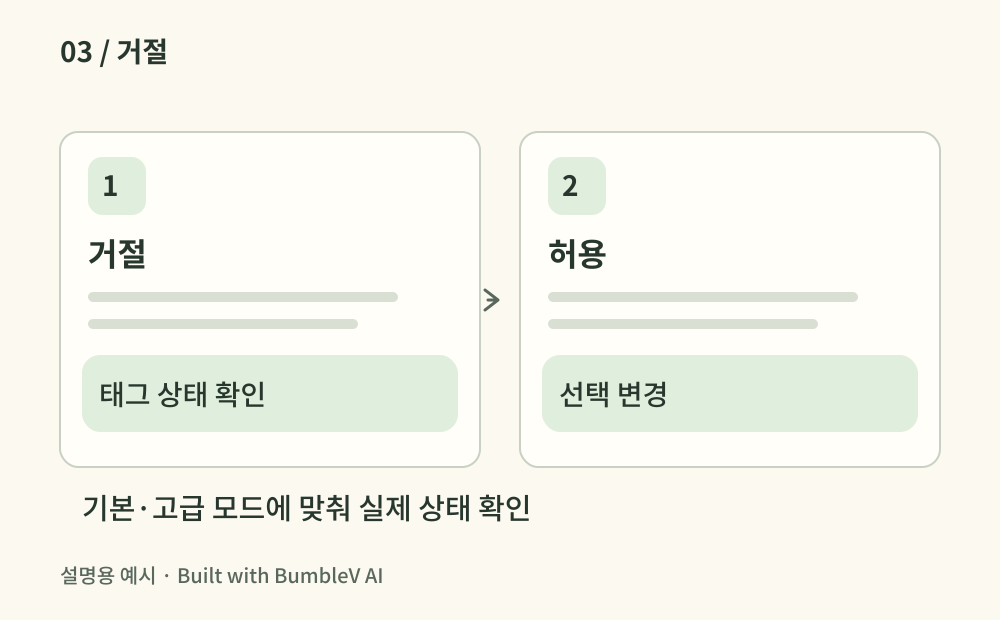
동의 배너를 쓴다면 처음 방문, 거절, 허용, 선택 변경을 각각 확인해요. 화면에 버튼만 뜨고 실제 태그 설정은 그대로인 경우를 찾는 단계예요. 일반적인 기본 동의 모드에서는 동의 전 태그를 막고, 고급 모드에서는 거절 상태에도 쿠키 없는 신호를 보낼 수 있어요. 모든 요청이 사라져야 한다고 단정하지 말고 선택한 방식을 기준으로 확인해요. 개인정보 안내와 Analytics의 동의 설정도 실제 동작과 맞춰보세요.
- 어디서 확인하나요?
- 동의 배너 · 태그의 동의 상태 · Analytics 관리의 동의 설정
- 언제 체크하나요?
- 선택한 동의 방식과 각 선택의 실제 동작을 확인했고 방문자가 다시 변경할 수 있어요.
CHECK 04 / 8실시간 화면에서 내가 보낸 이벤트를 봤나요?
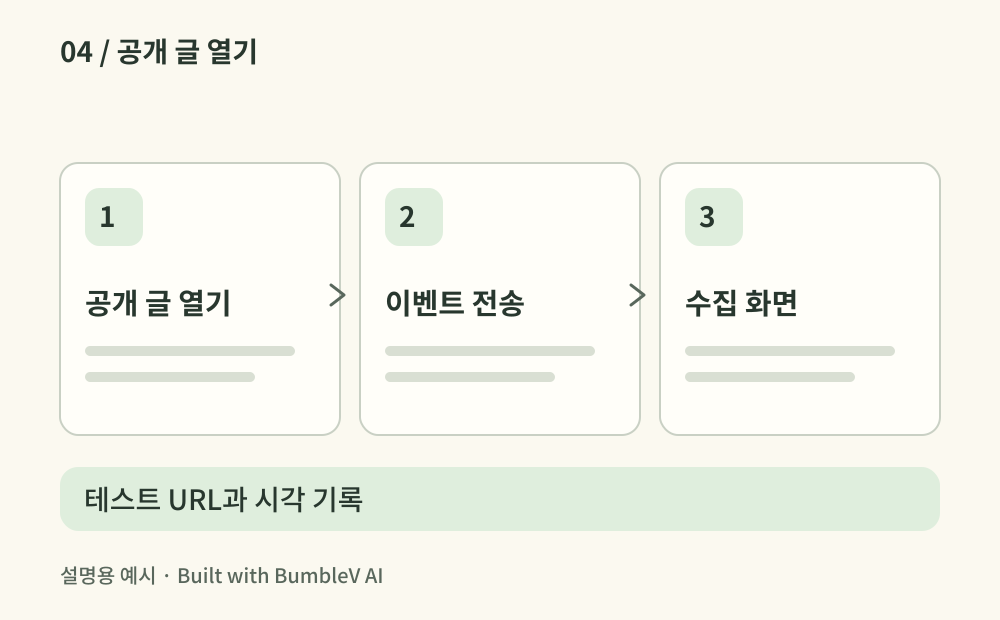
다른 브라우저에서 공개 글을 한 번 열고 Analytics 실시간 보고서에서 이벤트를 찾아봐요. 자세한 확인은 debug_mode를 켠 테스트 세션과 DebugView를 사용해요. 확인한 URL과 시간을 적어두면 다른 방문과 구분하기 쉬워요. 값이 안 보이면 동의 상태, 차단 확장 프로그램, 목적지 ID, 필터 순서로 살펴보세요. 일반 보고서는 즉시 반영되지 않을 수 있으니 실시간 테스트와 다음 날 통계를 구분해요.
- 어디서 확인하나요?
- Analytics → 실시간 보고서 · 관리 → DebugView
- 언제 체크하나요?
- 확인한 시각과 URL에 맞는 테스트 이벤트를 수집 화면에서 직접 봤어요.
CHECK 05 / 8페이지 조회가 중복되거나 이동을 놓치나요?
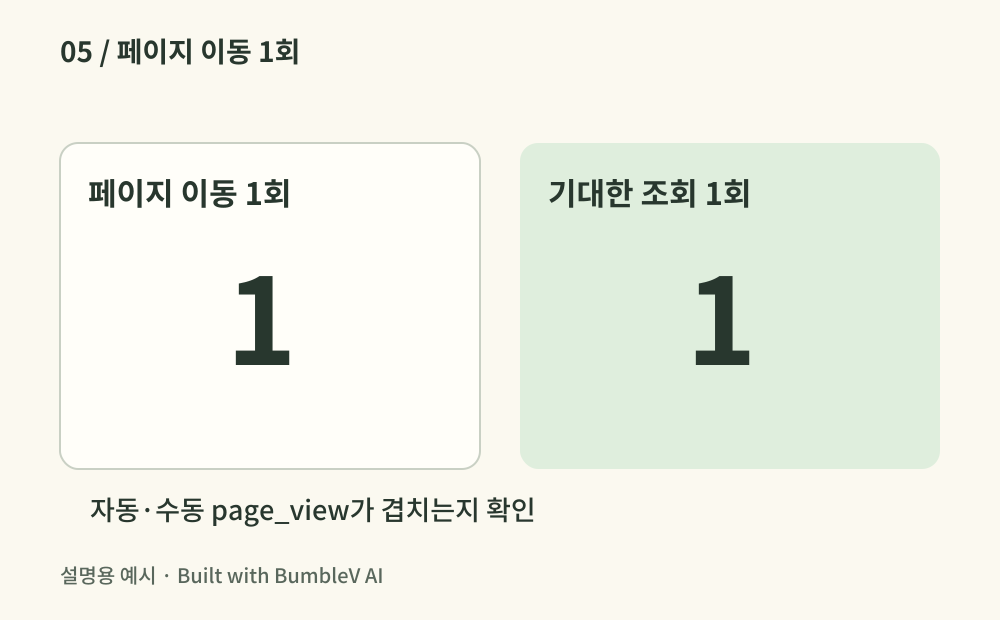
같은 페이지를 한 번 열었을 때 예상한 page_view가 몇 번 발생하는지 확인해요. 직접 넣은 태그와 Tag Manager가 같은 이벤트를 중복 전송할 수 있어요. 자동 조회와 직접 만든 조회 이벤트가 동시에 켜져 있는지도 봐요. 화면 전환만 하는 앱은 첫 화면뿐 아니라 내부 이동과 뒤로가기도 시험해요. 자동 수집을 끄기 전에 현재 경로를 파악하고 의도한 페이지 이동마다 조회가 기록되도록 정리해요.
- 어디서 확인하나요?
- Network의 page_view · 태그 설치 위치 · 화면 전환 코드
- 언제 체크하나요?
- 선언한 페이지 이동 방식에 맞춰 조회가 한 번씩 기록되고 내부 이동도 빠지지 않아요.
CHECK 06 / 8보고 싶은 행동을 명확한 이벤트로 정했나요?
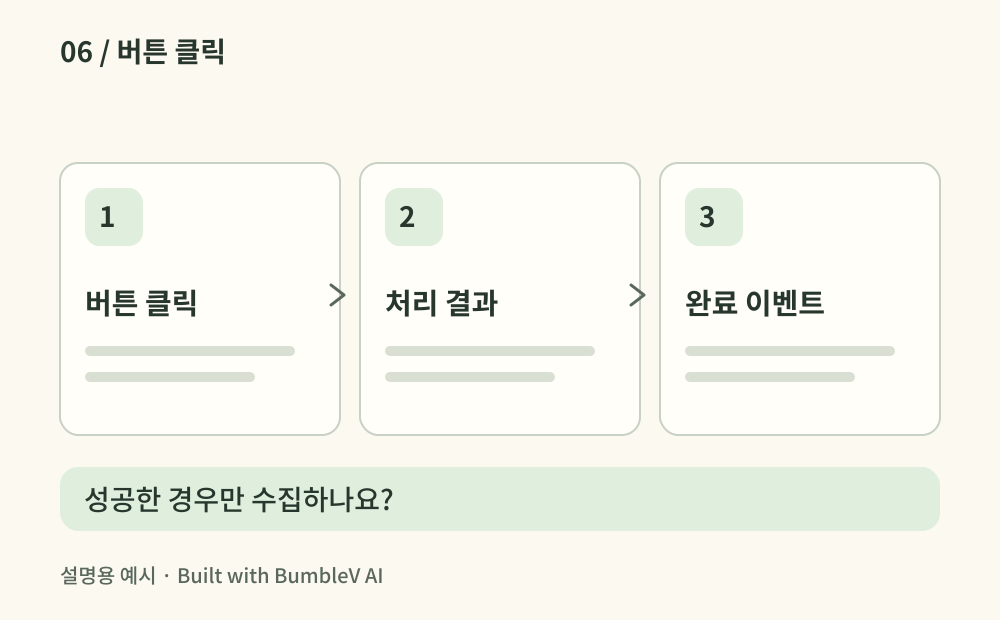
방문 수 다음에 무엇을 알고 싶은지 하나만 골라봐요. 다운로드 완료나 문의 제출 성공처럼 실제 결과를 기준으로 잡으면 좋아요. 버튼 클릭과 제출 성공을 같은 의미로 기록하지 않도록 구분해요. 해당하는 권장 이벤트가 있으면 그 이름과 필드를 먼저 검토하고, 없다면 목적이 드러나는 맞춤 이름을 써요. 테스트에서 성공 한 번과 실패 한 번을 비교해 의도한 경우에만 이벤트가 기록되는지 봐요.
- 어디서 확인하나요?
- 이벤트 정의 메모 · 실제 성공 화면 · DebugView
- 언제 체크하나요?
- 행동·이벤트 이름·발생 조건을 정했고 성공과 실패를 시험해 의도한 이벤트를 봤어요.
CHECK 07 / 8홍보 링크가 어디서 왔는지 구분할 수 있나요?
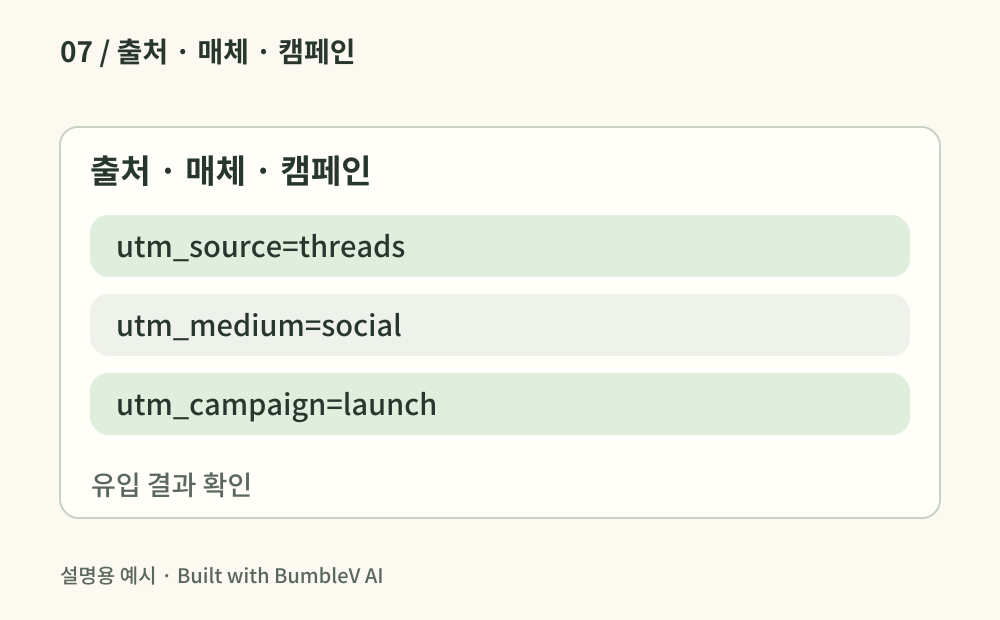
웹사이트 링크를 넣는 외부 홍보 글에는 필요한 경우 UTM을 붙여요. 예를 들면 utm_source=threads, utm_medium=social, utm_campaign=launch처럼 출처와 캠페인을 일관되게 적어요. 태그를 붙인 링크가 리디렉션 뒤에도 열리는지 먼저 눌러봐요. 수집 후 트래픽 획득 보고서에서 약속한 이름으로 찾을 수 있는지도 확인해요. 모든 내부 메뉴 링크에 붙이는 용도로 쓰지는 않아요.
- 어디서 확인하나요?
- 외부 홍보 URL · 최종 도착 주소 · 트래픽 획득 보고서
- 언제 체크하나요?
- UTM 이름 규칙을 정했고 테스트 유입이 의도한 캠페인으로 수집된 것을 확인했어요.
CHECK 08 / 8내 테스트가 통계 대부분을 차지하지 않나요?
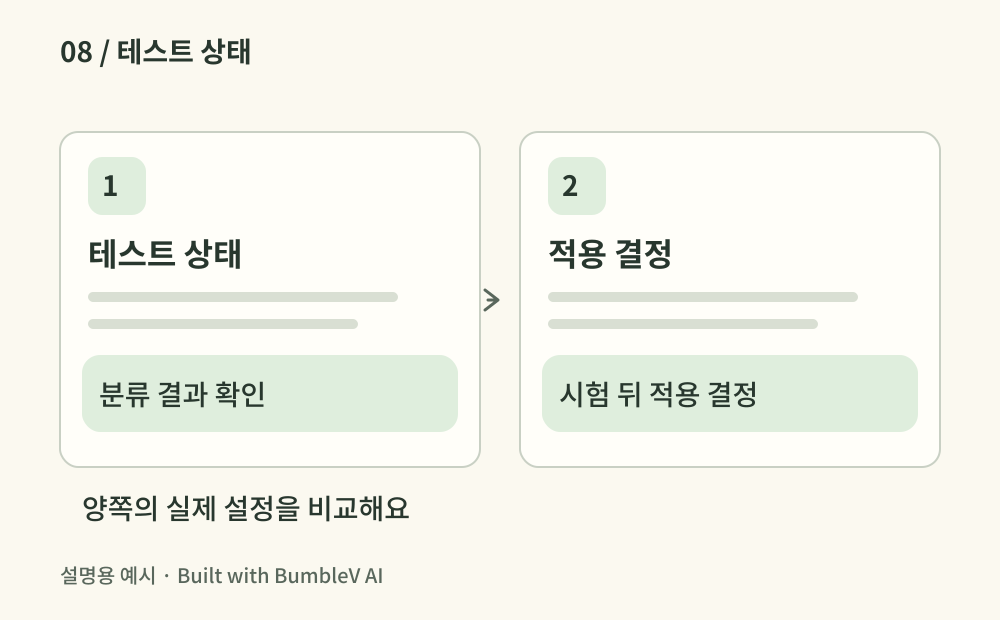
출시 초반에는 내가 새로고침한 횟수가 실제 방문보다 많을 수 있어요. 내부 트래픽을 구분할지 정하고 필요하면 규칙과 데이터 필터를 먼저 테스트 상태로 확인해요. 필터를 활성화해 제외한 데이터는 나중에 복구할 수 없으니 곧바로 켜지 않아요. 테스트 방문이 어떻게 분류되는지와 실제 방문이 남는지를 함께 살펴봐요. 적용하지 않는 경우도 이유와 향후 확인 방법을 메모해두면 돼요.
- 어디서 확인하나요?
- 웹 스트림의 내부 트래픽 정의 · 관리 → 데이터 필터
- 언제 체크하나요?
- 필터의 시험 결과와 적용 여부를 기록했고 실제 방문까지 잘못 제외하지 않는지 확인했어요.
복사해서 AI에게 붙여넣어보세요
아래 대괄호를 내 주소와 도구, 현재 상황으로 바꿔주세요. 전체를 복사해 사용하는 AI에 붙여넣으면 위 8개 항목과 공개 결과, 남은 계정 작업까지 확인하도록 요청할 수 있어요.
참고 자료
- https://support.google.com/analytics/answer/9304153?hl=en
- https://developers.google.com/analytics/devguides/collection/ga4/tag-options
- https://developers.google.com/tag-platform/security/concepts/consent-mode
- https://support.google.com/analytics/answer/7201382?hl=en
- https://developers.google.com/analytics/devguides/collection/ga4/views
- https://support.google.com/analytics/answer/9267735?hl=en
- https://support.google.com/analytics/answer/10917952?hl=en
- https://support.google.com/analytics/answer/10104470?hl=en