VectorCraft 소개: 벡터 디자인 도구의 특징과 현재 한계
새 아이콘과 로고를 만드는 벡터 앱이에요. 도형 편집과 SVG 출력, Illustrator 파일을 옮길 때의 제한을 살펴봤어요.
마지막 업데이트
메뉴나 지원 기능이 달라졌다면 아래 자료 확인일과 현재 앱 버전을 함께 봐주세요.
앱 아이콘은 작은 크기로도 쓰고, 나중에는 크게 확대해서 쓸 때도 있죠. 그럴 때 도형의 윤곽을 계속 수정할 수 있는 벡터 파일이 유용해요. VectorCraft는 이런 아이콘·로고·포스터를 만드는 앱이고, Illustrator와 비교해볼 수 있어요.
현재는 알파 · 개발 중 단계예요. 아래 내용은 공개 자료를 읽고 정리한 소개이고, 직접 써본 경험은 아직 없어요.
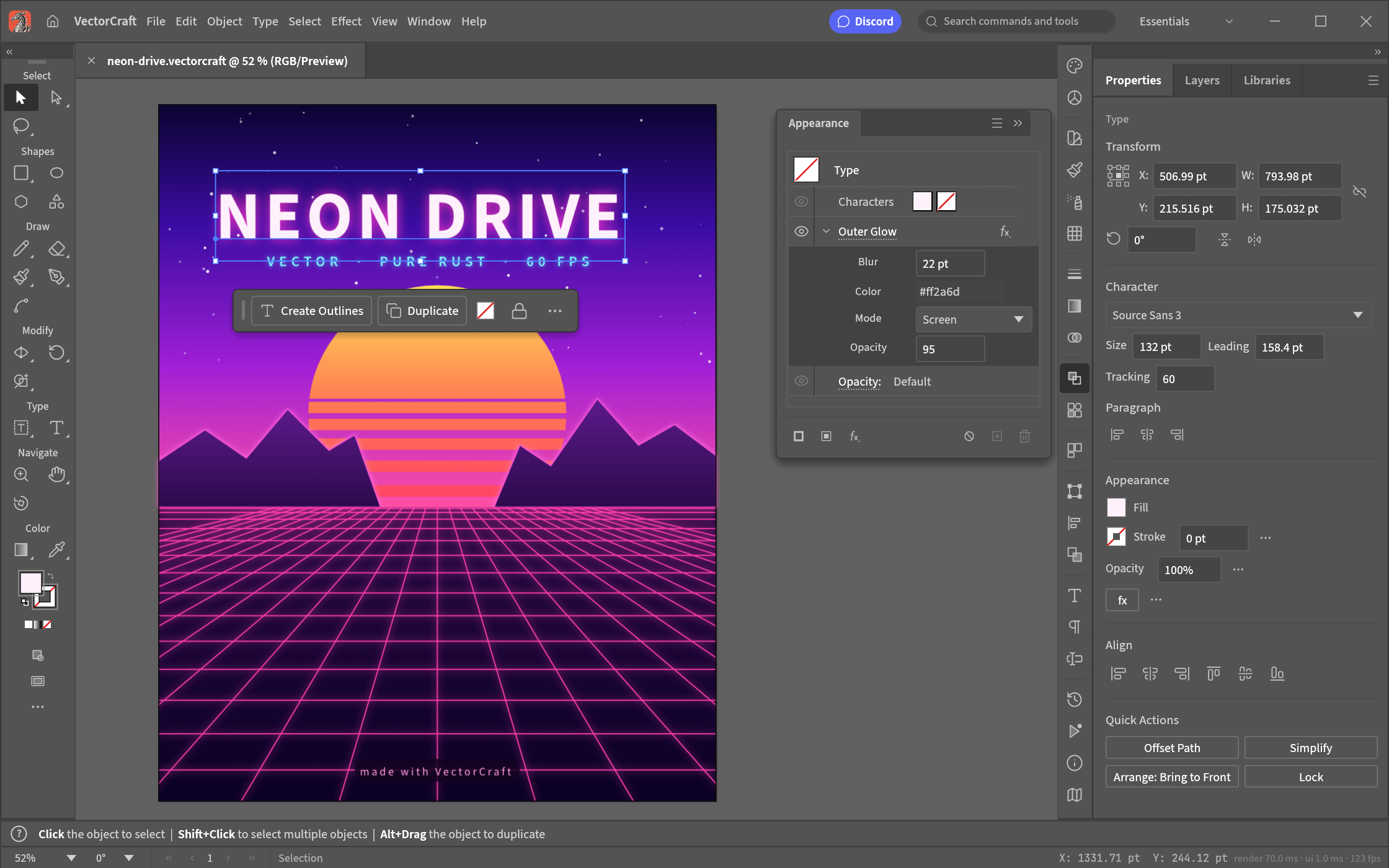
화면부터 볼게요
| 어디를 보면 좋을까 | 이 화면에서의 역할 |
|---|---|
| 아트보드 | 내보낼 작업 영역을 정해주세요. |
| 도형·Direct Selection | 큰 도형을 만든 뒤 앵커와 곡선을 다듬어주세요. |
| Appearance·Properties | 채우기·선·글자·효과를 확인해주세요. |
어떤 일을 할 수 있나요?
공식 문서에서 설명하는 기능은 다음과 같아요.
- 펜 도구와 Direct Selection으로 곡선의 점과 핸들을 편집해요. 이런 곡선을 베지어 경로라고 불러요.
- 아트보드에 도형을 놓고 결합하거나, 그라디언트·클리핑·글자를 조합하는 작업이 안내돼 있어요.
- SVG·PDF와 자체 문서 형식을 다루고 CLI·MCP로 제작을 연결하는 구조예요.
Illustrator와 비교하면서 궁금했던 점
기본 도형과 곡선을 조합하는 작업은 익숙하지만, 편집 파일을 주고받는 방식은 따로 봐야 해요. VectorCraft의 자체 문서는 .vectorcraft이고, SVG·PDF 같은 교환 경로도 문서에 나와 있어요. CLI·MCP로 반복 제작을 연결하는 구조도 관심이 가는데, 실제로 얼마나 손이 줄어드는지는 아직 확인 전이에요.
개발자는 무료·오픈소스와 로컬 작업을 설명해요. 소스를 공개한다는 건 코드를 살펴볼 수 있다는 뜻이에요. 실제 속도나 비용 차이는 이번에 측정하지 않았어요. Illustrator의 가격·이용 조건은 지역과 플랜에 따라 달라서 공식 페이지에서 현재 조건을 봐주세요.
시작하기 전에 알아두면 좋아요
여기서 제일 헷갈리기 쉬운 게 .ai 파일이에요. README는 Illustrator의 편집 데이터를 그대로 유지하는 교환에 제한이 있다고 설명해요. SVG를 열 수 있다는 말만 듣고 거래처의 .ai 파일까지 그대로 수정할 수 있다고 생각하면 곤란해요. 곡선·클리핑·그라디언트뿐 아니라 글꼴과 자간도 저장 후에 확인해야 해요.
AI로 개발한 앱인지, 앱 안에서 AI가 결과물을 만드는지, 에이전트가 기존 기능을 조작하는지는 서로 다른 이야기예요. 소개에서 말하는 자동화가 어떤 쪽인지 구분해서 보면 기대할 수 있는 기능도 더 분명해져요.
저는 이 작업부터 살펴보고 싶어요
기존 .ai 파일을 옮기는 일보다, 새 아이콘이나 간단한 SVG를 처음부터 만드는 쪽이 출발점으로 좋아 보여요. 저는 원과 사각형만으로 모양을 만든 뒤 작은 크기에서도 알아볼 수 있는지부터 확인하고 싶어요. 업체와 편집 파일을 주고받아야 한다면 실제 파일로 별도 테스트가 필요해요.
공식 앱 페이지와 배포 파일에서 내 OS·CPU에 맞는 버전이 있는지 봐주세요. 도형을 조합한 앱 아이콘 만들기 순서는 사용법 글에 따로 정리했어요.
실제로 맡길 작업을 하나 정해보면
같은 아이콘을 휴대폰 화면에서는 작게 쓰고 소개 자료에서는 크게 쓰는 상황을 생각해볼게요. 작은 크기에서는 세밀한 장식이 뭉쳐 보일 수 있고, 큰 크기에서는 곡선이 꺾인 부분이 눈에 띄어요. 그래서 처음에는 단순한 윤곽으로 만들고 두 크기에서 모두 확인하는 게 좋아요. 장식이 많다는 것보다 어느 크기에서도 같은 모양으로 알아볼 수 있는지가 먼저예요.
이번에 준비할 자료는 원과 사각형으로 만든 단순한 아이콘예요. 작업 후에는 자체 벡터 문서와 수정 가능한 SVG와 미리보기 PNG와 전달할 SVG를 구분해서 남기는 걸 목표로 생각해볼 수 있어요. 어느 파일을 나중에 수정하고 어느 파일을 다른 사람에게 보낼지 먼저 정하면 기능을 고를 때도 덜 헷갈려요.
저장 파일은 이렇게 구분해서 봐주세요
미리보기 PNG에는 완성된 픽셀이 담겨요. 벡터 문서에는 도형과 경로를 수정할 정보가 필요하죠. SVG를 전달할 때도 글자가 어떤 폰트에 의존하는지, 클리핑과 그라디언트가 다른 앱에서 어떻게 보이는지 봐주세요. 자체 문서는 다음 수정용으로 남기고 전달 형식은 상대가 실제로 여는 도구에 맞춰 골라야 해요. .ai 파일과 같은 편집 구조라고 가정하지는 않을게요.
도형을 합치거나 빼고 나서 원래 모양을 고치기 어려워질 수 있어요. 중요한 결합 전에 작업 문서를 다른 이름으로 남겨두면 되돌아갈 기준이 생겨요. 출력의 윤곽이 다르면 경로 자체가 달라졌는지, 선 두께나 클리핑이 달라졌는지 나눠서 봐주세요. 화면에서 보기 좋은 것과 다른 앱에서 다시 편집할 수 있는 건 별도로 확인해야 해요.
내 작업에 맞는지 볼 세 가지
- 아이콘을 작게 봐도 핵심 모양을 알아볼 수 있는지 확인해주세요.
- 저장 후 곡선의 점과 핸들을 다시 수정할 수 있는지 확인해주세요.
- SVG를 다른 앱에서 열었을 때 글자·그라디언트·잘린 영역이 유지되는지 확인해주세요.
새 SVG를 만드는 일과 거래처의 .ai를 이어받는 일은 출발점이 달라요. 전자는 작은 도형 작업으로 볼 수 있지만 후자는 기존 파일의 편집 정보를 먼저 확인해야 해요.
공식 문서에 적힌 기능 목록은 시작점을 고르는 데 도움이 돼요. 하지만 내 원본 파일과 실제 전달 환경까지 확인한 결과는 아니에요. 저는 작게 완성한 결과를 다시 열고 한 부분을 수정하는 흐름까지 본 뒤 다음 작업으로 넘어가고 싶어요. 처음 시도할 때는 중요한 원본을 그대로 옮기기보다 사본으로 시작해주세요.
다음 작업으로 넓혀보기 전에
같은 모양을 다른 크기로 전달할 때는 그림의 좌표와 출력 크기를 구분해서 보는 게 좋아요. 아이콘의 바깥 여백도 실제 사용 화면에 영향을 줘요. 도형을 아주 크게 그린 뒤 크기만 줄이기보다 작은 화면에서 알아볼 수 있는 윤곽을 먼저 잡아보세요. 명령 기반 제작을 연결할 때도 전달할 파일과 수정할 문서를 각각 정해두면 결과 확인이 쉬워져요.
소개 · 사용법 · 후기·비교: 공식 자료
참고 자료
- https://getartcraft.com/apps/vectorcraft
- https://github.com/storytold/vectorcraft/blob/main/README.md
- https://www.adobe.com/products/illustrator.html
- https://github.com/storytold/vectorcraft/blob/a06717777828867557d759c674283304f63c04ae/README.md
- https://github.com/storytold/vectorcraft/blob/a06717777828867557d759c674283304f63c04ae/crates/ui-egui/src/menus.rs