FigCraft 소개: UI 디자인 도구의 특징과 현재 한계
모바일 화면과 클릭 가능한 프로토타입을 만드는 UI 앱이에요. Auto layout과 템플릿, Figma 파일·협업의 차이를 봤어요.
마지막 업데이트
메뉴나 지원 기능이 달라졌다면 아래 자료 확인일과 현재 앱 버전을 함께 봐주세요.
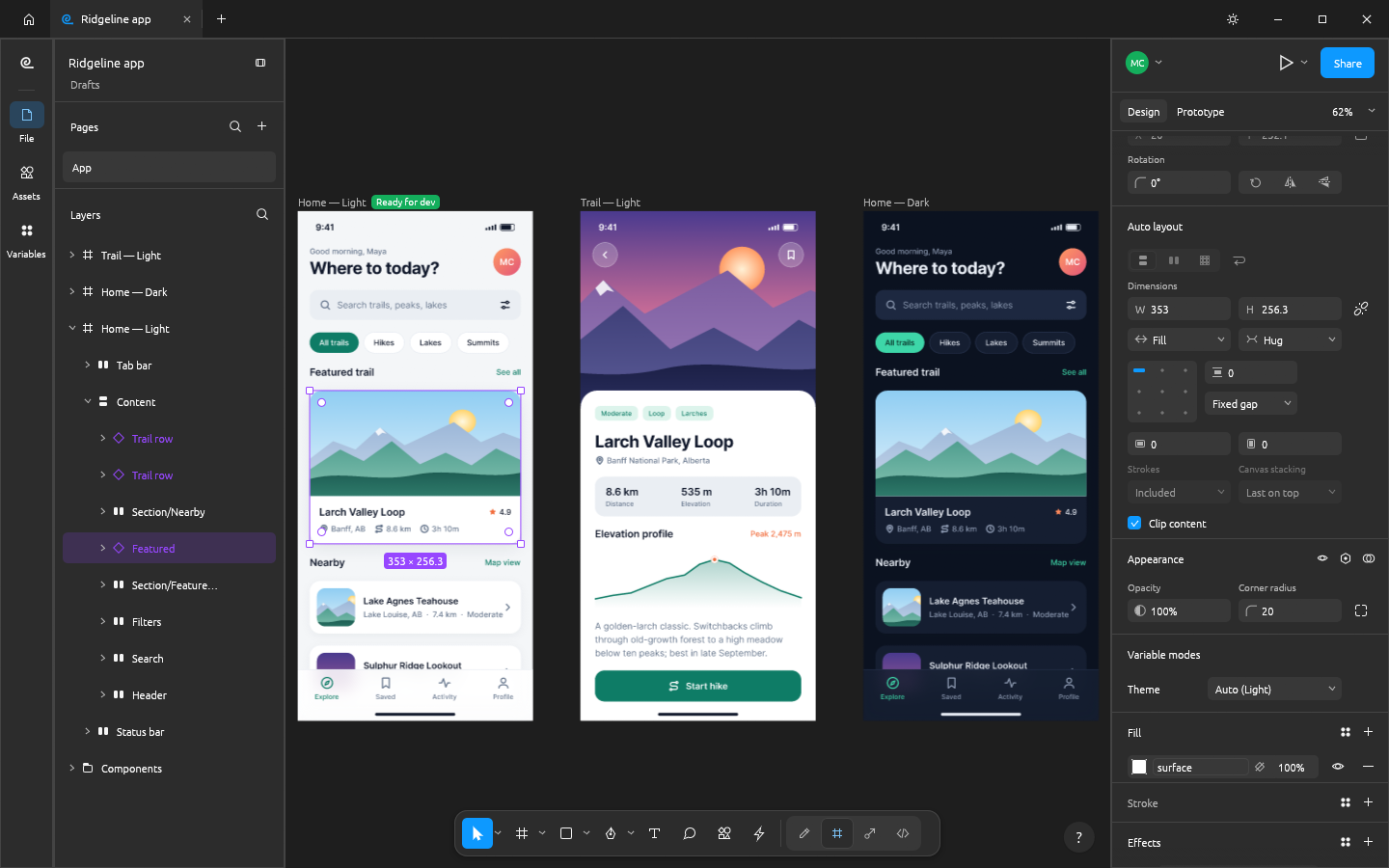
앱 화면을 만들 때는 예쁜 그림 한 장뿐 아니라, 버튼을 누르면 어디로 갈지도 보여줘야 하죠. FigCraft는 프레임과 컴포넌트로 화면을 만들고 프로토타입을 연결하는 UI 도구예요. 모바일 홈 화면 하나부터 살펴보면 구조를 이해하기 쉬워요.
현재는 초기 알파 단계예요. 아래 내용은 공개 자료를 읽고 정리한 소개이고, 직접 써본 경험은 아직 없어요.
화면부터 볼게요
| 어디를 보면 좋을까 | 이 화면에서의 역할 |
|---|---|
| Layers | 화면 안에서 카드·버튼·텍스트가 어떻게 묶이는지 봐주세요. |
| Design·Auto layout | 패딩·간격·크기 변경 규칙을 확인해주세요. |
| Prototype | 클릭 동작과 이동할 화면을 연결해요. |
어떤 일을 할 수 있나요?
공식 문서에서 설명하는 기능은 다음과 같아요.
- 프레임·컴포넌트·Auto layout·변수와 프로토타입을 다뤄요. Auto layout은 문구나 요소 크기에 맞춰 배치를 조절하는 기능이에요.
- 시작 템플릿과 PNG/SVG/PDF 등의 출력이 안내돼 있어요.
- 별도 협업 서버와 자체 WebAssembly 플러그인 구조가 설명돼 있어요.
Figma와 비교하면서 궁금했던 점
제가 궁금했던 건 로컬에서 화면을 만들고 에이전트로 조작하는 흐름이에요. 다만 Figma의 팀 서비스와 같은 제공 방식은 아니에요. FigCraft는 별도 협업 서버와 자체 WebAssembly 플러그인 구조를 설명해요. Figma 플러그인이나 팀 권한을 그대로 가져올 수 있다고 생각하면 안 돼요.
개발자는 무료·오픈소스와 로컬 작업을 설명해요. 소스를 공개한다는 건 코드를 살펴볼 수 있다는 뜻이에요. 실제 속도나 비용 차이는 이번에 측정하지 않았어요. Figma의 가격·이용 조건은 지역과 플랜에 따라 달라서 공식 페이지에서 현재 조건을 봐주세요.
시작하기 전에 알아두면 좋아요
README는 .fig 가져오기를 best effort, 즉 가능한 범위에서 처리하는 방식으로 설명해요. 협업은 초기 프리뷰이고, Figma처럼 계정·팀·클라우드를 제공하는 구조도 아니에요. 기존 디자인 시스템의 변수·컴포넌트·연결이 중요한 작업이면 실제 파일을 열고 확인해야 해요.
AI로 개발한 앱인지, 앱 안에서 AI가 결과물을 만드는지, 에이전트가 기존 기능을 조작하는지는 서로 다른 이야기예요. 소개에서 말하는 자동화가 어떤 쪽인지 구분해서 보면 기대할 수 있는 기능도 더 분명해져요.
저는 이 작업부터 살펴보고 싶어요
혼자 새 화면을 만들거나 로컬 프로토타입을 살펴보는 데서 시작하면 좋겠어요. 첫 가이드는 템플릿의 모바일 홈 화면 한 장을 바꾸는 작업이에요. 여러 사람이 Figma 자산과 플러그인을 함께 쓰는 팀이라면 화면 편집만으로 이전 여부를 판단하기는 어려워요.
공식 앱 페이지와 배포 파일에서 내 OS·CPU에 맞는 버전이 있는지 봐주세요. 템플릿으로 모바일 홈 화면 한 장 만들기 순서는 사용법 글에 따로 정리했어요.
실제로 맡길 작업을 하나 정해보면
추천 카드 두 개가 있는 홈 화면을 생각해볼게요. 짧은 제목을 넣었을 때는 깔끔했는데 긴 제목을 넣으면 버튼을 밀어내거나 글이 잘릴 수 있어요. 그래서 예쁜 문구 하나보다 긴 문구도 넣어보는 게 좋아요. 카드 전체가 늘어나는지, 텍스트 상자만 늘어나는지 나눠서 보면 Auto layout의 패딩과 간격, Fixed·Hug·Fill 설정을 이해하는 데 도움이 돼요.
이번에 준비할 자료는 모바일 템플릿, 제목과 카드 두 개의 문구예요. 작업 후에는 프레임과 컴포넌트가 남은 편집 문서와 홈 화면 PNG와 선택적으로 연결한 프로토타입를 구분해서 남기는 걸 목표로 생각해볼 수 있어요. 어느 파일을 나중에 수정하고 어느 파일을 다른 사람에게 보낼지 먼저 정하면 기능을 고를 때도 덜 헷갈려요.
저장 파일은 이렇게 구분해서 봐주세요
PNG는 화면을 보여주는 이미지이고 편집 문서는 나중에 요소와 배치를 바꾸는 파일이에요. 버튼을 눌러 이동하는 경험을 보여주려면 프로토타입의 연결도 필요하죠. 이미지를 저장했다는 것을 실제 앱 실행 파일이 만들어졌다는 뜻으로 생각하면 안 돼요. 기존 .fig를 옮길 때는 화면 모양뿐 아니라 변수·컴포넌트·연결이 남아 있는지도 확인해야 해요.
긴 문구가 잘리면 텍스트 상자의 크기와 카드의 고정 높이를 따로 봐주세요. 패딩과 간격을 동시에 바꾸기보다 하나씩 조절하면 원인을 찾기 쉬워요. 버튼을 눌렀을 때 다른 화면으로 가면 On click → Navigate 대상 프레임부터 확인해주세요. 기존 팀 파일을 쓰는 경우에는 플러그인과 권한 관리가 별도 문제라는 점도 기억하면 좋아요.
내 작업에 맞는지 볼 세 가지
- 카드 제목을 두 줄로 바꿔도 버튼과 겹치지 않는지 확인해주세요.
- 패딩·간격을 바꾼 뒤 다른 카드의 배치도 의도대로 유지되는지 확인해주세요.
- PNG 출력과 프로토타입 이동 대상이 각각 맞는지 확인해주세요.
혼자 새 화면을 만드는 목적이면 템플릿과 작은 프로토타입으로 볼 수 있어요. 기존 Figma 팀 자산과 플러그인을 옮기는 목적이면 편집 화면보다 협업 구조와 파일 보존이 먼저예요.
공식 문서에 적힌 기능 목록은 시작점을 고르는 데 도움이 돼요. 하지만 내 원본 파일과 실제 전달 환경까지 확인한 결과는 아니에요. 저는 작게 완성한 결과를 다시 열고 한 부분을 수정하는 흐름까지 본 뒤 다음 작업으로 넘어가고 싶어요. 처음 시도할 때는 중요한 원본을 그대로 옮기기보다 사본으로 시작해주세요.
다음 작업으로 넓혀보기 전에
버튼을 만들 때는 보기 좋은 색뿐 아니라 어떤 화면으로 이동하는지도 같이 정해두면 좋아요. 홈 화면의 수정과 실제 앱 구현을 같은 결과로 묶지 않는 기준이 되거든요. 긴 문구, 비어 있는 문구, 카드의 순서가 바뀐 경우도 배치를 살펴볼 예시예요. 템플릿 한 장을 바꾼 뒤 이런 작은 변화에도 화면의 역할을 알아볼 수 있는지 보고 싶어요.
소개 · 사용법 · 후기·비교: 공식 자료
참고 자료
- https://getartcraft.com/apps/figcraft
- https://github.com/storytold/figcraft/blob/main/README.md
- https://www.figma.com/design/
- https://github.com/storytold/figcraft/blob/bcedfeba1079829fd96c3b38077cfcc76e03bb09/README.md
- https://github.com/storytold/figcraft/blob/bcedfeba1079829fd96c3b38077cfcc76e03bb09/crates/engine/src/keymap.rs