SolidCraft와 CADCraft 비교: 3D 부품과 2D 도면, 어디서 시작할까
SolidCraft와 기존 CADCraft의 작업 방식과 파일 교환을 공식 자료로 비교해요. 같은 부품을 모델과 도면으로 검증할 기준을 정리했어요.
마지막 업데이트
메뉴나 지원 기능이 달라졌다면 아래 자료 확인일과 현재 앱 버전을 함께 봐주세요.
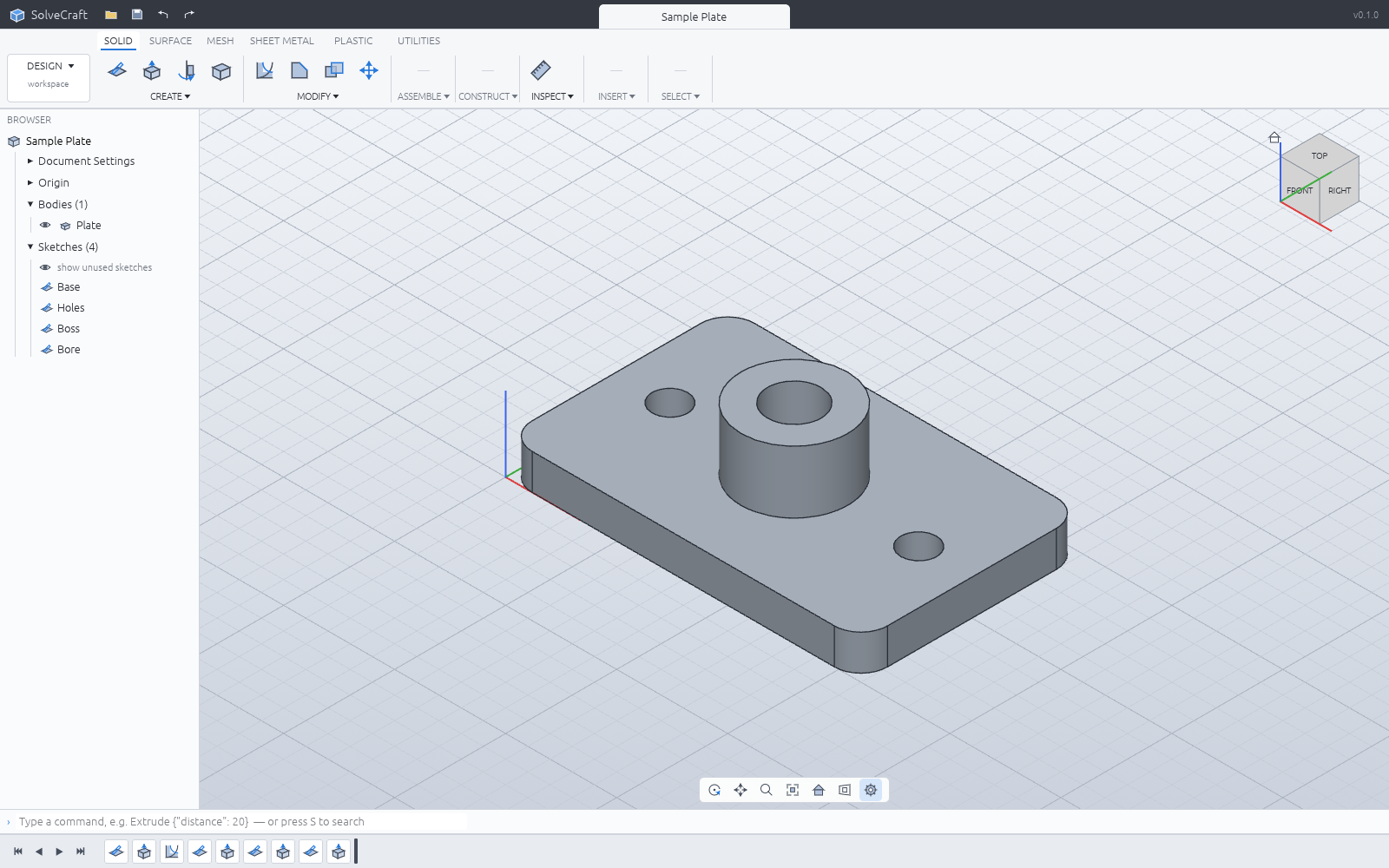
SolidCraft와 CADCraft는 이름이 비슷해서 같은 계열의 새 버전처럼 보일 수 있어요. 하지만 이번 비교에서는 입체 부품을 수정하는 일과 좌표·선·치수로 도면을 정리하는 일을 기준으로 나눠볼게요. 어느 쪽이 더 빠른지는 직접 같은 작업을 실행한 뒤에야 이야기할 수 있어요.
두 앱의 출발점
SolidCraft는 Tangency Labs의 파라메트릭 3D CAD예요. 스케치, 구속, 돌출, 작업 이력이 중심이에요. CADCraft는 Storytold의 CAD·제도 앱으로, 명령줄과 도형·레이어·치수, 도면 파일 교환을 설명해요. 서로 다른 저장소와 개발 범위를 가진 프로젝트예요.
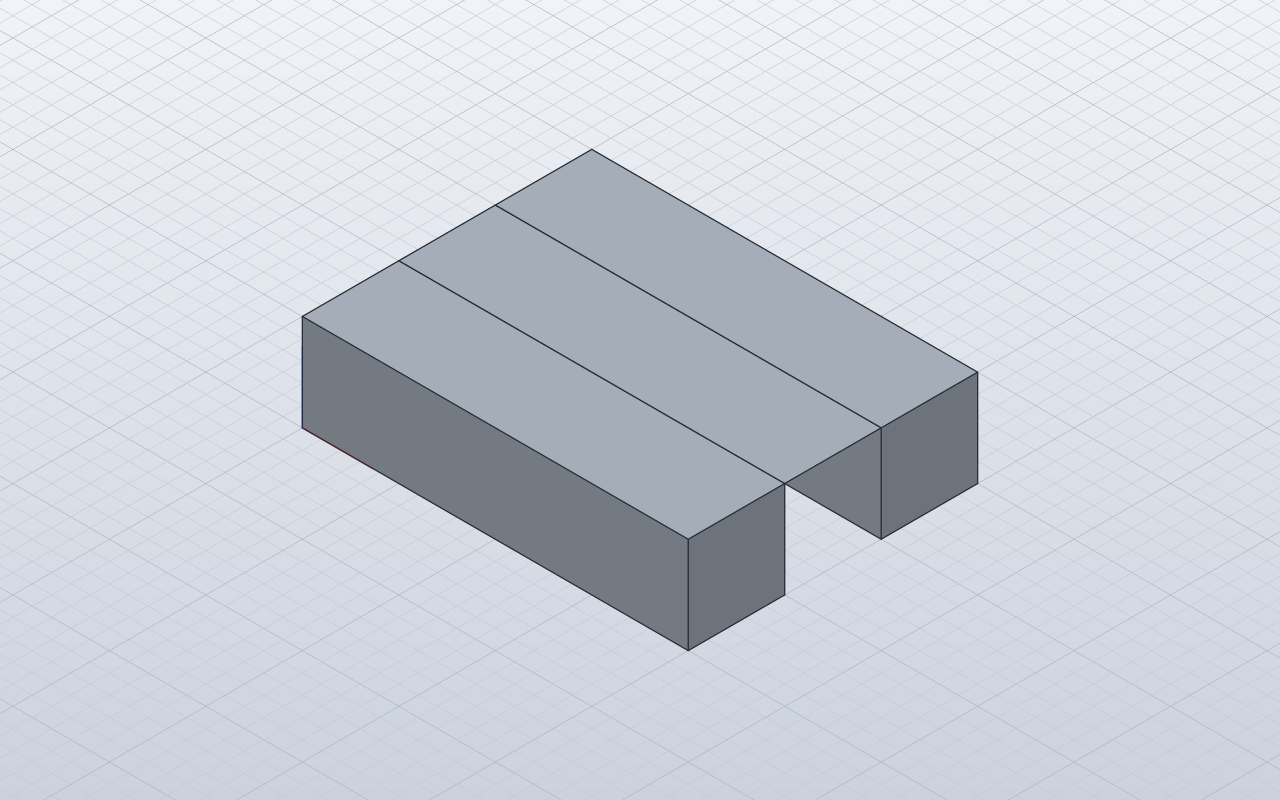
공식 자료에서 확인한 차이
| 비교할 부분 | SolidCraft | CADCraft |
|---|---|---|
| 먼저 만드는 것 | 스케치에서 시작하는 3D 부품 | 선·원·치수로 작성하는 도면 |
| 수정 기준 | 치수·구속과 작업 이력의 재계산 | 도형·속성·명령을 이용한 편집 |
| 전달 파일의 관심사 | STEP 형상과 메시 출력 | DXF·DWG 처리 범위와 도면 출력 |
| AI 자동화 | MCP·CLI로 모델 생성·측정 | 공개 명령·자동화 구조를 기준으로 확인 |
| 개발 상태 | 작은 부품부터 살펴볼 초기 단계 | 지원 도면 요소와 파일 범위를 확인할 개발 단계 |
무엇을 만들 것인지 먼저 정해요
예를 들어 작은 케이스의 벽 두께와 높이를 여러 번 바꾸려면 수정 가능한 입체 모델이 중요해요. 같은 케이스를 종이에 치수와 함께 전달하려면 축척과 선, 글꼴, 잘린 부분이 없는 출력이 필요하죠. 한 화면이 더 멋있다는 이유로 두 작업이 모두 해결된다고 보기는 어려워요.
SolidCraft의 입체 모델은 STEP로 교환하더라도 원래의 전체 이력까지 다른 프로그램에 그대로 옮기는 약속은 아니에요. CADCraft도 DWG가 열린다는 이유만으로 원본의 모든 요소를 유지한다고 판단하면 안 돼요. 각각의 파일 표와 지원하지 않는 항목을 읽어야 해요.
직접 비교한다면 이렇게 해볼게요
첫 시험은 40×30×20 부품으로 통일해요. 두 앱이 지원하는 경로에서 같은 폭·깊이·높이를 표현하고, 화면 사진 외에 숫자를 확인할 수 있는 기록을 남겨요. 어느 한쪽이 같은 작업을 제공하지 않으면 억지로 점수를 매기지 말고 작업 범위가 다르다고 적는 편이 좋아요.
다음에는 높이를 25로 바꾸는 요청을 줘요. 변경 자체에 걸린 시간과 관련 형상을 고친 시간을 따로 기록하면 좋아요. 이력이 한 번에 재계산되는지, 도면의 여러 뷰와 치수가 맞게 수정되는지처럼 작업 방식에 맞는 확인 항목을 정해주세요.
세 번째는 저장·재열기예요. 각 앱의 편집 가능한 원본을 닫았다가 열고, 바꾼 치수가 남아 있는지 살펴봐요. 교환 파일만 보관하면 재수정 작업을 평가할 수 없어요. 파일 이름에는 앱 버전과 단위를 메모해두면 다음 빌드에서도 비교하기 편해요.
마지막은 전달 단계예요. SolidCraft의 STEP는 다른 CAD에서 세 축의 크기와 누락된 형상을 확인해요. CADCraft의 도면은 DXF·DWG 지원 요소와 PDF 축척을 확인해요. 파일이 완성됐다는 답변만으로 상대방의 작업 환경까지 검증됐다고 적지는 않을게요.
비용과 AI 연결에서 볼 부분
둘 다 오픈소스라고 소개하지만, 실제 작업에 필요한 AI 제공자의 요금이나 별도 도구는 따로 계산해야 해요. MCP 연결 여부를 비교한다면 같은 모델과 요청, 허용한 명령 범위를 맞춰야 해요. 사람의 수동 편집과 고급 에이전트의 자동 편집을 섞어 놓으면 결과를 해석하기 어렵죠.
로컬 앱은 설치 파일과 CPU 종류, 그래픽 환경도 기록해주세요. 웹 경로에서는 저장 위치와 파일 내려받기 동작을 확인해야 해요. 이번 글은 이런 비교를 어떻게 설계할지 설명하며, 어느 앱의 설치 성공이나 시간 절약을 측정한 후기는 아니에요.
저는 이렇게 고르겠어요
치수를 바꾸며 재사용할 3D 부품이 목적이면 SolidCraft의 작은 스케치·돌출 예제부터 볼 것 같아요. 기존 도면을 정리하거나 선과 치수로 전달할 문서가 목적이면 CADCraft의 도면 기능과 호환 범위를 먼저 읽겠어요. 실제 업무 파일로 넘어가기 전에는 같은 작은 예제를 저장하고 다시 여는 확인을 거치는 편이 좋아요.
초기 앱끼리 비교할 때 가장 유용한 기록은 승패보다 실패 위치예요. 스케치가 닫히지 않았는지, 이력 재계산이 멈췄는지, 교환 과정에서 글꼴이나 단위가 바뀌었는지 남겨보세요. 다음 업데이트에서 다시 확인할 구체적인 기준이 생겨요.
공식 자료와 확인 범위
자료 확인일은 2026년 10월 19일이에요. 소개·사용법·비교 모두 아래 공개 자료를 기준으로 썼고, 앱을 직접 실행한 후기나 성능 측정은 포함하지 않았어요. 개발 중인 기능은 확인한 소스 시점에 따라 달라질 수 있어요.
- README · 68c72082030a
- cadcraft README
- docs/book/src/guide/getting-started.md
- docs/book/src/guide/sketching.md
- docs/book/src/guide/features.md
- docs/book/src/guide/files.md
- docs/mcp.md
- LICENSE-MIT
- NOTICE
소개 · 사용법 · 후기·비교: 공식 자료
참고 자료
- https://github.com/tangency-labs/solidcraft/blob/68c72082030a999c9090c174a571b64e8244f9e8/README.md
- https://github.com/storytold/cadcraft/blob/0b32c2e6a14c761835ea62c01e7b20845971d781/README.md
- https://github.com/tangency-labs/solidcraft/blob/68c72082030a999c9090c174a571b64e8244f9e8/docs/book/src/guide/getting-started.md
- https://github.com/tangency-labs/solidcraft/blob/68c72082030a999c9090c174a571b64e8244f9e8/docs/book/src/guide/sketching.md
- https://github.com/tangency-labs/solidcraft/blob/68c72082030a999c9090c174a571b64e8244f9e8/docs/book/src/guide/features.md
- https://github.com/tangency-labs/solidcraft/blob/68c72082030a999c9090c174a571b64e8244f9e8/docs/book/src/guide/files.md
- https://github.com/tangency-labs/solidcraft/blob/68c72082030a999c9090c174a571b64e8244f9e8/docs/mcp.md
- https://github.com/tangency-labs/solidcraft/blob/68c72082030a999c9090c174a571b64e8244f9e8/LICENSE-MIT
- https://github.com/tangency-labs/solidcraft/blob/68c72082030a999c9090c174a571b64e8244f9e8/NOTICE