Recraft 사용법: 제품 사진 배경만 바꾸고 PNG로 저장하기
Recraft Studio에서 컵 사진의 배경만 바꾸고, 손잡이와 라벨을 원본과 대조한 뒤 PNG로 내보내는 방법이에요.
마지막 업데이트
메뉴나 지원 기능이 달라졌다면 아래 자료 확인일과 현재 앱 버전을 함께 봐주세요.
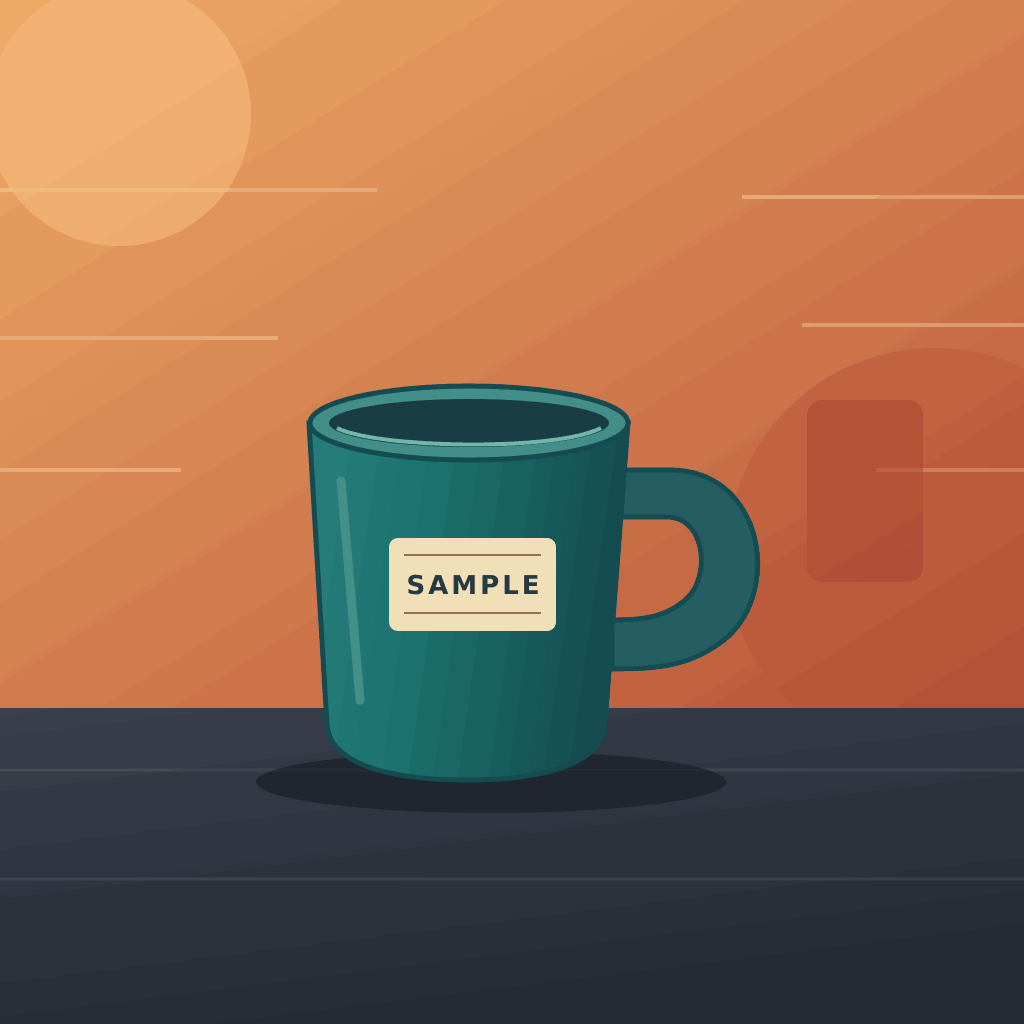
배경이 복잡한 제품 사진 한 장을 베이지색 스튜디오 배경으로 바꿔볼게요. 목표는 컵은 원본처럼 보이고 배경만 달라진 PNG 한 장이에요. 배경이 예뻐도 손잡이가 막히거나 라벨의 철자가 달라지면 다시 고르는 작업이에요. 처음에는 아래 연습용 이미지를 써서 어느 부분이 달라졌는지 쉽게 확인해 보세요.
2026년 11월 8일 Recraft 공식 문서의 웹 편집 순서와 내보내기 옵션을 확인했어요. 직접 로그인하거나 이미지를 제출해 결과를 생성하지 않았어요. 아래 PNG는 연습에 쓸 입력 그림이에요. Recraft 화면이나 생성 결과가 아니에요.
1. 가입하고 연습 이미지 한 장 준비해요
컴퓨터 브라우저에서 Recraft Studio를 열어요. 별도 프로그램은 설치하지 않아도 돼요. 처음이라면 공식 빠른 시작에서 안내하는 이메일, Google, Discord, Apple 중 화면에 보이는 로그인 방법을 선택해요. 이메일을 고르면 받은 일회용 코드로 가입 또는 로그인을 끝내요. 로그인 뒤 Projects → Create new project로 빈 캔버스를 열고, 나중에 찾을 수 있도록 프로젝트 이름을 ‘컵 배경 연습’처럼 정해요.
연습용 컵 PNG 받기를 열고 브라우저에서 파일을 저장해요. 직접 찍은 사진을 써도 돼요. 손잡이 안쪽이 잘 보이고, 컵과 배경의 색이 다르며, 제품 주변에 여백이 있는 사진이 처음 연습하기 편해요. 원본은 따로 보관하세요. 무료 플랜 결과물은 Recraft의 권리 안내상 상업 이용 대상이 아니며 공개 갤러리에 노출될 수 있어요. 공개해도 되는 입력만 쓰고, 광고나 상품 상세 페이지에 쓰기 전에는 현재 약관과 생성 당시 플랜의 조건을 확인해요.
범블비가 만든 연습용 입력 그림이에요. 실제 제품 사진이나 Recraft 결과가 아니에요.
2. Change background로 배경만 지정해요
- 파일을 빈 캔버스에 끌어 놓거나 도구 모음의 Upload image로 가져와요. 가져온 컵을 한 번 클릭해 선택해요. 공식 인터페이스 안내에서 왼쪽 Create·Chat과 오른쪽의 선택 이미지 편집 영역을 구분해서 볼 수 있어요.
- 오른쪽 선택 영역의 Modify → Change background를 눌러요. 공식 배경 편집 안내는 이때 배경이 마스크로 표시되길 기다리라고 설명해요. 마스크는 도구가 바꿀 영역이에요. 컵 몸통을 덮거나 손잡이 구멍을 놓치면 계속 생성하기 전에 원본 사진을 바꿔 선택 범위를 다시 확인해요.
- 프롬프트 입력란에 아래 문장을 그대로 넣고 Generate를 한 번 눌러요. 첫 연습에서는 배경 프롬프트와 파일 외 설정을 기본값으로 두고, 버튼을 누르기 전에 현재 계정 화면의 크레딧 표시를 확인해요.
Replace only the area behind and beneath the mug with a light, warm beige studio wall and a matching matte tabletop. Keep the teal mug, handle opening, cream label and the letters SAMPLE, size, position and camera angle as in the original. Add a soft shadow beneath the mug. Do not add props, logos or new text.
공식 문서에 따르면 결과는 캔버스에 별도 이미지로 나타나요. 기존 이미지와 나란히 비교할 수 있어요. 11월 5일 Recraft가 발표한 GPT Image 2.6 Sunburst와 Flare는 일반 이미지 편집에 쓸 수 있는 선택지예요. 이번 작업은 배경 전용 도구를 사용하는 방법이라 그중 하나를 반드시 고를 필요는 없어요.
Recraft의 공식 배경 제거 예시 화면에는 이미지 선택과 배경 제거 후의 상태가 나와요. 그 화면의 Remove background는 배경을 투명하게 만드는 별도 기능이에요. 이번 단계에서는 투명 파일을 만드는 대신 Change background로 새 배경을 요청해요. 공식 화면은 원본 페이지에서 볼 수 있도록 연결했어요.
3. 제품 부분부터 검수해요
두 이미지를 같은 크기로 보고 네 군데를 비교해요. 컵 몸체의 양쪽 윤곽, 손잡이 구멍, 라벨의 크림색과 SAMPLE 철자, 컵이 놓인 높이예요. 배경이 좋아도 손잡이가 붙었거나 글자가 하나라도 바뀌었다면 그 이미지는 제품 사진으로 쓰지 않아요. 확대했을 때 컵 가장자리에 원래 배경의 오렌지색이 둘러져 있거나 바닥과 접하는 부분이 떠 보이는지도 확인해요. 베이지색 벽과 매트한 바닥, 컵 밑의 은은한 그림자는 기대하는 결과예요. 같은 결과가 나온다고 보장하진 않아요.
제품의 글자나 윤곽이 반복해서 변하면 Remove background로 배경만 잘라낸 투명 PNG를 만든 뒤, 별도 배경 위에 얹는 방법도 있어요. 이때도 투명 PNG의 손잡이 구멍과 테두리를 먼저 확인하세요. 사진에서 제품 색을 정확하게 보여줘야 한다면 배경을 고르는 것보다 원본의 색과 형태를 유지하는 게 먼저예요.
4. 결과 한 장을 PNG로 저장하고 다시 열어요
캔버스에서 결과 한 장만 선택해 Finalise → Export → PNG를 골라요. Recraft 빠른 시작 문서는 우클릭 Export as… 경로도 안내해요. 예시 파일 이름은 recraft-mug-beige-v1.png예요. 다운로드 폴더에서 파일을 이미지 뷰어로 다시 열고, 베이지색 배경이 들어갔는지와 제품이 테두리에서 잘리지 않았는지 확인해요. 파일 속성의 가로·세로 픽셀도 실제 사용할 지면에 맞는지 봐요.
다시 고치려면 PNG를 새 원본처럼 덮어쓰지 말고 Projects에서 같은 프로젝트를 열어요. 가져오기 안내에 따르면 편집한 버전은 프로젝트의 History에서도 찾을 수 있어요. 다운로드 PNG는 사용하거나 전달할 결과물이고, 프로젝트는 원본과 편집 버전을 비교할 곳이에요.
5. 메뉴나 결과가 예상과 다를 때
- Modify가 보이지 않아요. 빈 캔버스나 프레임 전체 대신 사진 한 장만 다시 클릭해요. 선택 대상에 따라 오른쪽 컨텍스트 패널의 메뉴가 달라져요.
- 원래 배경이 남았어요. 복잡한 그림자나 반사가 마스크에 걸렸는지 먼저 봐요. 경계가 더 또렷한 원본으로 바꾸거나, 다음 프롬프트에서 벽과 바닥을 짧게 지정해요. 여러 번 생성하기 전에 원본과 첫 결과부터 비교해요.
- 저장했는데 배경이 투명해요. 투명 오브젝트를 저장한 것인지 확인해요. 이번 실습의 최종 파일에는 새 배경이 들어가야 하므로 투명 누끼나 원본이 아니라 새 배경이 보이는 완성 이미지를 선택해 다시 내보내요.
참고 자료
- https://www.recraft.ai/docs/recraft-studio/quick-start
- https://www.recraft.ai/docs/recraft-studio/interface-overview
- https://www.recraft.ai/docs/recraft-studio/image-generation/context-panel
- https://www.recraft.ai/docs/recraft-studio/image-editing/background-tools
- https://www.recraft.ai/blog/ai-image-from-another-image
- https://www.recraft.ai/docs/recraft-studio/exporting-and-sharing/how-to-export-an-image
- https://www.recraft.ai/docs/recraft-studio/importing/about-importing
- https://www.recraft.ai/legal/terms
- https://www.recraft.ai/docs/plans-and-billing/commercial-rights-and-ownership
- https://www.recraft.ai/blog/gpt-image-2-6
- https://www.recraft.ai/background-remover