PhotoCraft 사용법: 사진과 제목을 넣은 홍보 이미지 만들기
사진에 제목을 얹고 밝기를 고친 뒤, 수정할 PSD와 공유할 PNG를 남기는 순서예요.
마지막 업데이트
메뉴나 지원 기능이 달라졌다면 아래 자료 확인일과 현재 앱 버전을 함께 봐주세요.
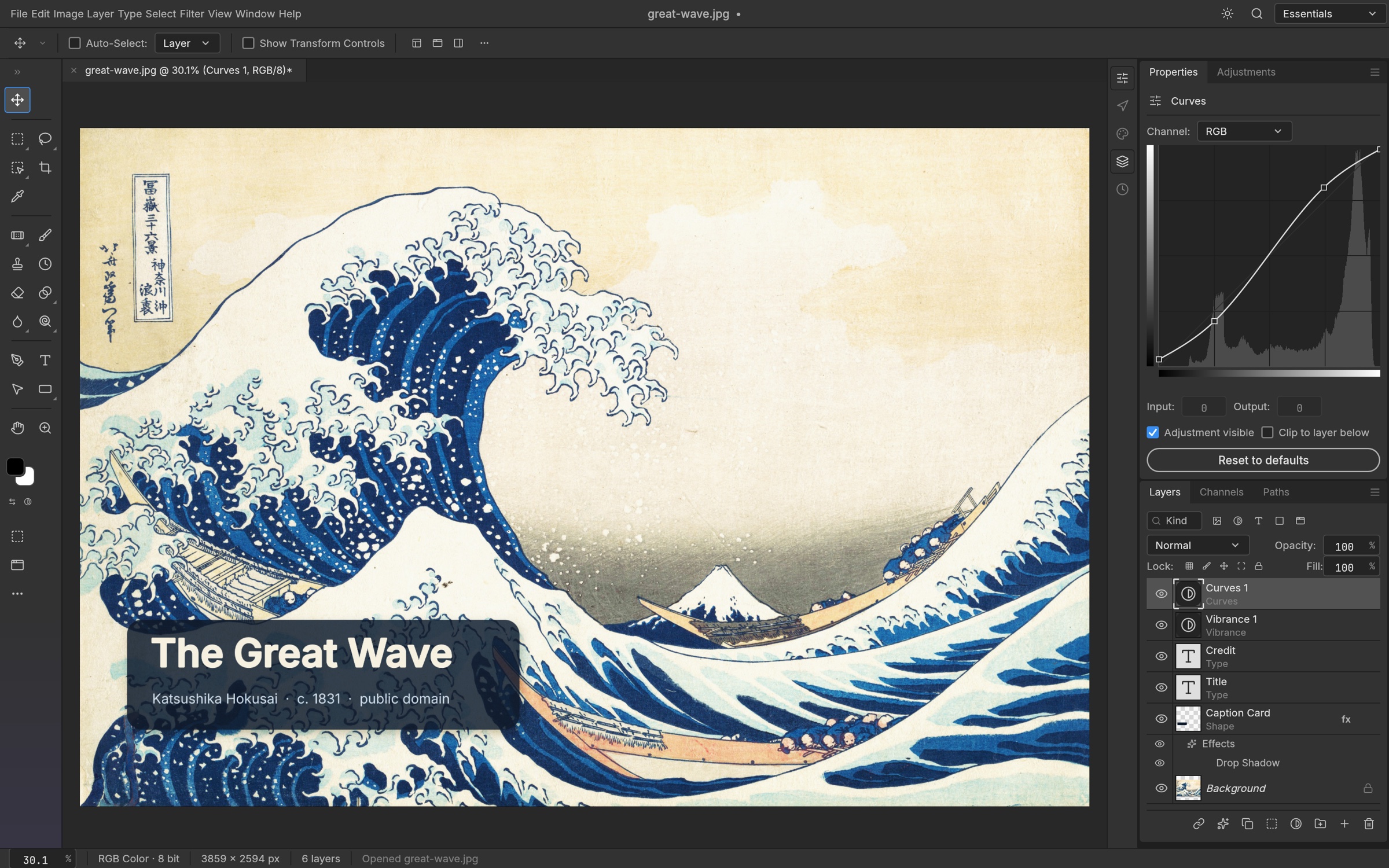
이번에는 사진 한 장에 제목을 얹어서 홍보 이미지로 만드는 순서를 정리했어요. 처음부터 모든 기능을 익히기보다는, 수정할 수 있는 PSD와 공유할 PNG를 하나씩 남기는 걸 목표로 잡아볼게요.
공식 화면과 메뉴 설명을 바탕으로 적은 따라하기 가이드예요. 아직 직접 실행한 작업은 아니라서, 아래 결과는 확인된 완성본이 아닌 기대 결과예요. 메뉴는 앱에서 찾기 쉽도록 영문 이름도 함께 적었어요.
시작하기 전에 준비해주세요
- 입력 자료: 직접 촬영한 JPG 한 장, 한글 제목 한 줄, 원하는 출력 크기(예: 1080×1080).
- 앱: 공식 배포본에서 OS·CPU에 맞는 파일을 확인해주세요. 자료에서 안내하는 단계는 초기 알파예요.
- 저장 폴더: 원본, 수정할 문서, 공유할 파일을 나눠두면 나중에 찾기 편해요. 설치한 버전과 OS도 적어두세요.
맞는 설치 파일이 없거나 앱이 시작되지 않으면 공식 README의 Get started/Quick start와 알려진 문제를 먼저 봐주세요. 아래 단계는 앱을 열 수 있는 상태에서 시작해요.
화면에서 먼저 볼 곳
| 화면·패널 | 하는 일 |
|---|---|
| 레이어 패널 | 사진과 제목을 서로 다른 레이어로 관리해요. |
| 글자 도구·문자 설정 | 제목의 폰트·크기·색을 바꿔요. |
| Export As | 편집 문서와 공유용 이미지의 저장을 구분해요. |
이번에는 이렇게 설정해볼게요
| 항목 | 예시 |
|---|---|
| 작업 크기 | 1080×1080 px |
| 제목 예시 | 나만의 AI 작업실 |
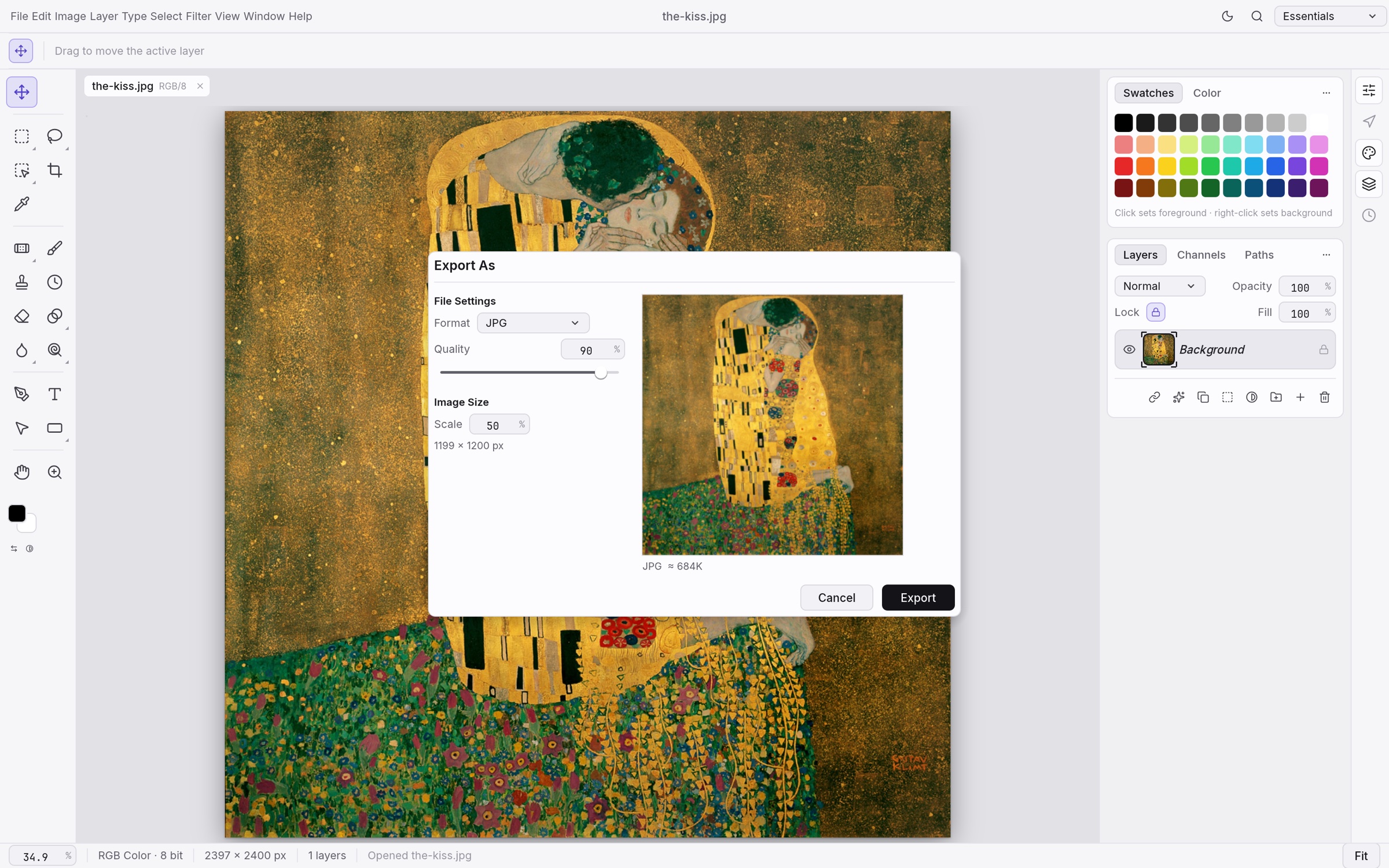
| 공유 파일 | PNG · 크기 100% |
| 편집 파일 | PSD · 원본과 다른 이름 |
단계별 조작
1. 사진 열기
File → Open…으로 직접 촬영한 JPG를 열어주세요. Windows에서는 Ctrl+O, macOS에서는 Cmd+O를 눌러도 돼요. 열리면 레이어 패널에서 사진 레이어가 선택됐는지 확인해주세요.
2. 정사각형 구도 만들기
Crop 도구로 정사각형 구도를 잡아주세요. 얼굴이나 핵심 물체가 잘리지 않게 위치를 조정해주세요. 공유 크기는 내보내기 단계에서 1080×1080으로 맞추면 돼요.
3. 제목을 별도 레이어에 입력하기
Type 도구로 사진 위를 눌러 제목을 입력해주세요. 제목 레이어를 사진 레이어 위에 놓고 밝은 글자·어두운 배경처럼 대비를 확보해요. 작은 화면에서도 한 줄을 읽을 수 있는 크기로 맞춰주세요.
4. 밝기와 색 보정하기
조정 레이어의 Levels 또는 Curves에서 밝기를 조절해주세요. 조정 레이어의 표시를 껐다 켜 원본과 차이를 확인해주세요. 색이 지나치게 강하면 효과를 낮추고, 특정 부분만 바꾸려면 마스크를 사용해주세요.
5. 편집 가능한 파일 보관하기
File → Save As…에서 새 PSD 파일로 저장해주세요. 이 파일을 다시 열었을 때 사진과 제목이 별도 레이어로 남아 있어야 다음 수정이 가능해요.
6. PNG 내보내기
File → Export → Export As…에서 PNG와 1080×1080 출력 크기를 확인해주세요. 빠르게 PNG만 만들 때는 Quick Export as PNG도 있어요. 저장한 PNG를 다른 뷰어에서 열어 한글·색·여백을 확인해주세요.
기대 결과와 확인
PNG 한 장과 레이어가 남은 PSD 한 개가 기대 결과예요. PNG는 공유용이고, PSD는 다음 수정용이에요.
PSD를 다시 열어 제목을 바꿀 수 있는지, PNG에서 한글·색·여백이 보존되는지 확인해주세요.
PSD는 다음 수정용으로, PNG는 공유용으로 함께 남겨주세요. PSD를 다시 열어 제목과 사진을 따로 바꿀 수 있는지도 봐주세요.
작업이 막힐 때
제목이 다른 글꼴로 바뀌면 설치된 한글 폰트를 선택해주세요. Linux Wayland에서 파일 끌어놓기가 안 되면 공식 README가 안내하는 File → Open 경로를 사용해주세요.
작업 화면에서는 한글이 괜찮았는데 공유 이미지에서 다른 글꼴로 보이거나 가장자리가 잘릴 수 있어요. 그럴 때는 제목 레이어의 폰트, 출력 크기, 이미지의 실제 픽셀 크기를 따로 봐주세요. 글꼴 문제와 사진 자르기 문제를 한 번에 고치면 무엇 때문에 달라졌는지 찾기 어려워요. 같은 원본에서 한 가지 설정씩 바꿔서 확인하는 편이 좋아요.
문제가 생긴 상태에서 설정을 여러 개 동시에 바꾸면 무엇 때문에 달라졌는지 찾기 어려워요. 먼저 마지막으로 괜찮았던 사본과 현재 파일을 구분해주세요. 입력 파일을 바꿔본 경우에도 원래 입력이 성공한 것으로 생각하지 말고, 어느 자료에서 막혔는지를 함께 남기면 좋아요. 오류 메시지가 있다면 문구와 발생한 단계도 적어두세요.
저장 뒤에 다시 해볼 작은 수정
PSD와 PNG는 맡는 일이 달라요. PSD는 레이어를 다시 만지는 작업 파일이고 PNG는 다른 사람에게 보여줄 이미지예요. 두 파일을 같은 이름으로 관리하더라도 원본 사진까지 덮어쓰지는 않는 편이 좋아요. PSD를 저장했다면 닫았다 다시 열어서 제목을 바꿔보세요. 레이어 목록이 보이는 것만으로 끝내지 말고 마스크와 조정, 글꼴도 확인해야 해요.
- 제목을 바꿔도 사진 레이어가 그대로 남는지 확인해주세요.
- 조정 레이어를 껐다 켰을 때 색과 밝기가 달라지는지 확인해주세요.
- PNG를 다른 뷰어에서 열었을 때 한글과 정사각형 구도가 유지되는지 확인해주세요.
이번 목표는 직접 촬영한 사진 한 장과 행사 제목로 시작해서 1080×1080 PNG를 확인하는 거예요. 결과가 보이면 사진·제목·보정이 별도 레이어로 남은 PSD를 다시 열어 한 부분을 바꿔보세요. 원본이 남아 있는지와 다음 수정이 가능한지는 처음 출력한 모습과 별도로 확인해야 해요. 다른 사람에게 보내는 작업이라면 받는 쪽의 앱이나 플레이어에서도 확인해보면 좋아요.
이번 작업으로 확인한 범위는 작게 잡아요
레이어를 유지한 작은 썸네일 작업이 목적이면 그 흐름을 먼저 확인해요. 생성형 채우기나 기존 플러그인이 작업의 핵심이면 레이어 편집만 잘된다고 목적에 맞는 앱은 아니에요.
설치한 버전에서 메뉴나 출력 형식이 달라졌다면 글의 자료 확인일과 현재 공식 설명을 함께 봐주세요. 이 글은 메뉴를 찾고 작은 결과를 확인하는 순서예요. 예제가 끝났다고 다른 모든 파일과 기기에서도 같은 결과가 난다는 뜻은 아니에요. 다음 시험에서는 실제 필요한 원본을 사본으로 준비하고, 이번에 확인한 항목과 새로 확인할 항목을 나눠두면 좋아요.
소개 · 사용법 · 후기·비교: 공식 자료
참고 자료
- https://getartcraft.com/apps/photocraft
- https://github.com/storytold/photocraft/blob/main/README.md
- https://www.adobe.com/products/photoshop.html
- https://github.com/storytold/photocraft/blob/ed7df56a2455375240959bae6e5273a71d858d84/README.md
- https://github.com/storytold/photocraft/blob/ed7df56a2455375240959bae6e5273a71d858d84/crates/ui-egui/src/menus.rs