Ollama: 한 가지 작업 따라 하기
Ollama v0.40.6의 로컬 모델 실행, VS Code 연동과 문서 기반 비교를 살펴봐요.
마지막 업데이트
메뉴나 지원 기능이 달라졌다면 아래 자료 확인일과 현재 앱 버전을 함께 봐주세요.
VS Code 안에서 Ollama 로컬 모델을 선택한 다음, 작은 목록 하나에 답을 받는 데까지 이어가 볼게요. 완성 목표는 가상의 과일 수량을 두 열짜리 표로 정리하고 합계를 확인하는 것이에요. 아래 절차와 화면 설명은 공식 문서 기반이며, 이 환경에서 직접 실행한 후기가 아니에요. 출력 예시는 실제로 얻은 응답이 아니라 독자가 결과를 확인하기 위한 기대 조건이에요.
이 글은 2026년 10월 16일 UTC에 공개된 Ollama v0.40.6을 다뤄요. 공식 자료 확인일과 원고 수정일은 2026년 10월 20일이에요. 현재 연동 절차는 같은 릴리스 커밋에 고정한 VS Code 문서를 따랐어요. 공식 릴리스 · VS Code 연동 안내
1. 프로그램과 모델을 먼저 준비해요
필요한 것은 VS Code 1.127 이상, 설치되어 실행 중인 Ollama, 사용할 로컬 모델이에요. VS Code 문서는 이전 버전에서 모델 제공자의 요청 취소가 안정적으로 처리되지 않을 수 있다고 설명해요. 이 요구 사항을 확인한 뒤 확장을 설치하는 편이 좋아요. 클라우드 모델도 문서상 지원하지만 이번 작업은 로컬 모델 선택을 목표로 해요. 필수 준비물
모델이 아직 없다면 빠른 시작 문서의 로컬 예제인 gemma4:e2b를 참고할 수 있어요. 해당 문서는 다운로드 약 7.2 GB, 권장 여유 VRAM 또는 Mac 통합 메모리 8 GB를 안내해요. 문맥 길이가 커지면 더 많은 메모리가 필요하며 VRAM이 적을 때 시스템 RAM을 사용할 수 있지만 느려질 수 있다는 개발사 설명도 있어요. 이 수치를 다른 모델 전체의 요구 사양으로 일반화하지 말아 주세요. 해당 모델의 준비 조건
터미널에서 아래 명령을 입력해 모델을 내려받아요. 이미 다른 로컬 모델을 준비했다면 그 모델의 정확한 이름을 확인해 사용해도 돼요. 설치 프로그램과 모델 파일은 서로 다른 준비물이므로 앱만 설치한 상태에서 다음 단계가 비어 있지 않은지 확인해요.
ollama pull gemma4:e2b
ollama list
첫 줄은 모델을 내려받는 문서 예제이고, 두 번째 줄은 현재 사용할 모델 목록을 확인하는 명령이에요. 목록에 기대한 모델이 나타나는지 확인해 주세요. Linux에서는 서버가 아직 실행되지 않았다면 빠른 시작 문서의 ollama serve 안내도 확인해요. 이미 실행 중인 서버를 무조건 하나 더 띄우라는 뜻은 아니에요. 로컬 실행 준비 · 모델 목록 확인
2. VS Code에서 공식 확장과 모델 선택기를 열어요
공식 문서의 조작 순서는 Ollama 확장 설치 → VS Code의 Chat 열기 → 입력창 아래의 모델 선택기 열기 → Ollama 섹션에서 모델 선택이에요. 확장 마켓플레이스에서 공식 Ollama 확장을 확인해 설치하고, Chat 패널에서 방금 준비한 로컬 모델을 골라 주세요. 확장은 기본적으로 http://127.0.0.1:11434 에서 모델을 검색해요. 현재 설치 순서와 기본 주소
여기서 모델 선택기는 어느 모델에 다음 질문을 보낼지 정하는 곳이에요. Chat 패널은 입력과 응답을 읽는 곳이고요. 모델 이름이 비슷하더라도 로컬과 클라우드 항목을 같은 것으로 취급하지 말아 주세요. 문서는 로컬 모델에는 로그인이 필요 없고, 클라우드 모델은 pull과 signin 절차가 필요하다고 구분해요. 실제 선택한 이름을 연습 기록에 남겨두면 다음 실행과 비교하기 쉬워요. 모델 추가와 인증 구분
3. 예시 입력을 그대로 붙여넣고 전송해요
처음에는 실제 업무 문서나 개인 자료 대신, 사람이 정답을 바로 확인할 수 있는 가상 목록을 써볼게요. 아래는 이 글에서 제안하는 예시 프롬프트예요. 공식 튜토리얼에서 실행된 출력이나 우리가 실제 사용한 입력으로 소개하는 것은 아니에요. 선택한 모델을 확인한 뒤 Chat 입력창에 같은 내용을 붙여넣고 전송해요.
Summarize only this list as a two-column table (item, quantity), then give the total quantity. Do not add items.
apples: 3
pears: 4
oranges: 5
요청은 새로운 정보를 검색하라는 내용이 아니라 주어진 세 항목만 표로 옮기고 더하라는 내용이에요. 이처럼 범위를 작게 정해두면 연결 문제와 답변 내용의 문제를 나눠 볼 수 있어요. 입력을 바꾸고 싶더라도 첫 확인이 끝날 때까지 항목과 수량은 유지해 주세요. 그래야 재시도에서 무엇이 달라졌는지 비교할 수 있어요.
4. 예상 결과와 작업 완료 조건을 확인해요
예상 결과는 item과 quantity에 해당하는 두 열, apples·pears·oranges의 세 행, 수량 3·4·5와 총합 12예요. 문장이나 표 모양은 모델에 따라 달라질 수 있어요. 여기서는 특정 문구가 그대로 나온다고 약속하지 않아요. 먼저 응답이 도착했는지 확인하고, 그다음 누락되거나 추가된 항목이 없는지와 합계가 맞는지 따로 검산해요.
작업 완료 조건은 두 가지예요. 첫째, 선택한 모델에 보낸 질문의 응답을 Chat에서 읽을 수 있어야 해요. 둘째, 세 항목과 수량, 합계 12를 사람이 확인할 수 있어야 해요. 응답만 왔는데 합계가 틀렸다면 연결 확인과 내용 확인 중 뒤쪽이 끝나지 않은 상태예요. 정답을 만들었다고 해서 더 큰 계산이나 다른 자료에서도 정확하다고 평가하지는 않아요.
5. 입력과 출력을 다시 확인할 기록을 남겨요
같은 작업을 다시 해보려면 프롬프트를 사용자가 만든 일반 텍스트 파일 ollama-check-input.txt에 복사해 둘 수 있어요. 응답은 별도의 ollama-check-output.txt에 복사해 두고, 모델 이름과 날짜를 함께 적어요. 두 파일은 이 글이 제안하는 연습 기록이며 Ollama나 VS Code가 자동으로 내보내는 파일이라고 주장하는 것은 아니에요.
나중에 입력 파일을 다시 열어 같은 내용을 Chat에 붙여넣고, 새 응답을 기존 출력과 나란히 확인해요. 입력 파일은 재현할 질문을 보관하고 출력 파일은 관찰한 답을 남기는 역할이에요. 확인한 문서에 없는 세션 복원이나 대화 자동 저장 기능에 기대지 않고도 독자가 다시 비교할 수 있는 방법이에요. 파일이나 답변을 공개할 계획이라면 개인 자료가 섞이지 않았는지도 살펴봐 주세요.
6. 모델이 보이지 않거나 설정이 맞지 않을 때 확인해요
모델 목록이 비어 있으면 공식 문서의 순서대로 Ollama 실행 여부를 확인하고, 터미널에서 ollama list로 모델을 확인한 뒤, 명령 팔레트의 Ollama: Refresh Models를 실행해요. 그래도 나타나지 않으면 Ollama: Diagnose Models를 실행하고 Ollama 출력 채널의 진단 내용을 읽어요. 이 과정이 모든 오류를 해결한다고 보장하는 것은 아니며, 해결되지 않은 상태를 성공으로 기록하지 말아 주세요. 공식 문제 해결 순서
문맥 길이 문제는 별도로 살펴봐요. VS Code에 표시된 모델의 최대 지원 길이와 Ollama가 실제로 할당한 길이는 다를 수 있어요. 공식 문서는 로컬 모델의 Ollama Settings에서 문맥 길이를 최소 64k로 설정하고 VS Code 창을 다시 불러온 뒤 프롬프트를 보내는 절차를 안내해요. 큰 문맥은 기기 자원에도 영향을 주므로 이번 작은 입력에서 필요 없이 숫자만 키우지는 않을게요. 문맥 길이 안내
아래 실제 화면은 어떤 부분을 보여주나요?
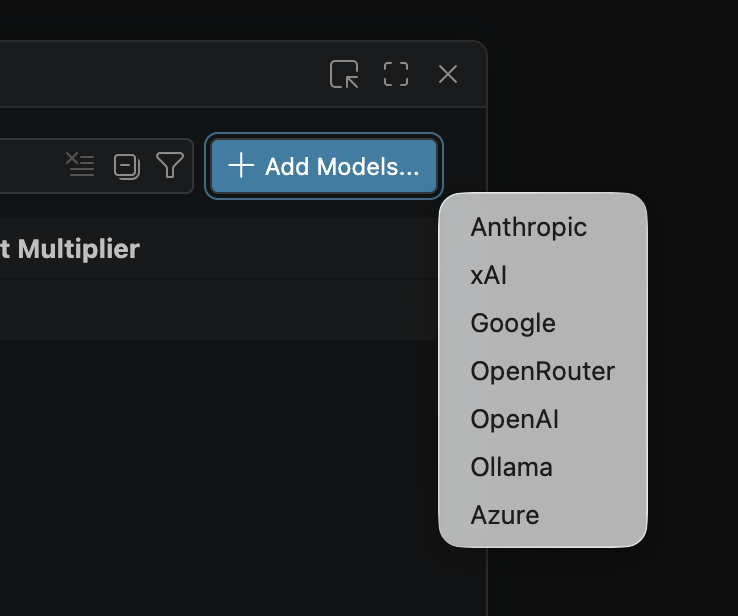
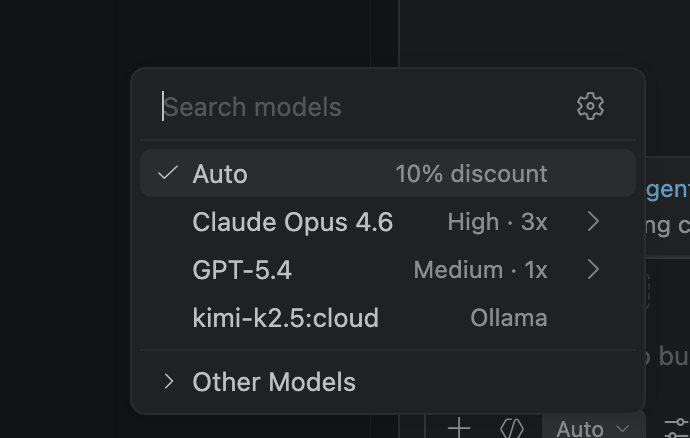
첫 개발자 이미지는 예전 VS Code의 Add Models…에서 Ollama를 선택하는 화면이고, 두 번째는 모델 선택 목록을 보여줘요. 선택 목록은 사용할 모델을 고르는 곳이라는 점을 이해하는 자료로 읽어주세요. 현재 고정 문서는 공식 확장과 모델 선택기의 Ollama 섹션을 사용하므로, 예전 이미지의 메뉴 순서를 현재 설치 단계 대신 따라가면 안 돼요.
화면은 Ollama 저장소가 공개한 개발자 예시이며 우리가 촬영하거나 위 프롬프트를 실행한 결과가 아니에요. 원본 경로, 릴리스 커밋, 확인일과 MIT 재사용 조건은 각 이미지 설명에 연결돼 있어요. 이번 검증 범위는 문서·이미지 출처 확인까지이며, 실제 장비 연결, 오프라인 동작, 프라이버시 보장이나 처리 시간은 직접 검증하지 않았어요.
BumbleV가 만든 자료 안내 그림이며 실제 앱 화면이나 실행 결과가 아니에요. 그림의 근거가 된 공식 발표 · CC BY 4.0 · 2026-10-20


참고 자료
- https://github.com/ollama/ollama/releases/tag/v0.40.6
- https://raw.githubusercontent.com/ollama/ollama/2476d5ead197abe04629651028f83d48dc75d2b2/README.md
- https://raw.githubusercontent.com/ollama/ollama/2476d5ead197abe04629651028f83d48dc75d2b2/docs/quickstart.mdx
- https://raw.githubusercontent.com/ollama/ollama/2476d5ead197abe04629651028f83d48dc75d2b2/docs/cli.mdx
- https://raw.githubusercontent.com/ollama/ollama/2476d5ead197abe04629651028f83d48dc75d2b2/docs/integrations/vscode.mdx
- https://raw.githubusercontent.com/ollama/ollama/2476d5ead197abe04629651028f83d48dc75d2b2/docs/faq.mdx
- https://raw.githubusercontent.com/ggml-org/llama.cpp/1ba568c5ad5c6c718984bd2bf4e7c71485b706f9/README.md
- https://api.github.com/repos/ollama/ollama