faster-whisper 사용법: 음성 파일을 시간 표시 텍스트로 저장하기
faster-whisper를 사용해 CPU 환경에서 INT8 양자화로 음성 파일을 텍스트 변환하고 타임스탬프와 함께 저장하는 방법을 안내합니다.
마지막 업데이트
메뉴나 지원 기능이 달라졌다면 아래 자료 확인일과 현재 앱 버전을 함께 봐주세요.
이번에 만들 결과물
이 글은 faster-whisper v1.2.1 공식 릴리스를 다뤄요. 공식 릴리스 기록의 공개일은 2025-10-31(UTC)이고, 자료 확인일은 2026-10-26이에요. 이번에는 독자가 요청한 작업을 설명하기 위해 기존 안정 버전을 선정했어요. 최근 30일 안에 나온 신제품이나 업데이트로 소개하는 글은 아니에요.
회의 녹음에서 필요한 문장을 다시 찾으려면 텍스트 옆에 원래 음성의 위치가 있으면 편해요. 여기서는 faster-whisper 1.2.1을 CPU와 INT8 설정으로 호출해 구간별 시작·끝 시간과 문장을 받고, 직접 작성한 Python 코드로 UTF-8 텍스트 파일에 저장해 볼게요. 공식 README의 모델 초기화·구간 순회 예시를 바탕으로 구성했어요 F4, F7. 파일 저장 코드는 이 글에서 덧붙인 편집용 래퍼이며, faster-whisper의 내장 자막 내보내기 기능이라는 뜻은 아니에요.
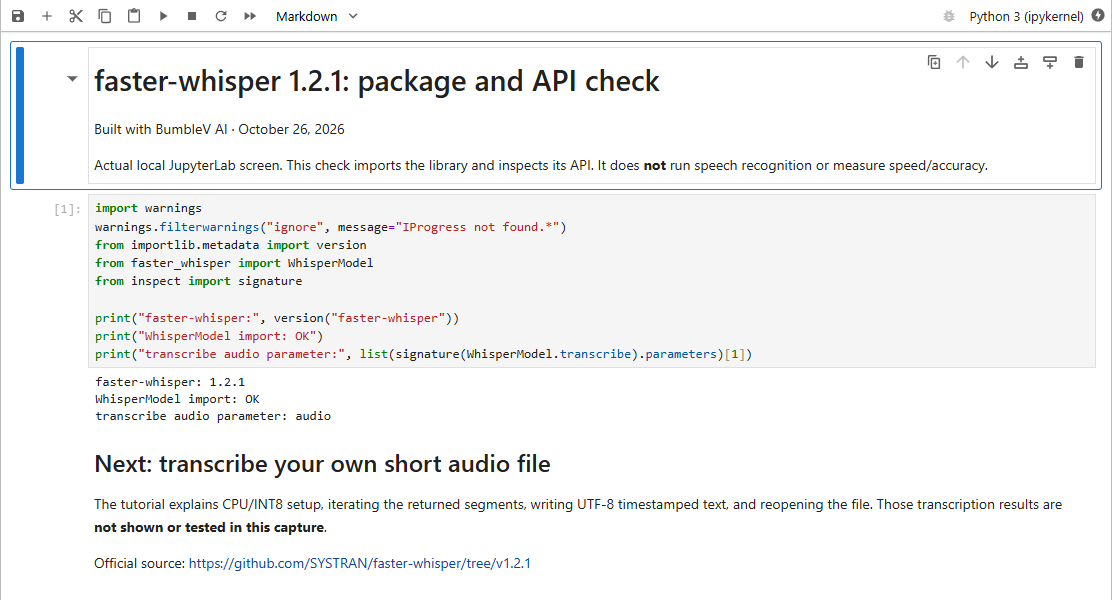
이 글은 공식 문서 기반의 미실행 변환 가이드예요. 화면에 실린 JupyterLab 캡처는 설치 버전과 API 가져오기만 확인한 장면이고, 이 음성 변환 스크립트의 성공·속도·정확도를 증명하지 않아요. 아래 예시 입력은 직접 준비할 녹음의 내용과 파일 이름을 정한 실습 명세예요. 첨부된 실제 녹음이나 인식 결과는 아니에요.
Recording to prepare, not a supplied audio file:
sample.wav — a short recording you own, containing:
Today we are checking whether a saved transcript matches the original audio.
Output to create with the tutorial script: transcript.txt (UTF-8).
1. Python과 작업 폴더 준비하기
선정 버전의 README는 Python 3.9 이상을 요구해요 F6. Python과 pip를 실행할 수 있는 환경에서 새 폴더를 만들고, 본인이 사용할 권리가 있는 짧은 음성을 sample.wav라는 이름으로 넣어 주세요. 파일 확장자만 바꾼 가짜 WAV 대신 실제 오디오 파일을 준비해요. 원본을 보관한 채 복사본으로 시작하면 변환 전후를 다시 비교하기 편해요.
이 도구는 별도의 웹 서비스에서 버튼을 누르는 앱이 아니라 Python 라이브러리예요. 여기서는 터미널에서 설치하고 편집기에 스크립트를 저장해 실행해요. 모델 이름으로 초기화하면 변환된 모델을 Hugging Face Hub에서 내려받는 방식이 문서에 안내돼 있어요 D2. 처음부터 완전한 오프라인 실행이 가능하다고 가정하지 말고 인터넷 연결과 저장 공간을 준비해 주세요. 아래 단계에서 쓰는 small은 이번 예시의 선택이며 모든 녹음에 적합한 추천 크기라는 의미는 아니에요.
2. 1.2.1을 별도 환경에 설치하기
다른 프로젝트의 패키지와 섞이지 않도록 다음은 가상환경을 사용하는 편집상 제안이에요. 먼저 작업 폴더의 터미널에서 python -m venv .venv를 실행해요. Windows PowerShell에서는 .\.venv\Scripts\Activate.ps1, macOS·Linux에서는 source .venv/bin/activate로 활성화할 수 있어요. 설치된 Python 실행 명령이 python3인 환경에서는 명령의 python 부분을 그 이름으로 바꿔 주세요. 활성화가 제한된 환경에서는 보안 설정을 변경하기보다 가상환경 안의 Python 실행 파일을 직접 지정해요.
공식 설치 방식은 PyPI의 faster-whisper 패키지예요 F3. 이 글에서 다루는 버전을 고정하려고 다음 명령에 ==1.2.1을 붙였어요. 이는 최신 버전 자동 선택과 구분하기 위한 설정이에요.
python -m pip install faster-whisper==1.2.1
python -c "from importlib.metadata import version; print(version('faster-whisper'))"
두 번째 명령의 예상 결과는 설치 버전 1.2.1이에요. 다른 값이 나오거나 모듈을 찾지 못하면 설치에 사용한 Python과 실행에 사용한 Python이 같은지 먼저 확인해요. CPU 예시에는 GPU용 CUDA 설정을 넣지 않아요. 공식 README는 오디오 디코딩에 FFmpeg 라이브러리가 포함된 PyAV를 사용하므로 시스템 FFmpeg의 별도 설치가 필요하지 않다고 설명해요 F6.
3. 시간 표시 텍스트 저장 코드 작성하기
편집기에서 새 파일을 만들고 아래 전체 코드를 transcribe_to_text.py로 저장해 주세요. 오디오 파일과 스크립트가 있는 작업 폴더에서 실행할 예정이에요. CPU와 INT8 초기화, transcribe 호출, segment.start·segment.end·segment.text 접근은 공식 예시를 따랐어요 F4, F7. 경로 검사, UTF-8 파일 열기, 저장 후 다시 읽기는 결과를 확인하기 위해 덧붙인 일반 Python 코드예요.
from pathlib import Path
import sys
from faster_whisper import WhisperModel

audio = Path(sys.argv[1])
if not audio.is_file():
    raise SystemExit(f"Audio file not found: {audio}")

model = WhisperModel("small", device="cpu", compute_type="int8")
segments, info = model.transcribe(str(audio), beam_size=5)
output = Path("transcript.txt")
with output.open("w", encoding="utf-8", newline="\n") as stream:
    for segment in segments:
        line = f"[{segment.start:.2f}s -> {segment.end:.2f}s] {segment.text.strip()}"
        stream.write(line + "\n")
        print(line)

print(f"Saved: {output.resolve()}")
print(output.read_text(encoding="utf-8"))
파일을 저장한 뒤 같은 터미널에서 python transcribe_to_text.py sample.wav를 실행해요. 다른 위치의 오디오를 쓰려면 두 번째 인수에 실제 경로를 넣고, 공백이 포함되면 따옴표로 감싸 주세요. transcript.txt는 명령을 실행한 현재 폴더에 만들어져요. 같은 이름의 기존 파일은 다시 쓰므로 보관할 결과는 먼저 다른 이름으로 복사해 두세요. 이 동작은 위 래퍼 코드의 w 모드에 따른 것이며 도구 자체의 파일 관리 정책은 아니에요.
4. 예상 결과와 완료 조건 확인하기
예상 결과는 터미널과 transcript.txt에 시간 구간과 문장이 한 줄씩 들어가는 형식이에요. 실제 문장과 구간 경계는 입력 음성과 모델 출력에 따라 달라져요. 공식 예시도 구간의 시작·끝 시간과 텍스트를 반복문으로 출력해요 F7. 결과 객체인 segments는 제너레이터라서 반복문이나 list(segments)로 순회해야 인식이 진행돼요 F5. 객체 이름만 출력한 것을 변환 완료로 간주하지 마세요.
완료 조건은 프로세스가 오류 없이 끝난 것만이 아니에요. 텍스트 편집기에서 저장 파일을 닫았다가 다시 열고 한글과 특수문자가 깨지지 않는지 확인해 주세요. 원래 녹음을 들으며 첫 구간과 마지막 구간의 문장이 들어갔는지, 시간 표시가 음성의 위치와 맞는지 대조해요. 틀린 단어와 누락은 사람이 수정해야 하며, 저장된 텍스트를 검토 없이 정확한 회의 기록으로 취급하지 않아요. 파일이 존재해도 내용이 비어 있으면 성공으로 표시하지 말고 입력에 실제 발화가 있는지부터 살펴봐요.
5. 막혔을 때 확인할 순서
Audio file not found는 이 글의 경로 검사에서 내는 메시지예요. 터미널의 현재 폴더와 실제 파일 이름을 확인하고 정확한 경로로 다시 실행해요. 설치 문제라면 위 버전 확인 명령으로 환경부터 맞춰요. 모델을 가져오는 단계에서 멈추면 네트워크 접근과 로컬 저장 공간을 확인해요. segments를 출력했는데 텍스트가 없으면 제너레이터를 끝까지 순회했는지 코드와 대조해 주세요 F5.
메모리나 계산 시간이 부담된다면 더 작은 모델을 검토할 수 있지만, 그 변경이 결과에 어떤 영향을 주는지는 같은 녹음으로 직접 비교해야 해요. 어느 장치에서 몇 초가 걸린다거나 정확도가 유지된다고 이 글에서 보장하지 않아요. 설치 가능한 공개 코드와 실제 실행 비용은 별개예요. 모델의 이용 조건, 장치 자원과 다운로드 환경도 확인해 주세요. 파일 쓰기부터 원문 대조까지 확인했다면, 그다음에 공식 문서의 단어 단위 타임스탬프나 VAD 옵션을 별도의 작은 시험으로 살펴보면 좋아요 D2.
BumbleV가 만든 자료 안내 그림이며 실제 앱 화면이나 실행 결과가 아니에요. 그림의 근거가 된 공식 발표 · CC BY 4.0 · 2026-10-26
참고 자료
- https://github.com/SYSTRAN/faster-whisper/releases/tag/v1.2.1
- https://raw.githubusercontent.com/SYSTRAN/faster-whisper/65882eee9f5cdbeeb2d877f1131d48cf241b327d/README.md
- https://raw.githubusercontent.com/openai/whisper/86098128c0b4f24f0e2aa2994de830614b474227/README.md
- https://api.github.com/repos/SYSTRAN/faster-whisper