NVIDIA PAIR 1.0: 집에 있는 두 PC로 AI 작업을 나눌 수 있을까요?
10월 13일 정식 공개된 NVIDIA PAIR의 역할과 한계를 살펴보고, 첫 AI 요청을 보내 처리한 PC까지 확인하는 방법을 정리했어요. 공식 문서 기반 비교예요.
마지막 업데이트
메뉴나 지원 기능이 달라졌다면 아래 자료 확인일과 현재 앱 버전을 함께 봐주세요.
노트북에서 AI에게 일을 시키는 동안, 옆에 있는 데스크톱은 쉬고 있다면 어떨까요? 범블비가 오늘 살펴볼 NVIDIA Personal AI Router, 줄여서 PAIR는 같은 네트워크의 컴퓨터들에 AI 요청을 나눠 보내는 앱이에요. 글을 쓰는 AI 모델 자체보다, 어느 컴퓨터가 요청을 처리할지 연결하는 역할에 가까워요.
이번 글은 1.0.0 공식 문서와 개발자 공개 화면을 읽고 정리한 비교예요. 제가 PAIR를 설치하거나 두 PC에서 추론을 실행한 후기는 아니에요. 아래 결과는 따라 했을 때 확인할 예상 항목이며, 속도나 비용 절감 효과를 측정하지 않았어요.
이번에 살펴보는 이유
NVIDIA는 2026년 10월 13일 PAIR의 베타 종료를 발표했고, GitHub에도 같은 날 v1.0.0 설치 파일이 공개됐어요. 최근 7일 안의 주요 업데이트예요. llama.cpp를 앱에서 설치·관리하고 Hugging Face의 GGUF 모델을 내려받는 기능, 엔진 실행 옵션과 터미널 Jobs 화면이 이번 릴리스에 포함돼요. 공식 발표와 릴리스 기록을 각각 확인했어요.
관심도는 제품 이름만 보고 판단하지 않았어요. 10월 15일 GitHub API 관측에서는 별 1,604개와 포크 277개가 확인됐고, 공개 개발 브랜치에는 10월 14일까지 문서·서비스 관련 변경이 이어졌어요. 릴리스에는 외부 기여자가 만든 Anthropic Messages API 라우팅 PR #27도 연결돼 있어요. 커뮤니티가 실제로 참여한다는 근거로 보되, 별과 포크 수를 품질 점수나 이용자 수로 해석하지는 않아요.
무엇을 하는 앱인지 먼저 구분해볼게요
PAIR는 AI 추론을 연결하는 도구이자 에이전트의 실행 기반이에요. AI로 개발됐다는 제작 과정은 이번 자료로 확인하지 않았어요. 앱이 답변을 만들어내는 모델도 아니고, 설치만으로 개인 비서가 생기는 것도 아니에요. Ollama·LM Studio·llama.cpp 같은 추론 엔진과 모델을 준비한 뒤, 호환되는 앱이나 에이전트가 그 주소로 요청해야 해요.
여기서 중요한 제한이 하나 있어요. 여러 GPU의 메모리를 합치지 않아요. 요청 하나는 모델을 실행할 수 있는 PC 한 대에서 통째로 처리해요. 두 컴퓨터를 연결했다고 한 대에 들어가지 않던 큰 모델이 저절로 실행되지는 않아요. 여러 개의 독립적인 작업을 동시에 처리하려는 경우에 더 어울려요.
| 확인할 항목 | 10월 15일에 확인한 내용 |
|---|---|
| 공개 상태·버전 | 정식 v1.0.0, 2026년 10월 13일 공개 |
| 배포 형태 | Windows 설치 파일, Linux Debian 패키지, macOS 디스크 이미지 |
| 플랫폼 | Windows 11·Linux·macOS, x64·arm64. Windows on ARM은 실험 단계예요 |
| 사용 조건 | 같은 로컬 네트워크의 호환 PC, 각 PC에서 실행 가능한 엔진과 모델이 필요해요 |
| 비용 | PAIR는 무료·Apache-2.0 오픈소스예요. 하드웨어·전기·모델 다운로드 비용과 엔진·모델의 별도 조건은 남아요 |
NVIDIA 제품 페이지의 검증 환경은 Windows 11, DGX OS, Ubuntu 24.04, macOS Tahoe와 RTX 20 시리즈 이상·Mac M1 이상 등을 안내해요. PAIR 앱이 실행되는 것과 특정 엔진·모델이 충분한 메모리로 실행되는 것은 따로 확인해야 해요. 다운로드에는 인터넷이 필요하며, 이후에도 연결한 클라이언트가 외부 서비스를 쓰면 그 통신까지 로컬로 바뀌지는 않아요.
한 가지 작업: 첫 요청을 보내고 처리한 PC 확인하기
목표는 짧은 답변 하나를 받아서 어느 PC가 처리했는지 확인하는 것이에요. 공식 v1.0.0 사용 설명서를 기준으로 정리했어요. 한 대로 먼저 연결을 확인하고, 두 번째 PC는 같은 흐름이 된 다음 추가하면 원인을 찾기 쉬워요.
1. 설치 파일과 엔진을 준비해요
v1.0.0 릴리스에서 운영체제와 CPU 구조에 맞는 파일을 선택해요. Windows x64라면 NVPAIR-Setup-1.0.0-x64.exe예요. 앱을 열어 초기 설정에서 필요한 엔진을 고르세요. 이 예시는 Ollama 하나로 진행해요. 엔진이 이미 따로 설치돼 있다면 기존 설치를 감지할 수 있다는 안내도 있어요.
2. Overview에서 모델을 내려받아요
내 PC 카드의 Engine settings를 열어 Ollama를 설치·시작하고, Add model에서 기기에 맞는 모델을 선택해요. 요청에 적을 모델 이름은 내려받은 목록과 정확히 맞춰야 해요. 아래 예시 파일의 MODEL_NAME 자리에 그 이름을 넣어주세요. 다운로드 완료와 엔진 실행 상태를 먼저 확인해요. 작은 모델을 골라도 메모리가 충분한지는 엔진의 요구 조건을 따로 봐야 해요.
3. Endpoints에서 주소를 복사해요
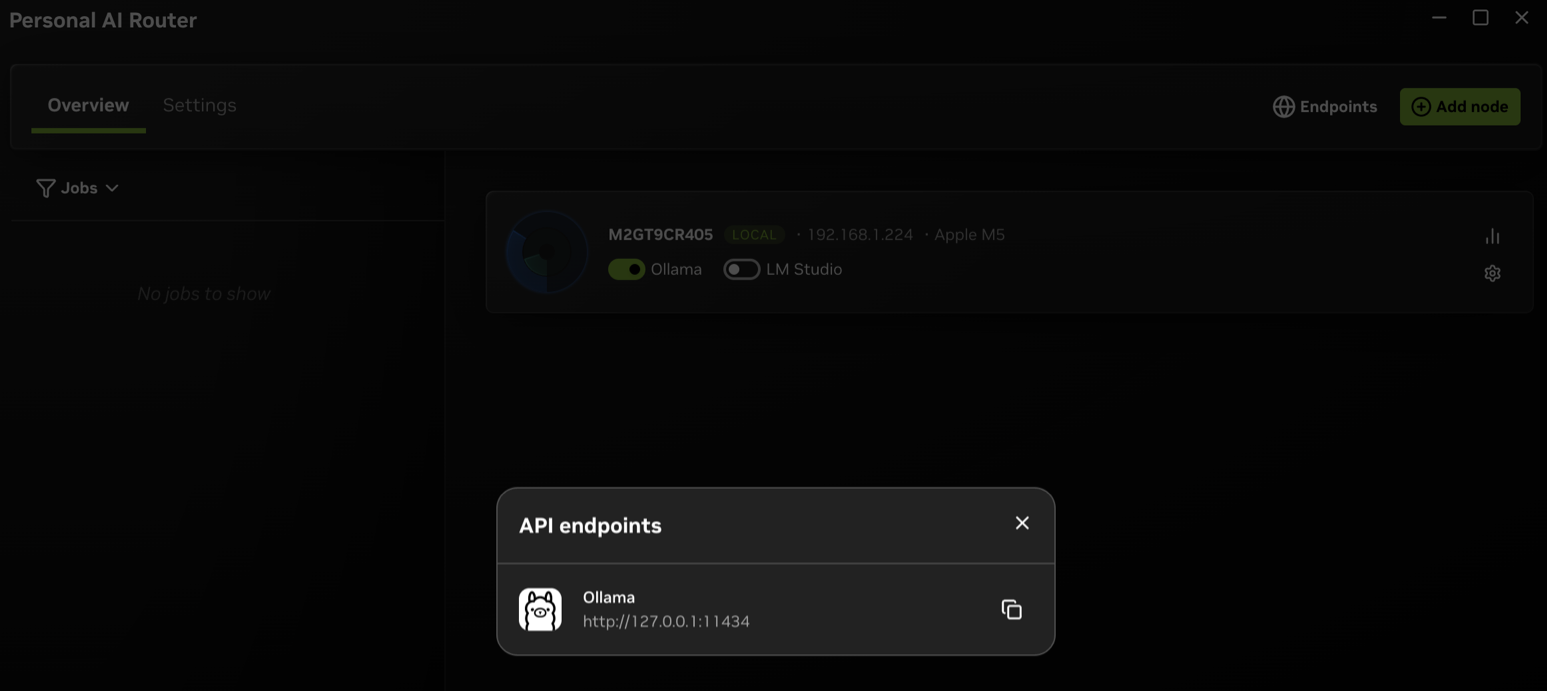
상단의 Endpoints를 누르면 API endpoints 창이 열려요. 준비한 엔진 옆의 복사 버튼으로 주소를 가져오세요. 기본 Ollama 주소는 http://127.0.0.1:11434이지만, 설정을 바꿨다면 창에 나온 값이 기준이에요. 이 주소는 사용 중인 PC의 PAIR 입구이며, 뒤에서 다른 PC로 보내더라도 클라이언트가 쓰는 주소를 매번 바꿀 필요가 없어요.

4. 입력 파일을 만들어 요청해요
아래 내용을 pair-request.json이라는 UTF-8 파일로 저장해요. 이는 PAIR 전용 프로젝트 파일이 아니라, 요청을 다시 보낼 때 쓸 입력 기록이에요. 모델 이름을 실제 목록의 값으로 바꿔주세요.
{
  "model": "MODEL_NAME",
  "stream": false,
  "messages": [
    {"role": "user", "content": "Explain what a network router does in one short sentence."}
  ]
}
터미널에서 파일을 저장한 폴더로 이동한 뒤 아래 명령을 실행해요. Windows PowerShell에서는 curl 대신 curl.exe를 사용해요. 주소는 3단계에서 복사한 값으로 맞추세요.
curl http://127.0.0.1:11434/v1/chat/completions -H "Content-Type: application/json" --data-binary @pair-request.json -o pair-response.json예상 결과는 답변을 담은 JSON이에요. pair-response.json을 텍스트 편집기로 열어 choices 안의 message.content에 답변이 있는지 확인해요. 오류 JSON이 저장될 수도 있으니 파일이 생겼다는 것만으로 성공으로 판단하지 마세요. 구체적인 답변 문구는 모델마다 달라요. 이 요청을 이번 글에서 실제 실행하지는 않았어요.
5. Jobs에서 실행 위치를 맞춰봐요
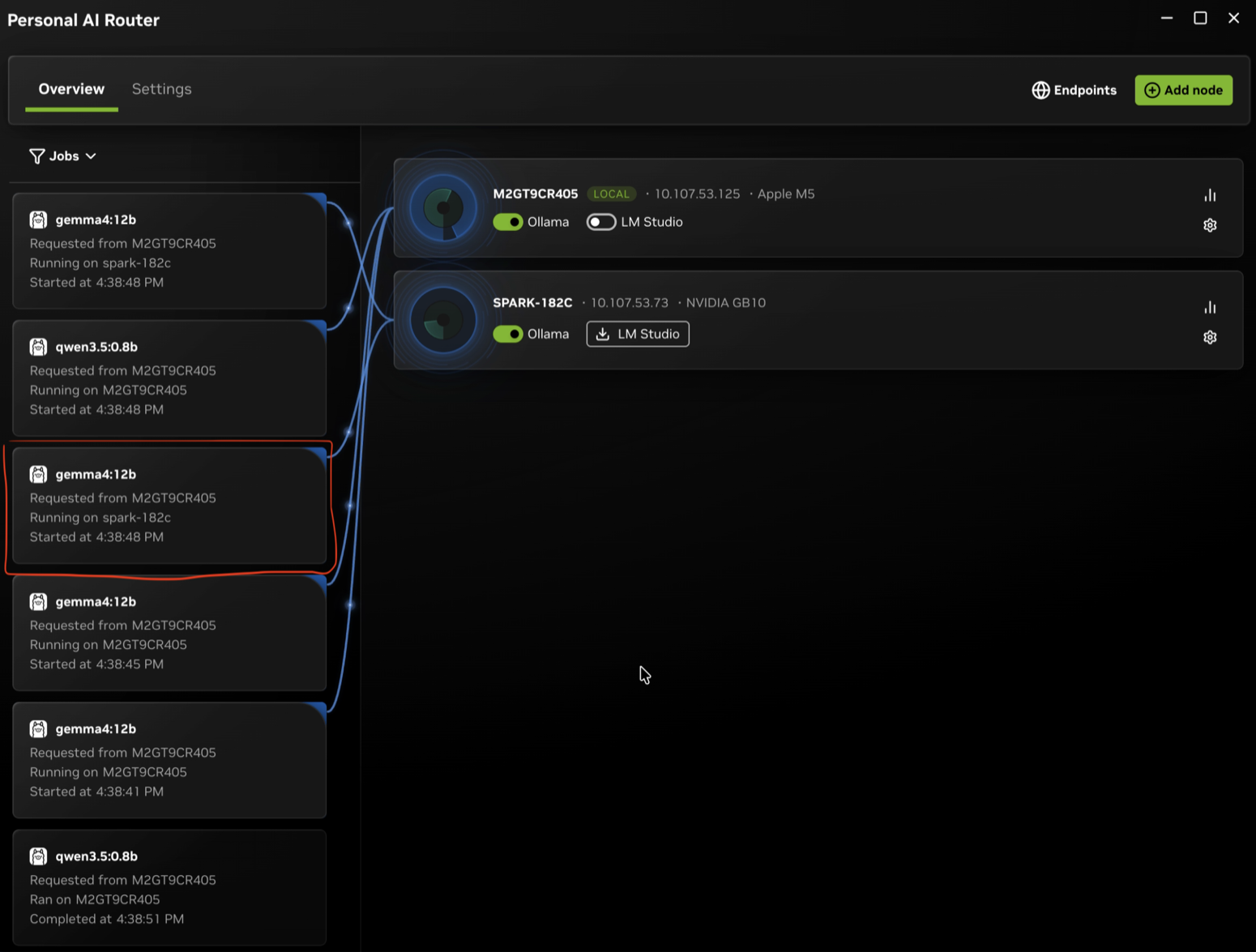
앱의 Overview → Jobs 필터에서 방금 보낸 요청을 찾아 Running on 또는 Ran on을 읽어요. Sent to는 전달된 PC를 표시하며, 아직 실행이 시작되지 않았을 수도 있어요. 응답 파일과 작업 카드의 모델·실행 시점을 함께 확인해야 연결을 제대로 점검할 수 있어요.

6. 두 번째 PC를 연결하고 같은 입력을 다시 써요
두 PC가 모두 신뢰하는 같은 네트워크에 있을 때 Add node 또는 Settings → Cluster에서 상대 PC를 선택해요. 초대한 PC에 나타나는 6자리 PIN을 초대받은 PC의 Cluster invitation 창에 입력하고, Connected nodes에서 연결을 확인해요. 상대 PC에도 같은 엔진과 정확히 같은 모델을 준비한 뒤 입력 파일을 다시 써보세요.
한 번의 요청이 반드시 원격 PC로 가는 것은 아니에요. 분산을 보려면 독립 요청을 여러 개 보내고 Jobs의 실행 위치를 확인해야 해요. 임의의 요청을 자체 생성하는 Settings → Service → Test도 문서에 있지만, 같은 입력으로 비교하려면 위 파일을 유지하는 편이 적합해요.
Ollama만 쓸 때와 무엇이 달라질까요?
비교 기준은 같은 Ollama 엔진·모델을 직접 호출하는 경우와 PAIR를 거쳐 호출하는 경우예요. 엔진 버전은 실제 시험 시 고정해야 하며, 이번에는 별도의 비교 실행 버전을 기록할 수 없어요. 문서에서 확인한 역할 차이와 아직 모르는 결과를 나눴어요.
| 비교 항목 | 엔진에 직접 요청 | PAIR를 거쳐 요청 | 아직 확인하지 않은 것 |
|---|---|---|---|
| 결과물 | 선택한 모델의 응답 | 선택된 PC의 엔진이 만든 응답을 전달해요 | 같은 입력의 답변 품질·일관성 |
| 시간 | 해당 PC에서 처리해요 | 요청별로 PC를 선택해요 | 첫 답변·전체 완료 시간, 전달 비용 |
| 호환성 | 해당 엔진 API가 기준이에요 | 엔진에 맞는 호환 주소를 제공해요 | 사용하려는 클라이언트의 전체 기능 |
| 불편함 | 단일 엔진 설정을 관리해요 | PC 연결·모델 목록·서비스 상태도 관리해요 | 실제 복구에 드는 수작업 |
| 자동화 | 클라이언트가 작업을 보내요 | 여러 독립 요청의 실행 위치를 연결해요 | 처리량 향상과 실패 복구 결과 |
| 대상 사용자 | 한 PC에서 모델을 쓰는 사람 | 여러 PC로 동시 AI 작업을 운용하려는 사람 | 내 작업에서 추가 설정이 이득인지 |
PAIR의 OpenAI 호환 경로를 쓴다고 OpenAI의 클라우드 모델이나 요금제가 제공되는 것은 아니에요. Ollama 방식의 /api/chat은 Ollama 엔진용이고, LM Studio나 llama.cpp에는 OpenAI 방식의 /v1/chat/completions를 써야 해요.
막히면 이 순서로 확인해요
No engines are running이면 엔진부터 시작해요. 응답이 없으면 Endpoints에서 주소를 다시 복사하고, 모델 이름이 실제 준비된 목록과 같은지 봐주세요. 모델을 가진 실행 가능 노드가 없으면 라우터가 502를 돌려줄 수 있어요. 서비스나 Jobs 상태가 멈춰 있으면 공식 문서는 Settings → Service에서 재시작하는 방법을 안내해요.
터미널에서는 되는데 브라우저 앱에서만 실패한다면 브라우저 접근 정책인 CORS를 확인할 차례예요. 1.0.0은 엔진의 접근 정책을 따르며, 브라우저 주소가 허용돼야 해요. Engine settings → Settings의 실행 옵션을 바꿀 때는 실제 사용할 출처만 지정하고, 수정 후 Apply를 눌러요. 모든 웹사이트를 허용하는 설정으로 덮어버리지는 마세요.
혼합 하드웨어에서도 주의할 점이 있어요. 공식 알려진 문제에는 스케줄러가 GPU 모델·사용 가능한 메모리·실측 지연을 모두 고려하지 않는다고 나와요. 작은 GPU와 큰 GPU가 섞이면 항상 빠른 쪽을 고르는 것은 아니에요. GPU 메모리 표시도 일부 시스템에서 잘못 보일 수 있어서 큰 모델의 적재 가능 여부는 기기 자체 도구로 확인하는 게 좋아요.
실제로 비교할 때의 완료 조건
저라면 먼저 요청 파일 하나와 응답 JSON, Jobs 실행 위치를 맞추는 데서 시작하겠어요. 그다음 동일한 PC·엔진 버전·모델·입력·생성 설정으로 직접 호출과 PAIR 경유를 비교하고, 모델을 처음 불러오는 경우와 이미 준비된 경우를 나눠 기록할 거예요. 여러 요청의 총 완료 시간과 실패 수도 따로 봐야 한 건의 응답 속도와 동시 처리 효과가 섞이지 않아요.
오늘 확인한 범위는 공개 릴리스·문서·화면·라이선스와 GitHub 활동이에요. 설치, 모델 다운로드, 실제 추론, PC 연결과 속도 비교는 하지 않았어요. 여러 PC를 이미 갖고 동시 작업을 운영하려는 사람에게는 살펴볼 이유가 있지만, 큰 모델 하나를 여러 GPU 메모리에 나누려는 목적이라면 PAIR의 현재 역할과 맞지 않아요.
공식 메뉴와 화면은 v1.0.0 소스 커밋 85f523d3624cf1596bdda6e36c28eb8ad3969737에 고정했어요. 이후 개발 브랜치의 기능을 이번 버전에서 되는 것으로 섞지 않았어요. 공식 사용 설명서와 알려진 문제를 함께 열어두면 따라가기에 좋아요.
참고 자료
- https://blogs.nvidia.com/blog/local-ai-rtx-spark-laptops-software-updates/
- https://github.com/NVIDIA/Personal-AI-Router/releases/tag/v1.0.0
- https://www.nvidia.com/en-us/ai-on-rtx/personal-ai-router/
- https://github.com/NVIDIA/Personal-AI-Router/blob/85f523d3624cf1596bdda6e36c28eb8ad3969737/README.md
- https://github.com/NVIDIA/Personal-AI-Router/blob/85f523d3624cf1596bdda6e36c28eb8ad3969737/docs/getting-started.mdx
- https://github.com/NVIDIA/Personal-AI-Router/blob/85f523d3624cf1596bdda6e36c28eb8ad3969737/docs/overview.mdx
- https://github.com/NVIDIA/Personal-AI-Router/blob/85f523d3624cf1596bdda6e36c28eb8ad3969737/docs/known-issues.mdx
- https://github.com/NVIDIA/Personal-AI-Router/blob/85f523d3624cf1596bdda6e36c28eb8ad3969737/docs/engine-settings.mdx
- https://api.github.com/repos/NVIDIA/Personal-AI-Router
- https://github.com/NVIDIA/Personal-AI-Router/pull/27