Goose 사용법: 작은 웹 게임으로 파일 생성부터 확인하기
Goose는 말로 맡긴 작업을 파일 수정과 명령 실행으로 이어주는 오픈소스 AI 에이전트예요. 작은 웹 게임 예제로 시작해봐요.
마지막 업데이트
메뉴나 지원 기능이 달라졌다면 아래 자료 확인일과 현재 앱 버전을 함께 봐주세요.
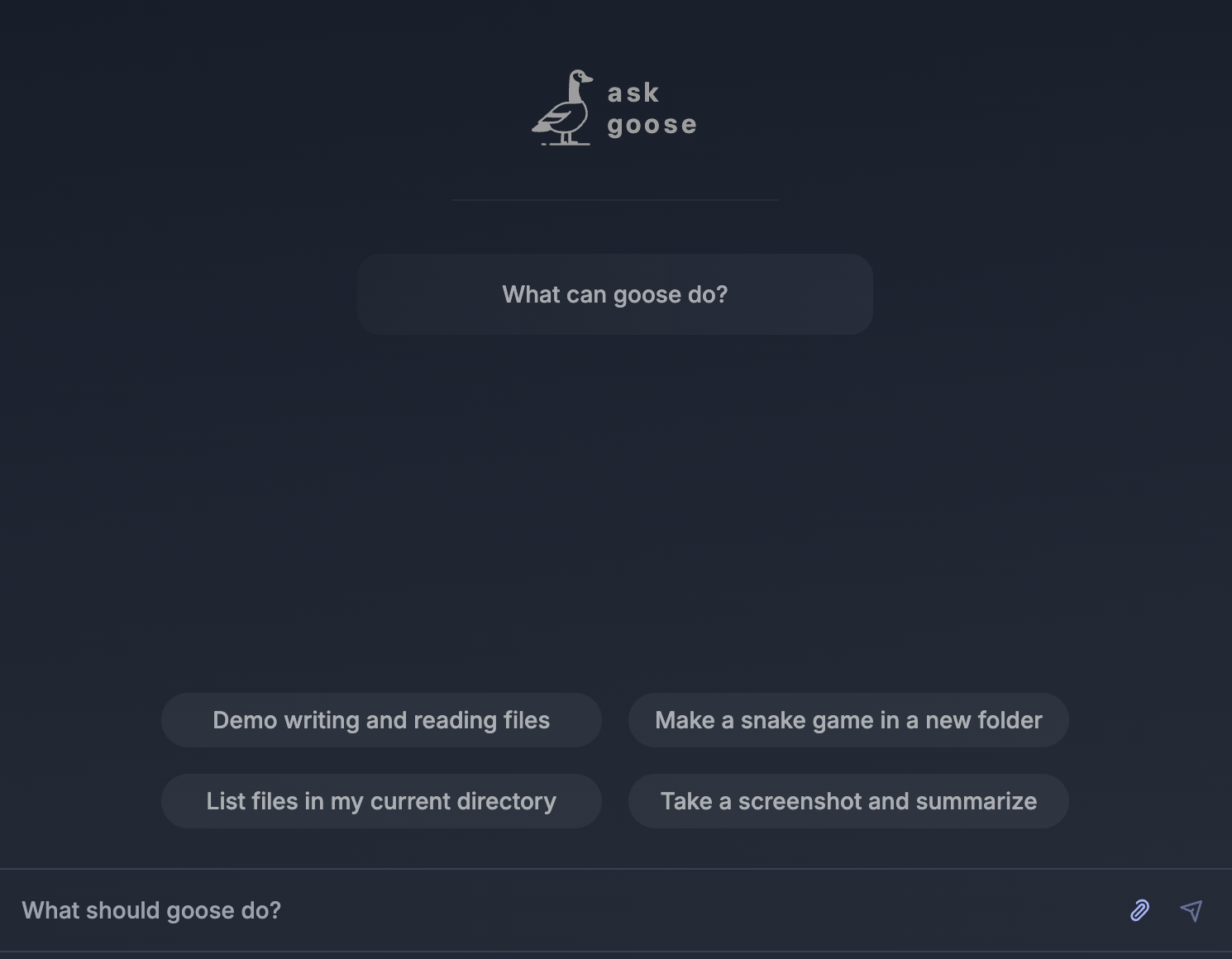
AI에게 게임을 만들어달라고 했을 때, 답변만 읽고 끝내면 무엇이 완성됐는지 판단하기 어려워요. 이번에는 빈 폴더에서 작은 틱택토 게임 하나를 요청하고, 실제로 생겨야 할 파일과 다시 여는 방법까지 차근차근 확인해볼게요. Goose 공식 퀵스타트에 나온 작업을 풀어쓴 문서 기반 안내이며, 이 글을 위해 설치하거나 실행한 결과를 보고하는 후기는 아니에요 F9.
이 글은 Goose v1.55.0 공식 릴리스를 다뤄요. 공식 릴리스 기록의 공개일은 2026-10-16(UTC)이고, 자료 확인일은 2026-10-19이에요.
이번에 완성할 것은 하나예요
공식 예제의 요청은 사람이 봇과 대결하는 브라우저용 자바스크립트 틱택토 게임이에요. 틱택토는 작은 칸에 표시를 놓고 같은 표시를 한 줄로 만드는 게임이라 결과를 눈으로 확인하기 좋은 예제예요. 문서에서 제시한 기대 결과는 작업 폴더 안의 HTML 페이지와 자바스크립트 파일이에요 F9.
이번 안내에서는 웹사이트 배포나 계정 연결을 더하는 대신, 생성된 파일을 확인하고 내 브라우저에서 여는 데까지를 완료 기준으로 잡을게요. 아래의 파일 확인과 게임 동작 점검은 직접 따라 할 때 사용할 검토 방법이에요.
설치와 모델 연결부터 준비해요
Goose는 macOS·Linux·Windows용 데스크톱 앱과 터미널에서 사용하는 CLI를 안내해요 F3. 이 글의 명령 예시는 CLI 경로를 기준으로 하므로, 먼저 자신의 운영체제에 맞는 공식 설치 설명을 확인해 주세요. 특히 Windows는 사용하는 터미널과 경로 설정을 함께 봐야 해요 D3.
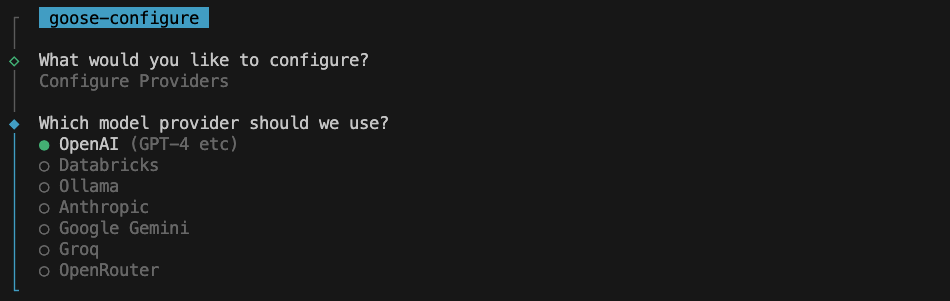
처음 실행하면 AI 모델을 제공하는 서비스를 설정하게 돼요 F12. 앱 설치가 끝났다고 AI 모델까지 바로 연결된 것은 아니에요. 이미 설치했다면 goose configure를 실행하고 Configure Providers를 골라 제공자와 필요한 인증 정보를 설정할 수 있어요 D3.
오픈소스 앱을 설치하는 조건과 연결한 모델을 이용하는 조건도 나눠서 확인해 주세요. 이번 자료만으로 모든 모델의 이용료나 계정별 제공량을 확정하지 않았어요. 제공자를 고를 때는 자신의 계정에서 사용할 수 있는 모델과 과금 조건을 확인하는 것이 좋아요. 이 글에서는 새 구독이나 유료 요금제를 전제로 하지 않아요.
빈 작업 폴더에서 세션을 시작해요
공식 퀵스타트는 goose-demo 같은 빈 폴더를 만들고 그 안으로 이동한 다음 세션을 시작하도록 안내해요 F7. 처음에는 작업 대상이 분명한 작은 폴더를 선택하면, 뒤에서 어떤 파일이 생겼는지 비교하기 쉬워요.
- 새 빈 폴더를 만들고, 터미널의 현재 위치를 그 폴더로 옮겨요.
- 아래 명령으로 Goose와 작업할 대화를 시작해요 F7.
goose session- 모델 연결이 정상인지 확인하고, 사용할 권한 모드를 선택해요. 공식 Developer 확장 문서는 기본 자율 모드에서 파일 수정과 명령 실행이 승인 없이 이루어질 수 있다고 설명해요 F5. 변경을 보며 따라가려면 세션에서 다음 명령으로 수동 승인 모드를 선택할 수 있어요 F11.
/mode approve- 이후 도구 실행을 요청받으면, 현재 예제 폴더와 게임 제작에 필요한 작업인지 읽고 결정해 주세요. 수동 승인 모드의 목적은 작업 내용을 확인할 기회를 갖는 것이에요 D6.
공식 예제의 요청문을 넣어요
아래는 공식 퀵스타트에 공개된 예제 요청문이에요 F9.
create an interactive browser-based tic-tac-toe game in javascript where a player competes against a bot뜻은 “플레이어가 봇과 대결하는 브라우저 기반 자바스크립트 틱택토 게임을 만들어줘”예요. 여기서는 결과물 종류, 실행할 장소, 상대 역할이 한 요청에 들어 있어요. 따라 할 때도 우선 이 작은 목표를 유지하면, 나중에 추가한 기능 때문에 첫 결과를 확인하기 어려워지는 일을 줄일 수 있어요.
문서는 Goose가 계획을 세우고 구현을 진행한다고 설명해요 F9. 하지만 진행 메시지와 파일 생성은 따로 확인해야 해요. 작업이 끝났다는 답변을 받으면, 처음 선택한 폴더에 무엇이 생겼는지 직접 열어보세요.
파일을 확인하고 브라우저에서 열어요
공식 예제의 기대 결과는 플레이용 HTML 페이지와 자바스크립트 파일이에요 F9. 문서가 파일 이름을 고정하지 않았으므로, 이 글에서도 특정 이름의 파일이 반드시 생긴다고 가정하지 않을게요. 실제 생성 목록에서 해당 파일을 찾아 주세요.
먼저 HTML 파일을 브라우저에서 열어 화면이 나오는지 확인해요. 공식 퀵스타트도 사용자가 작업 폴더로 이동해 HTML을 직접 여는 방법을 설명해요 D4. 그다음 표시를 놓았을 때 화면이 반응하는지, 봇과 번갈아 진행할 수 있는지, 게임을 다시 시작할 방법이 있는지 확인해보세요. 이 항목은 직접 따라 할 때 결과를 확인하기 위한 제안이에요.
자동으로 브라우저를 열고 싶다면 공식 문서에는 Computer Controller 확장을 켜고 실행을 요청하는 추가 경로도 있어요 D4. 첫 시도에서는 HTML을 직접 여는 것만으로 목표를 확인할 수 있으니, 그 기능이 필요해졌을 때 별도로 살펴봐도 돼요.
닫았다가 다시 이어서 확인해요
결과 확인을 마쳤다면 HTML 페이지를 닫고 같은 파일을 다시 열어보세요. 파일을 다시 찾고 여는 과정을 확인하는 것이 목적이에요. 진행 중이던 게임 상태까지 저장된다고 문서에서 보장한 것은 아니므로, 상태 유지가 필요하다면 별도의 요구사항과 테스트로 다뤄야 해요.
Goose와의 작업 대화를 이어가려면 세션 안내의 다음 명령을 사용할 수 있어요 F10.
goose session -r이 명령은 최근 Goose 세션을 다시 여는 경로예요. 브라우저의 게임 상태를 복원하는 명령과는 구분해서 생각하면 이해하기 쉬워요. 데스크톱 앱에서는 세션 기록에서 Resume이나 New Window를 선택하는 방법도 안내돼 있어요 F10.
막히면 어느 단계인지 좁혀봐요
goose 명령부터 인식되지 않는 Windows 환경이라면, 공식 설치 가이드의 PATH 안내를 먼저 확인해 주세요 F15. 제공자 연결에서 멈췄다면 게임 요청을 반복하기보다 Configure Providers에서 연결 상태와 인증 설정을 다시 보는 편이 좋아요 D3.
파일은 생겼는데 화면이 열리지 않는다면 현재 폴더, 실제 파일 목록, 브라우저에 보이는 오류를 함께 확인해 주세요. 이때 “안 돼요” 한마디보다 어느 파일을 열었고 어떤 화면이 나왔는지 알려주면 다음 수정 범위를 정하기 쉬워요.
이 예제에서 확인하려는 핵심은 작은 요청이 파일로 이어지고 그 파일을 다시 열어 확인할 수 있는지예요. 화면에 나온 답변, 생성된 파일, 브라우저에서의 동작을 각각 확인하며 다음 작업으로 넘어가 보세요.
BumbleV가 만든 자료 안내 그림이며 실제 앱 화면이나 실행 결과가 아니에요. 그림의 근거가 된 공식 발표 · CC BY 4.0 · 2026-10-19


참고 자료
- https://github.com/aaif-goose/goose/releases/tag/v1.55.0
- https://raw.githubusercontent.com/aaif-goose/goose/2bcb8583a18a0623eb78c9ed845d597ed99fae48/README.md
- https://raw.githubusercontent.com/aaif-goose/goose/2bcb8583a18a0623eb78c9ed845d597ed99fae48/documentation/docs/getting-started/installation.md
- https://raw.githubusercontent.com/aaif-goose/goose/2bcb8583a18a0623eb78c9ed845d597ed99fae48/documentation/docs/quickstart.md
- https://raw.githubusercontent.com/aaif-goose/goose/2bcb8583a18a0623eb78c9ed845d597ed99fae48/documentation/docs/guides/sessions/session-management.md
- https://raw.githubusercontent.com/aaif-goose/goose/2bcb8583a18a0623eb78c9ed845d597ed99fae48/documentation/docs/mcp/developer-mcp.md
- https://raw.githubusercontent.com/google-gemini/gemini-cli/ed96faedfd5571f055c44f2c9509d62321d1138d/README.md