Google Vids 사용법: 프롬프트로 15초 제품 영상 만들고 MP4로 저장하기
Google Vids 한국어 화면에서 Omni 클립을 직접 생성하고, 타임라인에 삽입한 뒤 MP4로 내보내는 과정을 따라 해요.
마지막 업데이트
메뉴나 지원 기능이 달라졌다면 아래 자료 확인일과 현재 앱 버전을 함께 봐주세요.
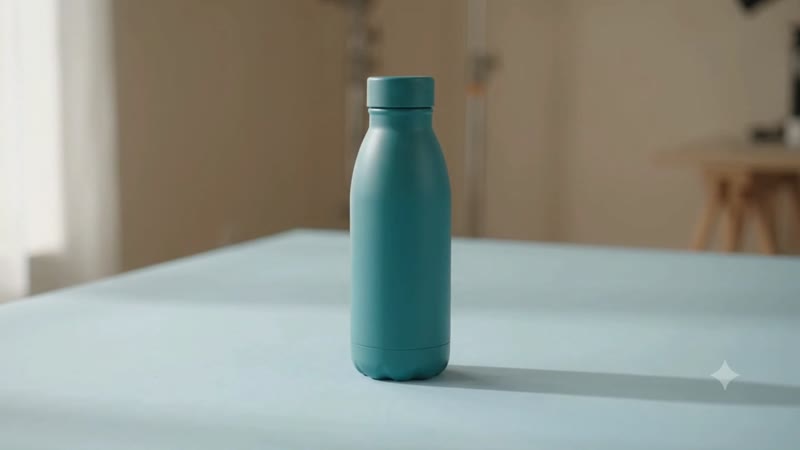
텍스트 한 문단으로 제품 소개에 쓸 가로 영상 하나를 만들어 봐요. 2026년 11월 7일, 브라우저의 Google Vids에서 상표가 없는 청록색 물병을 묘사하고 클립을 한 번 생성했어요. 생성 카드에 720p·15초가 표시됐고 타임라인에 넣은 뒤 MP4로 내보내 파일을 다시 열었어요. 준비할 실제 제품 사진이 없어도 본문과 같은 예시로 따라 할 수 있어요.
접속하고 프로젝트 열기
데스크톱 브라우저에서 Google Vids를 열고 저장에 사용할 Google 계정으로 로그인해요. 브라우저에서 작업하므로 별도로 설치할 앱은 없어요. 첫 화면에 시작하기가 있으면 누르고 AI 동영상 만들기로 들어가요. 이미 빈 편집기를 열었다면 오른쪽의 AI 동영상 클립 생성을 눌러 같은 패널을 열 수 있어요. 조직 계정의 기능 표시 여부나 생성 한도는 계정에 따라 다를 수 있으니 AI 패널이 없다면 공식 출시 안내에서 사용 중인 계정 종류를 먼저 확인해요.
Google Drive에서 찾기 쉽도록 편집기 상단의 프로젝트 이름을 먼저 바꿔요. 이 예시에서는 ‘물병 제품 영상 15초’처럼 길이와 대상이 들어간 이름이면 충분해요. 실제 판매 제품을 촬영한 것처럼 보이는 컷이 필요하다면, 아래 텍스트 실습과 별도로 본인 제품 사진을 기준으로 검증해야 해요. 이번 실습에서는 프롬프트만 입력하고 파일을 첨부하지 않아요.
15초로 설정하고 프롬프트 입력하기
AI 동영상 클립 → 만들기를 선택해요. 패널의 생성 설정을 펼친 다음 Omni, 720p, 가로 모드를 확인하고 동영상 길이를 15초로 올려요. 테스트 당시 패널은 처음 10초로 열렸어요. 프리셋을 바꾼 뒤에는 설정 요약에 길이가 15초로 표시되는지 한 번 더 확인해요. 영상 길이가 중요한 작업에서는 프롬프트에 ‘15초’라고만 쓰는 것보다 설정에서 직접 확인하는 편이 확실해요.
아래 문장을 복사해 프롬프트 입력란에 넣어요. 카메라가 한 번만 천천히 움직이고 물병이 화면 가운데 남도록 장면을 단순하게 잡았어요.
One continuous studio shot of an unbranded matte teal reusable water bottle on a pale blue tabletop. Start at a medium distance and move the camera slowly closer. Keep the bottle shape and cap unchanged. Soft daylight from the left. No people, no text, no logo, no speech and no music.
생성을 누르고 패널에 결과 카드가 나타날 때까지 기다려요. 카드의 720p · 0:15 표시와 미리보기를 확인해요. 모양이 중요한 영상이라면 시작 화면만 보고 고르지 말고 끝부분까지 재생해 병 몸체와 뚜껑, 화면에 생긴 글자, 배경의 변화를 확인해요. 프롬프트에서 배제한 요소도 실제로 안 나왔는지 눈으로 확인해야 해요.
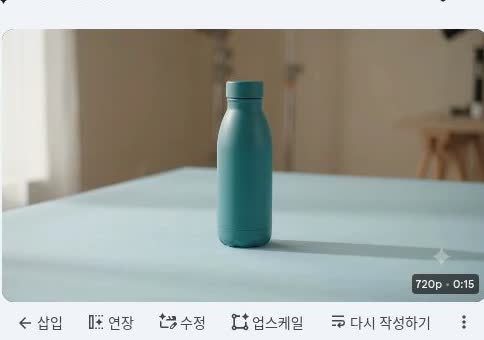
Google Vids 편집기에서 범블비가 직접 캡처했어요. 카드의 삽입 버튼을 누르면 현재 프로젝트 타임라인에 클립이 들어가요.
삽입하고 MP4로 저장하기
결과 카드 아래 삽입을 누르고 타임라인에 클립 하나가 들어갔는지 확인해요. 직접 테스트한 프로젝트는 장면이 하나였고 타임라인 길이는 00:15.0이었어요. 맨 앞과 맨 뒤를 각각 재생해 의도치 않은 빈 장면이나 잘린 구간이 없는지 살펴요. 생성 카드에 남아 있는 클립만 보고 창을 닫으면 프로젝트에 넣은 결과와 혼동하기 쉬워요. 타임라인에 표시된 상태를 기준으로 확인해요.
상단에서 **파일 → 다운로드 → MP4 동영상(.mp4)**을 눌러요. 내보내기 완료가 표시된 뒤 브라우저 다운로드 목록에서 실제 파일을 열어요. 처음 몇 초만 보지 말고 끝까지 재생해 영상이 중간에 끊기지 않는지와 소리를 점검해요. 테스트 파일은 약 15.08초, 영상 트랙은 1920×1080 H.264, 오디오 트랙은 AAC였어요. 생성 카드의 720p와 최종 파일의 저장 해상도는 다른 정보예요. 1080p로 저장됐다는 사실만으로 원본이 1080p로 생성됐다고 볼 수는 없어요. 음악과 음성을 빼 달라고 요청했어도 오디오 트랙은 남았으니, 무음이 필요한 경우 편집기에서 음소거를 적용하고 새 파일을 다시 열어 확인해요.
범블비 테스트에서 내보낸 실제 MP4의 한 프레임이에요. 사진을 업로드한 예시는 아니에요.
나중에 장면을 수정하려면 MP4 파일 대신 Google Drive에서 위에서 정한 프로젝트 이름을 검색해 Vids 원본을 다시 열어요. MP4는 공유용 결과물이고 원본 프로젝트에는 장면과 타임라인이 남아요. 수정 뒤에는 파일 이름에 버전을 덧붙여 내보내면 전 파일과 새 파일을 헷갈리지 않아요.
막히는 곳과 다음 작업
만들기에 입력창이 안 보이면 생성 갤러리나 설정 영역을 접어 편집 패널 공간을 확보해요. 생성 카드가 보이는데 MP4가 비어 있거나 엉뚱한 장면이 나왔다면 타임라인에 실제로 삽입했는지부터 확인해요. 15초 선택지가 보이지 않으면 모델과 계정의 사용 가능 상태를 확인하고 화면에 있는 길이를 사용해요. 설정을 못 찾았다고 같은 프롬프트를 여러 번 보내면 결과가 달라지고 생성 한도도 사용할 수 있어요.
사진을 움직이는 다음 단계는 Google의 사진 애니메이션 안내에 나오는 애니메이션 처리 → 이미지 추가에서 시작해요. 테스트 중 첫 이미지 사용에 관한 별도 동의 화면까지 확인하고 취소했어요. 따라서 사진 업로드와 그 사진을 이용한 생성은 직접 검증 범위에 포함되지 않아요. 제품 모양을 지키는 일이 더 중요하다면 Google Vids에서 AI 애니메이션과 사진 효과를 고르는 법에서 두 방법의 차이를 확인해 보세요.