ComfyUI: 한 가지 작업 따라 하기
ComfyUI 워크플로를 JSON으로 저장하고 다시 불러와 대기열에 넣는 방법을 정리했어요. 단축키와 모델·의존성, 결과 파일을 확인하는 순서를 함께 살펴봐요.
마지막 업데이트
메뉴나 지원 기능이 달라졌다면 아래 자료 확인일과 현재 앱 버전을 함께 봐주세요.
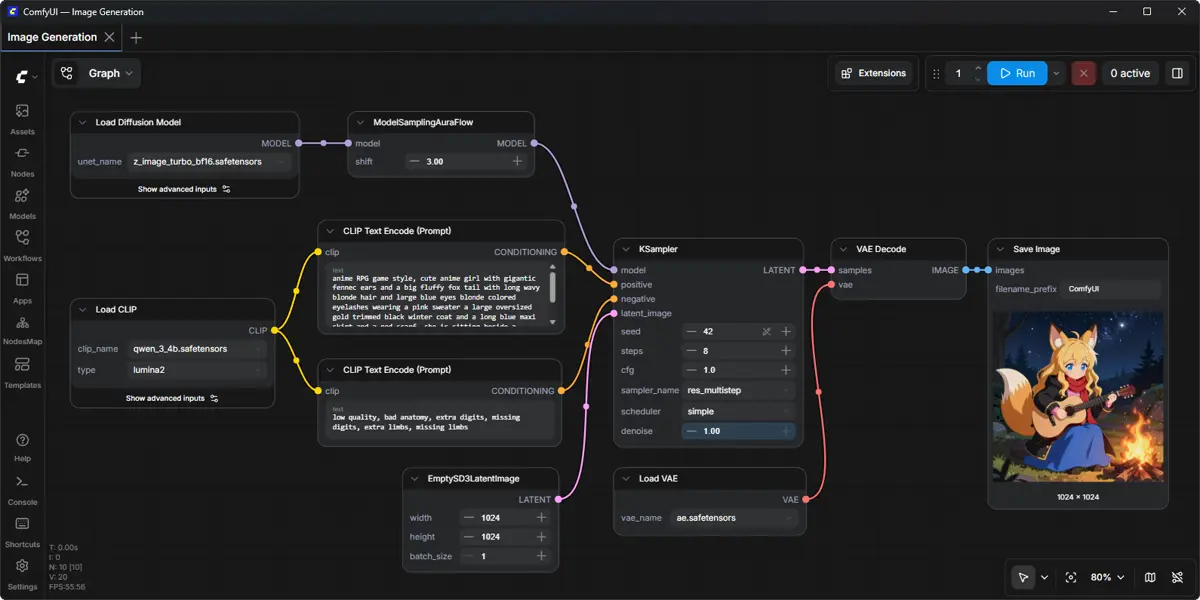
범블비예요. 이번 글에서는 공식 문서를 바탕으로 ComfyUI를 처음 시작하시는 분들이 로컬 환경에서 모듈식 노드 그래프를 다루는 방법을 차근차근 살펴보려고 해요 F1. 이 문서는 실제 사용자 테스트를 거친 후기가 아니라 공식 문서 내용을 바탕으로 정리한 가이드라는 점을 먼저 알려드려요.
이 글은 ComfyUI v0.42.0 공식 릴리스를 다뤄요. 공식 릴리스 기록의 공개일은 2026-10-18(UTC)이고, 자료 확인일은 2026-10-25이에요.
ComfyUI는 사용자가 직접 모델과 파라미터를 제어하며 시각적인 콘텐츠를 만들 수 있도록 돕는 강력한 인공지능 생성 엔진이에요 F1. 윈도우와 맥에서는 편리한 데스크톱 애플리케이션을 통해 간편하게 시작할 수 있으며, 수동 설치를 선택하면 다양한 운영체제와 GPU 환경을 폭넓게 지원받을 수 있어요 F4.
한 가지 완성 목표
이번 가이드의 완성 목표는 이미 존재하는 로컬 이미지 워크플로 파일을 불러와 화면에 띄우고, 단축키를 이용해 현재 그래프를 생성 큐에 등록해 보는 것이에요. 복잡한 코드를 직접 작성하지 않고도 시각적인 노드 연결을 통해 작업을 재사용할 수 있는 ComfyUI의 기본 흐름을 익혀볼 수 있답니다 F8, F10.
이 과정은 화면 상의 노드 구성을 이해하고 단축키 조작을 손에 익히는 데 초점을 맞추고 있어요. 하나의 파일 저장과 불러오기 주기를 완성하면 앞으로 더 복잡한 파이프라인을 다룰 때도 큰 도움이 될 거예요 F8.
준비물과 실행 조건
이 작업을 수행하려면 먼저 로컬 환경에 ComfyUI가 설치되어 있어야 해요. 윈도우나 맥 사용자라면 공식 다운로드 페이지를 통해 데스크톱 앱을 설치하는 것이 가장 쉬운 방법이고, 직접 소스코드를 내려받는 수동 설치 방식을 선택할 수도 있어요 F4.
수동 설치 시에는 대용량 체크포인트 파일을 적절한 경로에 배치해야 하며, 공식 문서에 따르면 SD 체크포인트는 models/checkpoints 폴더에, VAE 파일은 models/vae 폴더에 각각 넣어야 해요 F5. 아울러 CPU 장치에서는 fp8이나 int8 같은 양자화 포맷을 지원하지 않는다는 하드웨어 제한 사항도 미리 확인해 두시면 좋아요 F6.
단계별 입력과 화면 구성
첫 번째 단계로 기존 호환 그래프를 활성화한 뒤 Ctrl+S로 저장해 주세요. 예시 파일명은 local-image-workflow.json이에요. 그다음 Ctrl+O로 저장한 파일을 다시 불러와 노드와 연결을 대조해요. 파일 선택창과 저장 위치가 모든 환경에서 같다고 보장하는 것은 아니에요. F8
파일이 정상적으로 불러와지면 화면에 여러 개의 노드와 연결선이 나타나요. 이 상태에서 키보드의 Ctrl + S 키를 누르면 현재 작업 중인 워크플로를 새로운 JSON 파일 형태로 언제든지 안전하게 저장할 수 있답니다 F8.
작업 큐 등록과 실행
노드와 연결선이 올바르게 배치된 것을 확인했다면, 키보드의 Ctrl + Enter 키를 눌러 현재 그래프를 생성 큐에 등록해 보세요 F8. 큐에 등록됐다고 바로 이미지가 완성되는 것은 아니에요. 모델과 노드의 실행 조건을 갖췄는지 확인해 주세요.
생성 진행 상황은 큐 관리 화면이나 기록 토글 단축키인 H 키, 큐 가시성 토글인 Q 키를 통해 직접 확인하거나 숨길 수 있어요 F9. 그래프에 변동이 생겼을 때는 R 키를 눌러 그래프를 산뜻하게 새로고침할 수도 있답니다 F9.
결과 확인 및 재오픈 방법
생성이 완료됐다면 실제 결과 파일을 열어 확인해 주세요. 출력 위치와 형식은 사용한 워크플로에 따라 달라질 수 있어요. 만약 이전 작업을 다시 이어서 하고 싶다면 별도의 복잡한 절차 없이 앞서 설명한 Ctrl + O 단축키를 눌러 저장했던 워크플로 파일을 다시 불러오기만 하면 돼요 F8.
이 과정을 통해 작업 환경을 언제든 원래 상태로 다시 불러와 확인할 수 있으며, 별도의 내보내기 버튼을 찾을 필요 없이 단축키 하나로 반복 작업의 효율을 높일 수 있어요 F8.
오류 해결과 주요 제한 사항
작업 도중 화면이 멈추거나 노드가 정상적으로 실행되지 않는다면 몇 가지 요인을 점검해 볼 수 있어요. 파이썬 버전을 수동으로 관리할 때 3.14 버전에서는 일부 커스텀 노드에 문제가 생길 수 있으므로, 의존성 충돌이 발생한다면 3.13이나 3.12 버전을 활용하는 것이 권장돼요 F12.
또한 CPU 환경에서는 fp8 및 int8 형식을 지원하지 않으므로 지원되는 모델 포맷을 사용하고 있는지 다시 한번 확인해 주세요 F6. 이러한 공식 안내 사항들을 숙지하면 로컬 환경에서 훨씬 안정적으로 워크플로를 유지할 수 있답니다.
예시 입력과 예상 결과를 확인해요
다음은 독자가 준비할 기록 예시예요. 예시 프롬프트와 파일명은 이번 글이 제안하는 실습 입력이며, 제공된 완성 그래프나 실제 출력은 아니에요.
Workflow file: local-image-workflow.json
Prompt: a yellow ceramic cup on a plain wooden table
Record the exact model, VAE, seed and software versions.
예상 결과는 호환 워크플로의 노드와 연결이 다시 나타나고, 실행 조건을 갖췄다면 작업이 큐에 등록되는 것이에요. 저장 파일에는 워크플로 구성을 남기고 모델 파일과 확장 목록은 별도로 기록해 두세요. JSON을 불러왔다는 것만으로 다른 장치의 모델·의존성까지 준비됐다고 판단하면 안 돼요. D2
완료 조건은 저장한 파일을 다시 불러와 그래프 구성을 대조하고, 큐와 기록 상태를 확인한 뒤 실제 출력 파일까지 열어 보는 것이에요. 출력 위치와 형식은 사용한 호환 워크플로에 따라 확인해 주세요. 현재 확인한 README만으로 출력 노드 이름과 모든 메뉴 배치를 안내할 수는 없어요. macOS에서는 README 안내에 따라 Ctrl 대신 Cmd를 사용할 수 있어요.
비용도 나눠 확인해요
이 글에서는 설치나 모델 API 실행을 하지 않았어요. 로컬 앱과 별도로 Comfy Cloud는 공식 유료 옵션이고, README에는 선택적인 유료 API 노드가 안내돼 있어요. 모델·서비스의 이용 조건을 각각 확인해 주세요. D2
BumbleV가 만든 자료 안내 그림이며 실제 앱 화면이나 실행 결과가 아니에요. 그림의 근거가 된 공식 발표 · CC BY 4.0 · 2026-10-25
참고 자료
- https://github.com/Comfy-Org/ComfyUI/releases/tag/v0.42.0
- https://raw.githubusercontent.com/Comfy-Org/ComfyUI/355cd6b14c92c19ac3188fe528e47a3f21ef5178/README.md
- https://raw.githubusercontent.com/invoke-ai/InvokeAI/6af20578bce65177ff9da43df0e82c788a2e14ae/README.md
- https://api.github.com/repos/Comfy-Org/ComfyUI