ArtCraft Launcher와 개별 설치 비교: 앱이 많아졌을 때 관리하는 법
공식 Launcher로 관리하는 방식과 개별 릴리스에서 설치하는 방식을 비교해요. 원본 문서와 앱 업데이트를 분리해서 살펴봐요.
마지막 업데이트
메뉴나 지원 기능이 달라졌다면 아래 자료 확인일과 현재 앱 버전을 함께 봐주세요.
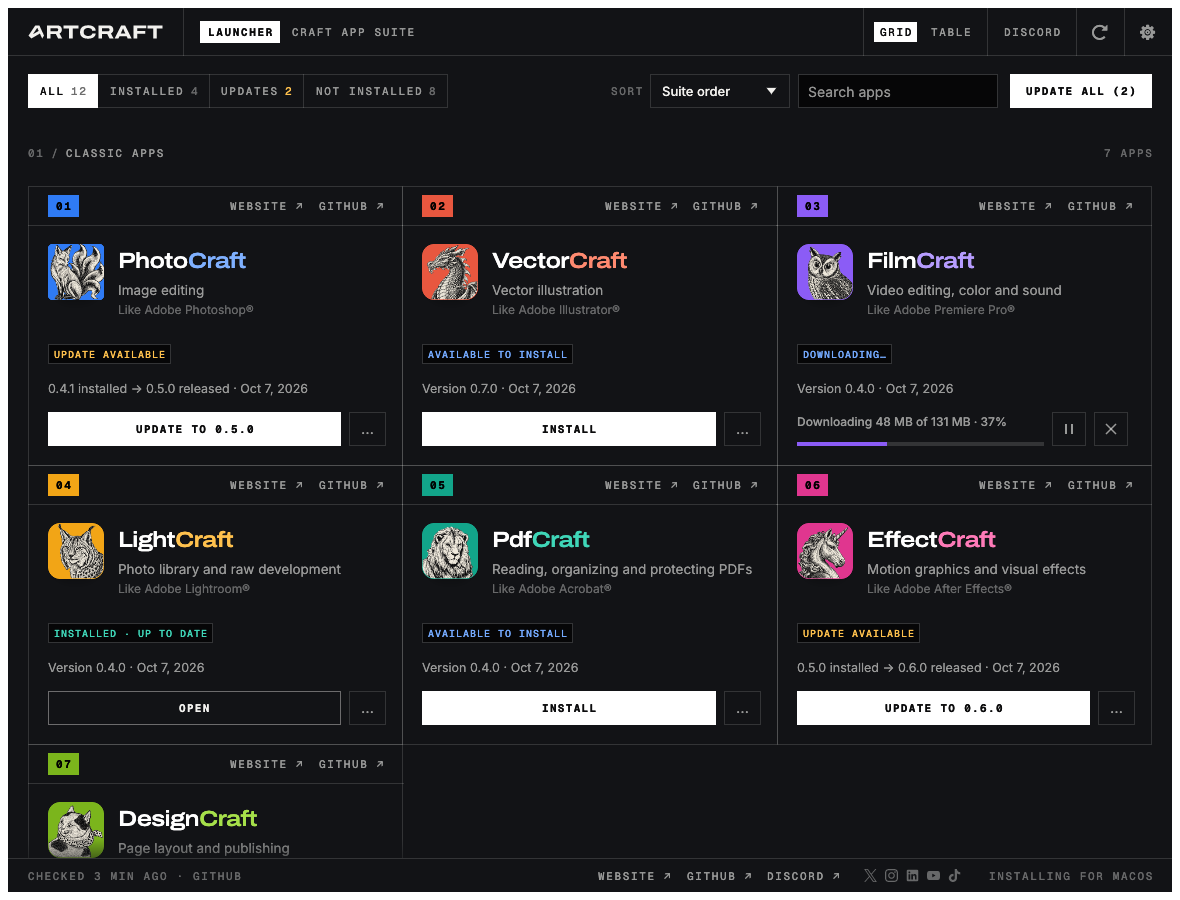
Craft 앱 하나를 쓰는 사람과 여러 앱을 함께 쓰는 사람에게 필요한 설치 흐름은 다를 수 있어요. 공식 ArtCraft Launcher와 개별 릴리스 설치를 버전 확인·업데이트·문제 추적 기준으로 비교해볼게요. 실제 설치 시간이나 실패율을 측정한 글은 아니에요.
공식 자료에서 확인한 차이
| 항목 | 공식 Launcher | 개별 릴리스 설치 |
|---|---|---|
| 앱 찾기 | 한 목록에서 설치·최신 상태 확인 | 각 앱 저장소와 릴리스 방문 |
| 플랫폼 선택 | OS·CPU에 맞는 패키지 선택 구조 | 사용자가 파일 이름과 조건 확인 |
| 다운로드 확인 | 릴리스 체크섬 검증 흐름 | 사용자가 공개 체크섬 확인 |
| 업데이트 | 앱별 버전과 알림·업데이트 관리 | 필요한 릴리스와 설치를 직접 관리 |
| 앱 자체 기능 | 설치·실행 관리 | 어느 경로든 같은 대상 편집기 |
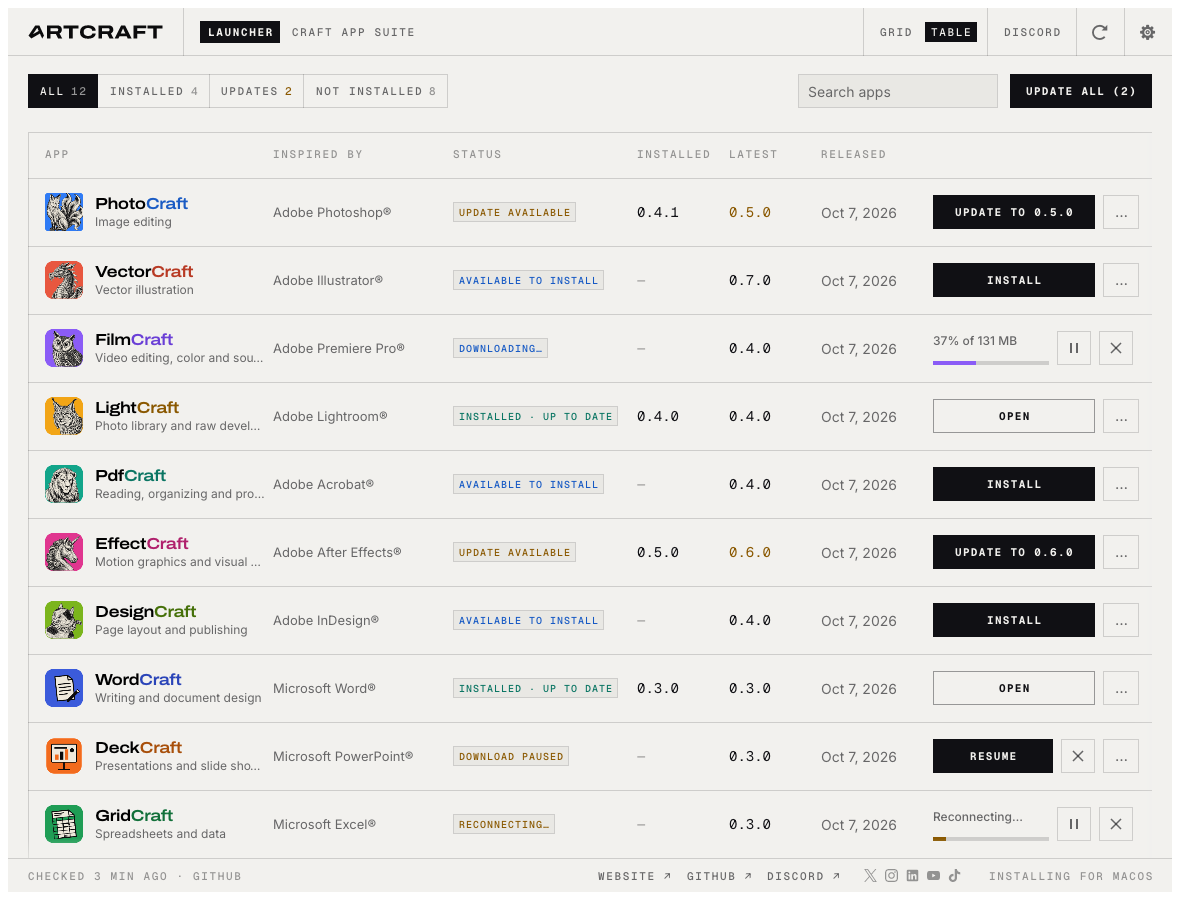
편집기의 품질과 설치 경로는 달라요
공식 설명에 따르면 Launcher는 각 앱의 공식 릴리스 패키지를 사용해요. 따라서 Launcher로 설치했다는 이유만으로 편집기가 새 기능이나 더 나은 호환성을 얻는다고 생각하면 안 돼요. 설치가 끝난 뒤 작은 파일을 다루는 검증은 어느 경로에서도 필요해요.
앱이 하나라면 개별 릴리스에서 버전과 변경사항을 직접 고르는 방식도 단순할 수 있어요. 여러 앱을 쓰면 설치·최신 버전을 한눈에 보는 관리 화면이 유용할 가능성이 있죠. 얼마나 편해지는지는 실제로 사용하는 앱 수와 업데이트 방식에 따라 달라져요.
버전을 고정해야 할 때
진행 중인 작업은 새 기능보다 같은 환경에서 다시 열리는 것이 중요할 수 있어요. 설치 프로그램을 새로 받는 일과 작업 파일을 새 형식으로 저장하는 일은 따로 봐주세요. 원본 사본과 마지막으로 잘 열린 앱 버전을 기록하면 업데이트 후 비교하기 좋아요.
Launcher의 현재 문서에는 실행 중 앱을 교체하지 않는 정책과 설치 형식을 유지하는 업데이트가 설명돼 있어요. 개별 설치에서도 앱이 닫혀 있는지와 저장 상태를 확인해야 해요. 어느 쪽이든 작업을 저장하지 않은 상태에서 여러 설치를 동시에 바꾸는 비교는 피하는 편이 좋아요.
직접 비교한다면 이렇게 해볼게요
같은 OS와 CPU에서 같은 PhotoCraft 릴리스를 목표로 해요. 먼저 필요한 패키지를 찾는 과정과 다운로드 확인을 기록하고, 실제 설치와 앱 실행을 따로 확인해요. 편집기 버전이 다르면 관리 방식 외에 다른 변수가 생기니 같은 값으로 맞춰주세요.
두 번째는 저장·재열기예요. 동일한 작은 이미지 사본을 쓰고 원본 파일과 출력 파일이 열리는지 확인해요. 이 단계는 Launcher 성능 시험이라기보다 설치한 대상 앱이 내 작업 환경에서 돌아가는지 확인하는 과정이에요. 결과를 분리해서 기록해야 설치 관리 앱에 편집 결과의 공을 잘못 돌리지 않아요.
세 번째는 다음 업데이트가 나왔을 때예요. 최신 버전을 찾는 방법, 변경사항을 읽는 방법, 설치 뒤 버전 확인과 이전 파일 점검을 비교해요. 클릭 수만 세지 말고 문제가 생겼을 때 어느 로그와 설치 경로를 확인할 수 있었는지도 남기면 좋아요.
웹 Launcher와도 구분해요
공식 Launcher의 웹 카탈로그는 다운로드 정보를 보여주는 흐름이에요. 커뮤니티의 ArtCraft Web Launcher는 서버에 웹 빌드를 모아 브라우저로 실행하도록 제공하는 다른 프로젝트예요. 이름은 비슷하지만 설치 위치와 업데이트 대상, 문서 저장 위치가 달라요.
웹 앱을 서버에 올렸다고 개인 문서가 서버에서 함께 저장·동기화된다는 뜻은 아니에요. 그쪽 프로젝트는 별도 글에서 브라우저 저장과 파일 다운로드를 다뤄요. 데스크톱 관리가 필요한지, 서버의 웹 앱 제공이 필요한지부터 정하면 선택이 쉬워져요.
저는 이렇게 고르겠어요
한두 앱만 특정 버전으로 쓰는 상황이면 개별 릴리스도 살펴볼 것 같아요. 여러 Craft 편집기를 함께 관리하고 설치 상태를 자주 확인해야 한다면 공식 Launcher의 목록부터 볼 계획이에요. AI 생성 기능을 찾는 경우에는 Launcher가 아니라 ArtCraft 본체나 각 편집기에서 실제 제공하는 연결을 확인해주세요.
이번 비교는 공개된 설치 방식의 차이를 설명해요. 설치 성공률, 속도나 자동 업데이트 안정성을 실제로 측정하지 않았고, 앱을 대신 설치하거나 기존 작업 환경을 변경한 결과도 포함하지 않아요.
공식 자료와 확인 범위
자료 확인일은 2026년 10월 19일이에요. 소개·사용법·비교 모두 아래 공개 자료를 기준으로 썼고, 앱을 직접 실행한 후기나 성능 측정은 포함하지 않았어요. 개발 중인 기능은 확인한 소스 시점에 따라 달라질 수 있어요.
- README · 7c7271e5f629
- LICENSE-MIT
- NOTICE
- docs/brand/LICENSE-brand.txt
- Official app catalog
- Official launcher releases
소개 · 사용법 · 후기·비교: 공식 자료
참고 자료
- https://github.com/storytold/craft-launcher/blob/7c7271e5f62975326d0add2dcf31f03096be4189/README.md
- https://github.com/storytold/craft-launcher/blob/7c7271e5f62975326d0add2dcf31f03096be4189/LICENSE-MIT
- https://github.com/storytold/craft-launcher/blob/7c7271e5f62975326d0add2dcf31f03096be4189/NOTICE
- https://github.com/storytold/craft-launcher/blob/7c7271e5f62975326d0add2dcf31f03096be4189/docs/brand/LICENSE-brand.txt
- https://getartcraft.com/apps
- https://github.com/storytold/craft-launcher/releases