언리얼 엔진에서 Codex 쓰기: Unreal MCP로 게임·시뮬레이션 만들기
Unreal Engine 5.8의 공식 Unreal MCP를 Codex에 연결하는 절차, 작은 게임·시뮬레이션 작업 예시, 확인 방법과 현실적인 장단점을 정리했어요.
마지막 업데이트
Read this article in English →
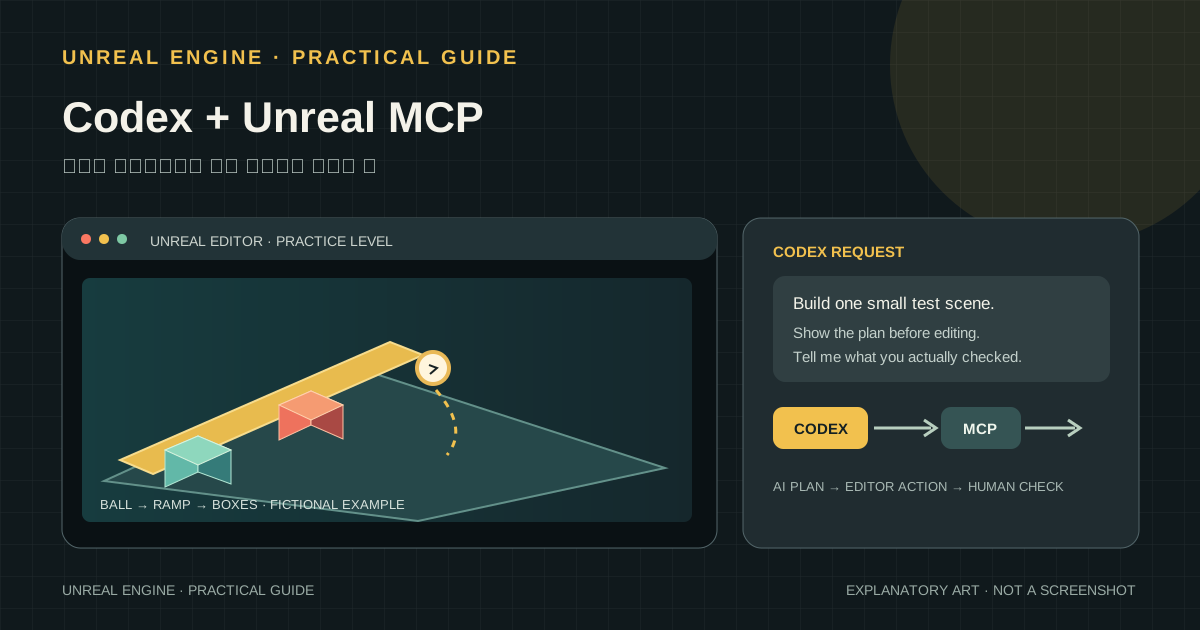
Codex에 게임 코드를 써달라고 하는 것과 Codex가 실행 중인 Unreal Editor를 직접 다루게 하는 것은 다른 일입니다. Unreal MCP는 두 번째 흐름을 연결하는 통로예요. 여기서는 두 도구의 역할, 공식 연결 절차, 잘 맞는 작업과 기대하면 안 되는 부분을 가상의 작은 물리 퍼즐로 설명합니다.
이 글은 Unreal Engine과 Codex의 현재 공식 문서를 읽고 정리한 사용 안내예요. 제가 특정 프로젝트에서 연결을 실행하거나 게임을 제작했다고 주장하는 글은 아닙니다. 아래 그림은 문서에 나온 메뉴와 흐름을 다시 그린 안내 이미지이며, 실제 설치 화면 캡처가 아니에요. 확인 기준일은 2026년 10월 23일입니다.
Codex와 Unreal MCP는 서로 다른 역할을 해요
Codex는 요청을 이해하고 프로젝트 파일의 코드를 수정하는 AI 개발 도구이고, Unreal MCP는 AI가 Unreal Editor 기능을 호출하도록 돕는 서버입니다. 공식 Unreal MCP 플러그인은 편집기 안에서 실행되며, 연결된 AI 클라이언트가 액터 배치, 조명 설정, 머티리얼 인스턴스, UI 위젯 확인, 자동화 테스트 같은 기능을 도구 호출로 요청할 수 있게 해요. 실제로 쓸 수 있는 작업은 엔진 버전과 켜 둔 Toolset에 따라 달라집니다. [E1](https://dev.epicgames.com/documentation/unreal-engine/unreal-mcp-in-unreal-editor)
| 부분 | 무엇을 맡나 | 예시 |
|---|---|---|
| Codex | 요청을 작은 단계로 나누고 코드·설정 파일을 읽고 수정해요. | “공이 경사로를 따라 굴러가게 하는 상호작용을 만들어줘.” |
| Unreal MCP | 연결된 도구 목록 안에서 실행 중인 에디터에 명령을 전달해요. | 테스트용 액터를 배치하거나 선택된 오브젝트를 확인해요. |
| Unreal Engine | 장면을 표시하고 게임 로직과 물리 동작을 실제로 실행해요. | Play-in-Editor에서 공이 경사로와 충돌하는지 확인해요. |
MCP는 게임 엔진도, 새 물리 엔진도 아니에요. Codex가 에디터와 코드에 접근할 수 있게 연결해주는 규약입니다. 따라서 AI가 그럴듯한 요청을 했다는 사실만으로 게임이 작동하거나 시뮬레이션이 정확하다고 볼 수는 없어요.
연결 전에 준비할 것
- Epic 공식 안내가 다루는 Unreal Engine 5.8 설치본과, 새로 만든 연습 프로젝트를 준비해요. 다른 엔진 버전은 플러그인 기능이나 메뉴가 다를 수 있어요. [E1](https://dev.epicgames.com/documentation/unreal-engine/unreal-mcp-in-unreal-editor)
- Codex CLI, IDE 확장 또는 ChatGPT 데스크톱 앱 중 MCP 연결을 사용할 클라이언트를 준비해요. Codex 문서는 이 클라이언트들이 공통 설정을 공유한다고 설명합니다. 프로젝트별 설정 파일은 해당 프로젝트를 신뢰한 경우에만 읽혀요. [O1](https://developers.openai.com/codex/mcp) [O2](https://developers.openai.com/codex/config-basic)
- 실험용 프로젝트를 버전 관리에 저장하거나 복사해둬요. MCP가 에디터를 조작하면 장면과 에셋 상태가 실제로 바뀔 수 있습니다.
- 먼저 할 작업과 완료 기준을 정해요. 처음부터 “게임 전체를 만들어줘”라고 하기보다, 한 가지 화면이나 상호작용을 완성하고 확인하는 편이 실패 지점을 찾기 쉬워요.
Unreal Editor에서 Codex를 연결하는 순서
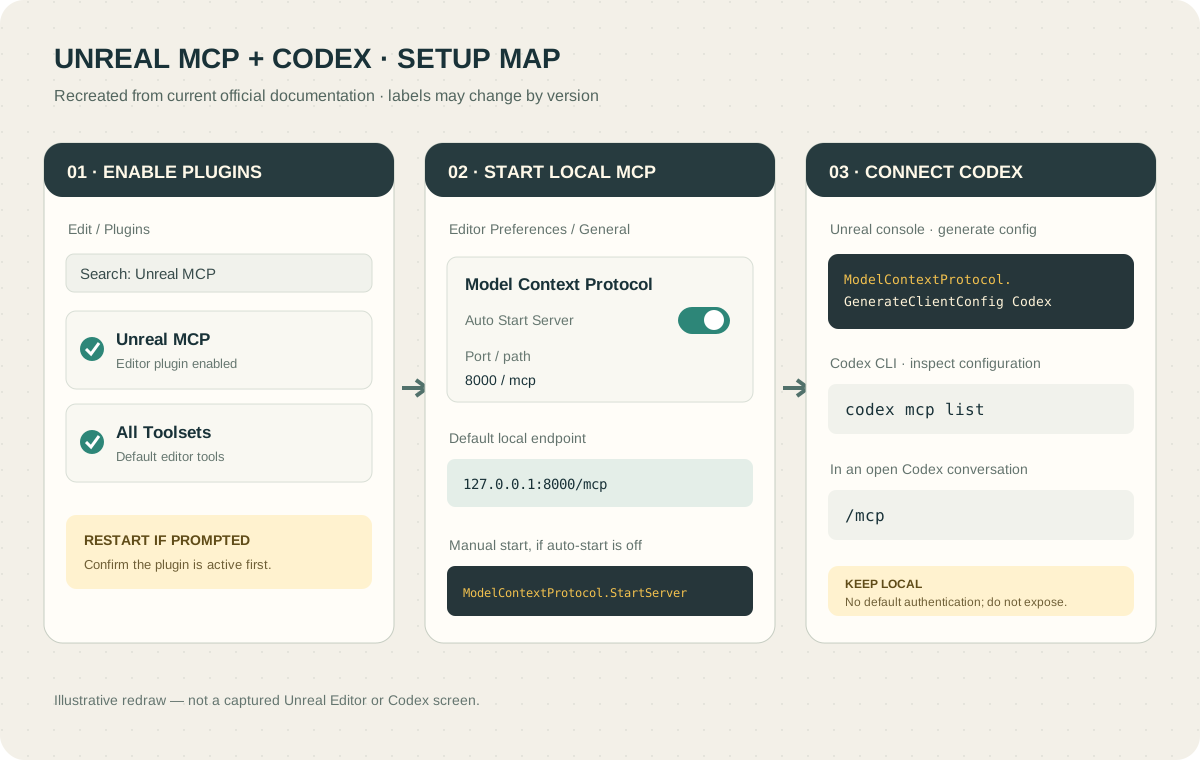
- Unreal MCP 플러그인을 켜요. 편집기에서
Edit → Plugins를 열고Unreal MCP를 찾아 활성화해요. 기본 제공 도구를 함께 쓰려면All Toolsets도 켜고, 다시 시작하라는 안내가 나오면 편집기를 재시작합니다. 필요한 기능만 쓰고 싶다면 개별 Toolset을 선택할 수 있어요. [E1](https://dev.epicgames.com/documentation/unreal-engine/unreal-mcp-in-unreal-editor) - MCP 서버를 시작해요.
Edit → Editor Preferences → General → Model Context Protocol에서 자동 시작을 켤 수 있습니다. 공식 문서의 기본 주소는http://127.0.0.1:8000/mcp예요. 자동 시작을 쓰지 않으면 편집기 콘솔에서 다음 명령을 실행해요.
ModelContextProtocol.StartServer- Codex용 설정을 생성해요. Unreal 콘솔에서 클라이언트 이름을 지정해 다음 명령을 입력합니다.
ModelContextProtocol.GenerateClientConfig CodexEpic 문서는 지원 클라이언트에 Codex를 포함하고 있어요. Codex CLI 설정은 TOML 형식이며, Unreal의 생성 명령은 이미 있는 설정 파일을 덮어쓰지 않고 중단할 수 있습니다. 오래된 설정을 무작정 지우지 말고, 먼저 파일 위치와 내용을 확인해 백업한 뒤 현재 설정에 필요한 MCP 항목만 추가하세요. Codex는 사용자 공통 설정인 ~/.codex/config.toml이나 신뢰한 프로젝트의 .codex/config.toml에서 MCP 서버 설정을 읽을 수 있어요. [E1](https://dev.epicgames.com/documentation/unreal-engine/unreal-mcp-in-unreal-editor) [O1](https://developers.openai.com/codex/mcp) [O2](https://developers.openai.com/codex/config-basic)
- Codex에서 연결을 확인해요. CLI에서는
codex mcp list로 설정된 서버를 보고, 열린 대화에서는/mcp로 활성화된 서버와 도구를 확인할 수 있어요. 데스크톱 앱이나 IDE 확장을 쓴다면 MCP 서버 설정 화면에서 목록을 보고 필요하면 클라이언트를 다시 시작합니다. [O1](https://developers.openai.com/codex/mcp) - 읽기만 하는 질문부터 해봐요. “현재 선택된 액터가 무엇인지 알려줘. 아무것도 수정하지 마.”처럼 요청해 연결과 프로젝트 문맥을 확인합니다. Epic도 선택된 액터를 묻는 간단한 질문을 첫 확인으로 제안해요. [E1](https://dev.epicgames.com/documentation/unreal-engine/unreal-mcp-in-unreal-editor)
서버가 보이지 않으면 먼저 Unreal Editor가 열려 있고 서버가 시작됐는지, Codex가 생성된 설정을 읽는 위치에서 실행됐는지, 도구 설정 뒤에 클라이언트를 새로 연결했는지 확인해요. 한 번에 많은 변경을 요청하기 전에 작은 읽기 요청이 성공하는지부터 살펴보세요.
작은 게임 또는 물리 실험을 맡기는 방법
예시로 새 연습 프로젝트에 공, 경사로, 상자 네 개가 있는 작은 방을 만든다고 해볼게요. 아래 요청은 가상의 연습 과제입니다. 현재 연결에서 쓸 수 있는 도구를 먼저 확인하고, 없는 기능은 있다고 가정하지 않도록 범위와 완료 확인을 분명히 적었어요.
복사해서 바꾸기 · 안전한 첫 Unreal 작업
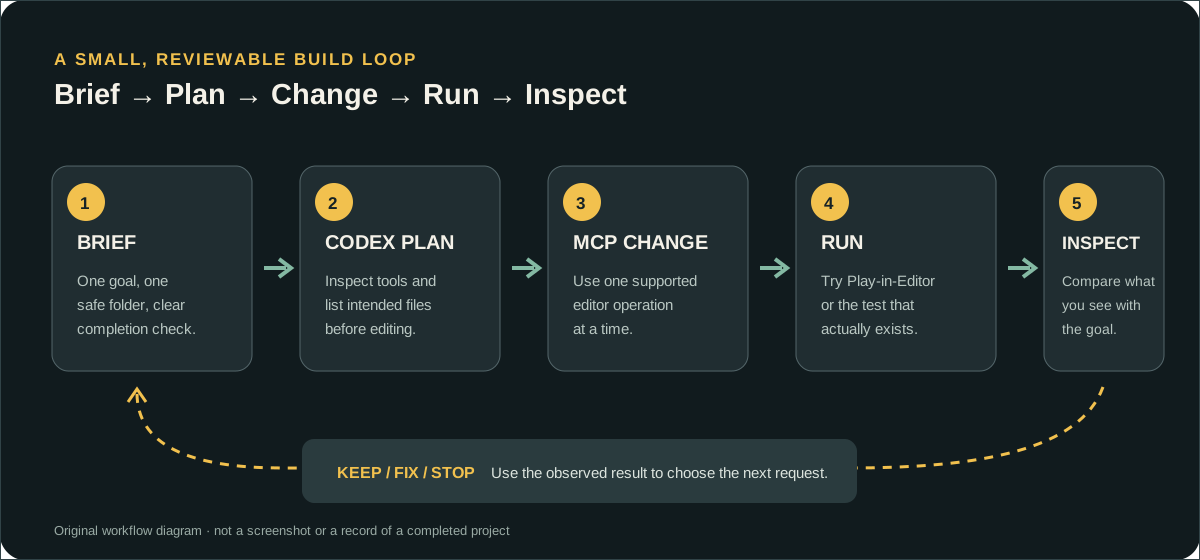
계획을 확인한 뒤 승인한 작업만 진행해주세요. 가능한 경우 Play-in-Editor로 동작을 확인하고, 실제 실행한 확인 방법과 결과를 보고해주세요. 변경한 파일·에셋, 실패한 확인, 아직 확인하지 못한 부분을 따로 알려주세요.
Codex가 계획을 보여주면 새 에셋 위치, 건드릴 파일, 실행하려는 테스트를 살펴봐요. 승인한 작업이 끝나면 레벨에서 직접 움직여보고, 필요한 경우 다시 수정 요청을 합니다. 스크린샷이나 자동화 테스트가 현재 Toolset에 있는지는 Codex에게 목록을 물어 확인하세요. 기능을 지원한다고 가정해 성공했다고 보고하지 않게 하고, 실행하지 않은 테스트는 “미확인”으로 남기도록 요청하는 편이 좋아요.
좋은 점은 무엇일까요?
- 에디터와 코드 작업을 한 흐름으로 연결해요. Codex는 파일에 있는 코드와 설정을 다루고, MCP는 제공된 도구를 통해 편집기 상태에 접근할 수 있습니다. 코드를 설명하고 끝내는 대신, 장면을 구성하고 확인하는 작업까지 이어갈 여지가 생겨요.
- 반복적인 편집을 줄일 수 있어요. 같은 형태의 테스트 오브젝트를 놓거나, 여러 재질 인스턴스 값을 바꾸거나, 편집기의 선택 상태를 읽는 일은 조건이 분명하고 되돌릴 수 있는 범위에서 특히 잘 맞습니다. 실제 지원 여부는 켠 Toolset에서 확인해야 해요. [E1](https://dev.epicgames.com/documentation/unreal-engine/unreal-mcp-in-unreal-editor)
- 초보자도 작은 단위로 실험하기 쉬워져요. “이번 단계는 경사로와 상자만 만들고, 이동 조작은 다음에 추가”처럼 범위를 나누면 언리얼 구조를 보면서 배울 수 있어요.
- 게임 프로토타입뿐 아니라 도구 제작에도 응용할 수 있어요. 반복 실험을 위한 테스트 장면이나 에디터 자동화 도구의 초안을 만들 수 있습니다. 다만 기반 모델과 테스트 기준은 사람이 정해야 해요.
현실적인 단점과 주의할 점
| 한계 | 왜 신경 써야 하나요? | 줄이는 방법 |
|---|---|---|
| 기능이 실험 단계예요. | Epic 문서는 기능 일부가 미완성이거나 빠져 있고 API와 데이터 형식이 달라질 수 있다고 밝힙니다. [E1](https://dev.epicgames.com/documentation/unreal-engine/unreal-mcp-in-unreal-editor) | 엔진 버전을 기록하고, 작은 복사 프로젝트에서 먼저 확인해요. |
| 편집기를 실제로 바꿀 수 있어요. | 잘못된 요청이 에셋 이동, 레벨 수정, 설정 변경으로 이어질 수 있습니다. | 먼저 계획을 받고, 한 번에 좁은 범위만 승인하고, 버전 관리나 복사본을 사용해요. |
| 서버는 기본적으로 로컬 전용이며 인증이 없어요. | Epic은 기본 리스너가 같은 컴퓨터의 연결만 받고 인증 계층이 없으며 원격 공개용이 아니라고 안내합니다. 인터넷에 노출하지 마세요. [E1](https://dev.epicgames.com/documentation/unreal-engine/unreal-mcp-in-unreal-editor) | 기본 루프백 주소를 유지하고, 방화벽이나 터널 설정으로 임의 공개하지 않아요. |
| 도구 호출은 순차 실행돼요. | Unreal MCP는 게임 스레드에서 도구 호출을 하나씩 처리합니다. 겹치는 요청은 느리거나 실패할 수 있어요. [E1](https://dev.epicgames.com/documentation/unreal-engine/unreal-mcp-in-unreal-editor) | 넓은 일괄 요청을 여러 개 동시에 보내지 말고 작은 묶음으로 나눠요. |
| 그럴듯한 결과와 정확한 시뮬레이션은 달라요. | 게임 엔진의 장면과 실시간 물리는 제품 경험용 동작입니다. 전문 공학 시뮬레이션의 검증을 자동으로 대신하지 않아요. | 검증된 모델, 단위와 경계조건, 기준 사례, 반복 가능한 비교를 별도로 갖춰요. |
| AI 결과물은 수작업 검토가 필요해요. | 코드가 컴파일되어도 입력 처리, 충돌, 저장, 성능이 잘못될 수 있고, 생성 에셋의 품질이나 사용 권리는 자동으로 해결되지 않습니다. | 실행 가능한 테스트와 에셋 출처 확인을 따로 진행해요. |
특히 “움직임이 사실적으로 보여요”라는 인상과 실제 시뮬레이션 결과의 정확도는 다른 주장입니다. 같은 기준 장면을 반복 실행하고, 정해 둔 측정값이나 알려진 결과와 비교해 확인해야 해요. Codex와 MCP는 반복 작업을 빠르게 돕는 도구이지, 물리 모델의 타당성을 인증하는 기관이 아닙니다.
어떤 일에 먼저 써보면 좋을까요?
새 프로젝트에서 플레이어 이동, 간단한 퍼즐, 테스트 방, UI 초안처럼 결과를 바로 실행해 볼 수 있는 작은 목표부터 시작해보세요. “완성된 오픈 월드를 만들어줘”와 같이 넓은 요청보다, 입력 하나·장면 하나·확인 방법 하나가 있는 작업이 훨씬 검토하기 쉽습니다.
실험적인 에디터 플러그인을 기존 상용 프로젝트에 곧바로 연결하거나, 시뮬레이션이 과학적으로 맞다고 AI의 설명만으로 결론내리는 일은 적합하지 않아요. 바꾼 파일, 편집기에서 실제로 실행한 동작, 사람이 아직 확인하지 않은 부분을 구분해서 기록하세요.
요약하면, Unreal MCP의 장점은 Codex가 프로젝트 코드와 라이브 편집기 작업을 이어볼 수 있다는 점이에요. 단점은 편집 권한과 실험적 기능이 실제 프로젝트 위험으로 이어질 수 있고, 결과 품질과 물리적 정확성을 사람이 검증해야 한다는 점입니다. 빈 프로젝트에서 한 가지 재미있는 실험을 만들고, 직접 실행해 보는 것이 좋은 첫걸음이에요.
그림 안내: 세 이미지는 공식 Unreal Engine 문서와 Codex 설정 안내를 바탕으로 새로 그린 설명용 재구성 이미지예요. 실제 Unreal Editor나 Codex를 실행해 캡처한 화면이 아니며, 개인 정보나 비공개 프로젝트 화면도 포함하지 않았습니다.
Epic 및 OpenAI 공식 자료 확인일: 2026년 10월 23일. 엔진 메뉴와 지원 범위는 버전 업데이트에 따라 달라질 수 있어요.