PCBCraft 소개: AI 에이전트와 회로에서 기판까지 연결하기
회로도·기판 배치·배선·검사를 하나의 창에서 다루는 PCBCraft를 알아봐요. MCP와 KiCad 출력 범위, 초기 제약을 정리했어요.
마지막 업데이트
메뉴나 지원 기능이 달라졌다면 아래 자료 확인일과 현재 앱 버전을 함께 봐주세요.
LED 하나를 회로도에 넣은 뒤 실제 기판 위의 어느 점과 연결해야 할까요? PCBCraft는 회로도, 기판 배치, 라이브러리와 검사를 한 창의 탭으로 다루는 Rust 앱이에요. AI 에이전트가 같은 작업을 명령으로 조작할 수 있도록 MCP를 먼저 고려한 구조가 특징이에요.
Tangency Labs의 별도 프로젝트이며 ArtCraft 공식 13종 목록에 들어 있는 앱은 아니에요. 공유 UI 라이브러리를 사용하고 SolidCraft의 구조를 참고했다고 설명하지만, 이름이나 화면의 유사성이 같은 제작사의 공식 제품이라는 뜻은 아니에요.
어떤 일을 할 수 있나요?
공식 README는 평면 회로도에서 부품에 풋프린트를 연결하고, 기본 배선과 검사를 거쳐 KiCad 기판 파일로 내보내는 작은 작업 흐름을 설명해요. 풋프린트는 실제 부품이 기판에 닿는 패드와 구멍의 배치예요. 회로도의 기호만 맞는다고 실제 부품의 핀 배열까지 맞는 것은 아니에요.
기본 저항·커패시터·LED·커넥터 기호와 KiCad 라이브러리 검색, 일부 부품·풋프린트 편집이 나와요. 회로도에서 기판으로 동기화하면서 배치와 핀 연결을 유지하는 기능도 설명해요. 범용 KiCad 프로젝트 가져오기와 모든 라이브러리 요소를 지원한다고 확대해서 읽지는 않을게요.
화면과 공개 자료는 어떻게 볼까요?
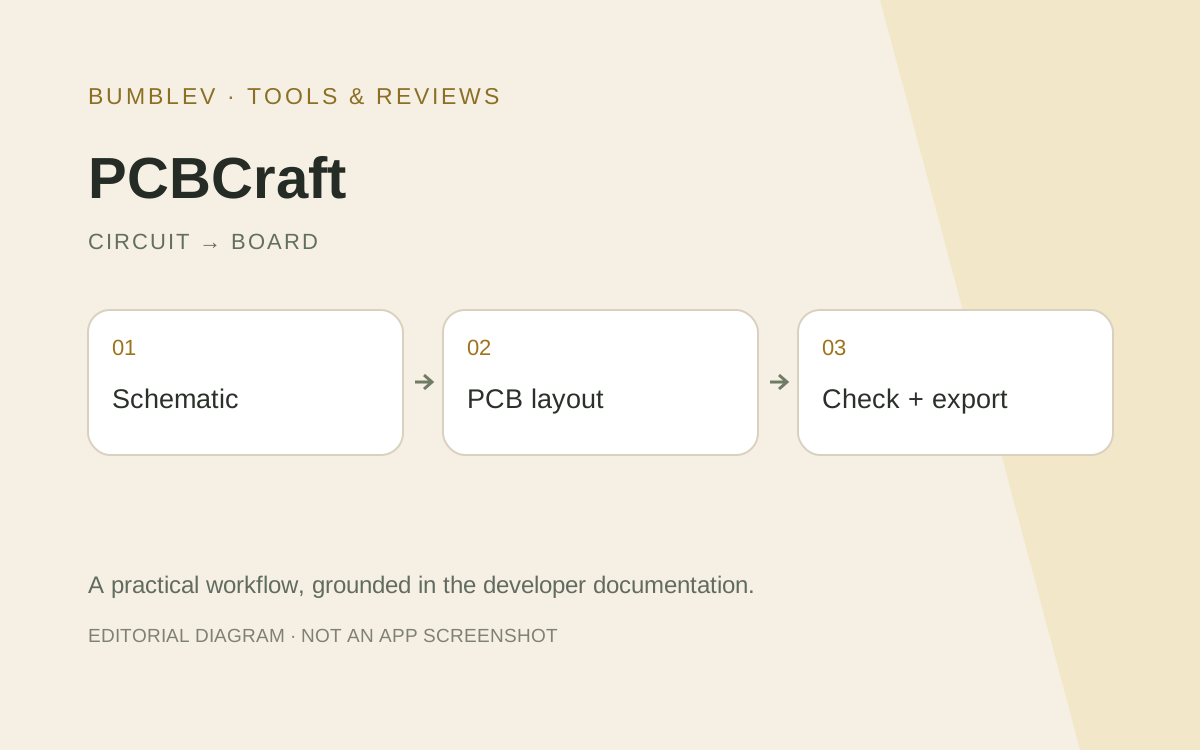
확인한 저장소에는 기능 설명과 명령 예제가 있지만 재사용할 공식 화면 이미지가 없었어요. 그래서 기판 편집 화면을 상상해서 그려 넣는 대신, 아래 사용법에서 실제 문서에 적힌 탭 이름과 예제 경로를 따라갈 수 있도록 정리했어요. 대표 이미지는 작업 흐름을 설명하는 별도 도식이에요.
회로도에는 논리적인 연결이, 기판에는 실제 구리 배선이 있어요. 화면에서 선이 교차한다고 전기적으로 연결되는 것은 아니라는 문서의 설명도 중요해요. 두 단계의 연결을 각각 확인해야 “같은 회로”라고 말할 수 있어요.
AI 연결은 무엇을 할 수 있나요?
문서에는 엔진 명령과 검사·저장·내보내기·미리보기 등을 MCP 도구로 노출한다고 나와요. 에이전트가 헤드리스로 작업하거나 실행 중인 데스크톱 앱에 연결할 수 있어요. 자연어 요청을 내리더라도 선택한 부품, 핀 번호, 넷과 풋프린트가 무엇인지 결과에서 확인해야 해요.
예를 들어 “LED 회로 만들어줘”에는 전원, 저항, 극성과 연결에 대한 여러 가정이 숨어 있어요. 첫 시험에서는 공식 샘플을 사용하고, 새로운 전자회로의 설계 성능까지 맡겼다고 생각하지 않는 편이 좋아요. 자동화가 도형을 배치했다는 사실과 회로가 의도대로 동작한다는 검증은 별개의 질문이에요.
설치와 개발 단계
개발자는 작동하는 첫 기반 단계라고 설명해요. 문서에는 Rust 1.95 이상과 시스템 라이브러리를 준비한 Linux·WSL 실행 방법, Windows 네이티브 빌드 경로가 있어요. 브라우저 코드가 컴파일된다는 설명도 있지만, 브라우저의 호스트 파일 열기·저장·내보내기는 아직 구현되지 않았다고 적혀 있어요.
따라서 처음부터 “설치 없이 웹에서 파일까지 완성”하는 도구로 소개하지 않아요. 현재 빌드와 실행 환경을 확인할 수 있는 사용자에게 작은 소스 기반 시험이 맞는 출발점이에요. 소프트웨어는 GPL-3.0-or-later이며 외부 AI 제공자의 비용은 별도예요.
저장과 내보내기
다시 편집할 원본은 .pcbcraft, 라이브러리 묶음은 .pcbcraft-lib, 기판 전달은 .kicad_pcb로 구분해요. KiCad 기판 파일을 내보내는 것은 회로도·프로젝트 설정·제작 파일까지 모두 완성됐다는 뜻이 아니에요. 내보낸 파일을 KiCad에서 열어 보드 외곽, 패드, 연결과 검사를 살펴봐야 해요.
현재 배선 도구는 단순한 직교 패드 연결이며 장애물을 자동으로 피해가지 않아요. 풋프린트를 움직여도 배선이 함께 따라가지 않는다고 안내돼 있어요. 부품을 옮긴 뒤에는 연결과 간격을 다시 확인하는 과정을 꼭 작업에 포함해주세요.
어떤 작업부터 맡겨보면 좋을까요?
저라면 공식 LED 예제로 회로 기호, 풋프린트, 넷, 배선의 관계부터 확인하겠어요. 기판을 바로 주문하기보다 저장하고 다시 열고, KiCad로 넘긴 결과가 같은 연결을 유지하는지 보는 작은 시험이에요. 초기 앱의 가능성을 살펴보기에 그 편이 판단하기 좋아요.
오류를 기록할 때도 “내보내기 실패” 하나로 끝내기보다 파일 생성, KiCad 재열기, 연결 보존과 검사 결과를 나눠보세요. 다음 업데이트에서 무엇이 개선됐는지 같은 조건으로 비교할 수 있어요.
공식 자료와 확인 범위
자료 확인일은 2026년 10월 19일이에요. 소개·사용법·비교 모두 아래 공개 자료를 기준으로 썼고, 앱을 직접 실행한 후기나 성능 측정은 포함하지 않았어요. 개발 중인 기능은 확인한 소스 시점에 따라 달라질 수 있어요.
- README · 31138579e5ce
- docs/mcp.md
- examples/led-indicator.json
- docs/kicad-libraries.md
- ROADMAP.md
- LICENSE
- NOTICE
- KiCad 10 getting started
소개 · 사용법 · 후기·비교: 공식 자료
참고 자료
- https://github.com/tangency-labs/pcbcraft/blob/31138579e5ce1c9d9ba4ee1f83f9253581c1c689/README.md
- https://github.com/tangency-labs/pcbcraft/blob/31138579e5ce1c9d9ba4ee1f83f9253581c1c689/docs/mcp.md
- https://github.com/tangency-labs/pcbcraft/blob/31138579e5ce1c9d9ba4ee1f83f9253581c1c689/examples/led-indicator.json
- https://github.com/tangency-labs/pcbcraft/blob/31138579e5ce1c9d9ba4ee1f83f9253581c1c689/docs/kicad-libraries.md
- https://github.com/tangency-labs/pcbcraft/blob/31138579e5ce1c9d9ba4ee1f83f9253581c1c689/ROADMAP.md
- https://github.com/tangency-labs/pcbcraft/blob/31138579e5ce1c9d9ba4ee1f83f9253581c1c689/LICENSE
- https://github.com/tangency-labs/pcbcraft/blob/31138579e5ce1c9d9ba4ee1f83f9253581c1c689/NOTICE
- https://docs.kicad.org/10.0/en/getting_started_in_kicad/getting_started_in_kicad.html