ArtCraft Web Launcher 사용법: 로컬 서버에서 PhotoCraft 열기
공식 README의 Docker Compose 경로로 로컬 카탈로그와 PhotoCraft 웹 앱을 확인하는 문서 기반 안내예요.
마지막 업데이트
메뉴나 지원 기능이 달라졌다면 아래 자료 확인일과 현재 앱 버전을 함께 봐주세요.
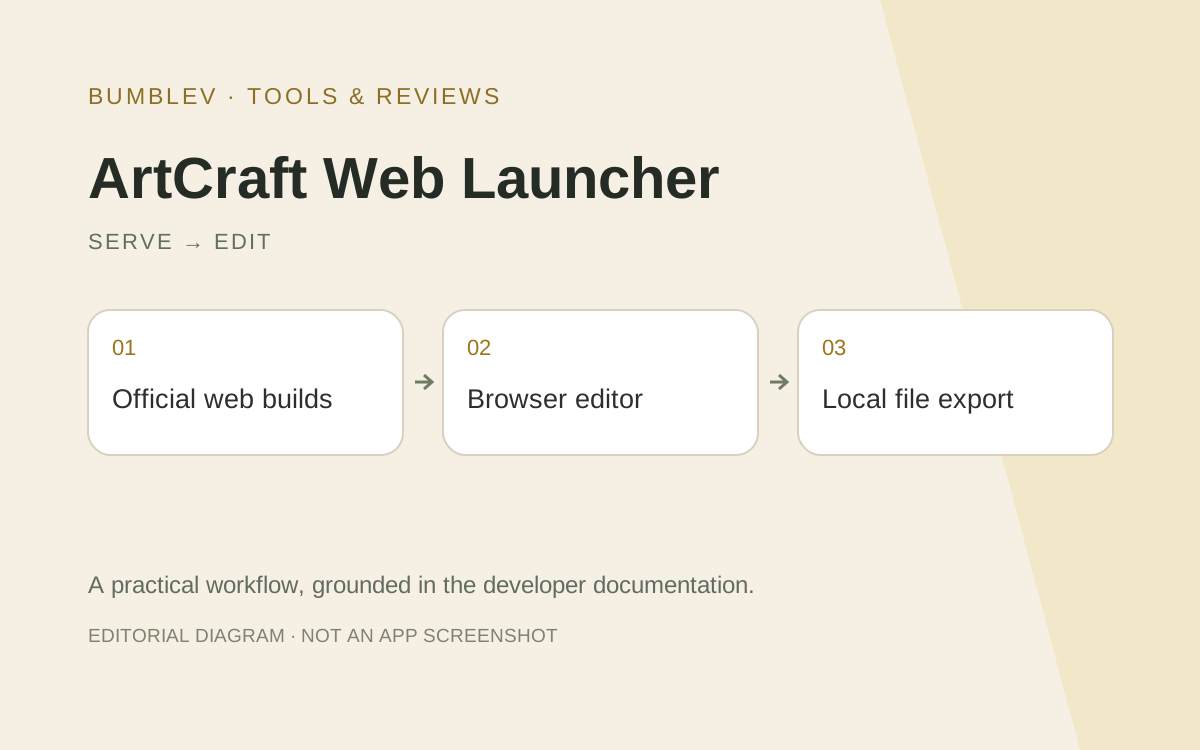
이번 목표는 로컬 시험 서버의 카탈로그에서 PhotoCraft 웹 앱을 열고 작은 파일 저장을 확인하는 것이에요. 서버가 사용자 문서를 보관하는 서비스로 바뀌는 것은 아니에요. 아래는 프로젝트 README의 Docker Compose 흐름을 정리한 문서 안내이고, 제가 서버를 설치해 성공한 기록은 아니에요.
준비할 것
Docker와 Compose v2를 사용할 수 있는 시험 환경, 앱 배포물을 받을 인터넷 연결과 저장 공간이 필요해요. 컨테이너 사용자·그룹, 호스트 폴더와 포트를 설정할 수 있어야 해요. 기존 서비스가 쓰는 폴더와 섞지 말고 별도 시험 경로를 계획해주세요.
이번에는 이렇게 설정해볼게요
| 항목 | 확인 범위 |
|---|---|
| 프로젝트 | AurelioB/artcraft-web-launcher |
| 참고 릴리스 | v0.4.0 및 고정한 문서 커밋 |
| 시험 위치 | 같은 컴퓨터의 로컬 접속 |
| 대상 웹 앱 | PhotoCraft |
| 완료 기준 | 카탈로그·앱 열기·외부 파일 저장·재열기 |
1. 저장소와 버전 확인하기
공식 커뮤니티 저장소의 README와 설치 문서를 열고 사용할 버전과 변경사항을 확인해요. 릴리스 태그와 문서의 main 커밋은 같은 시점이 아닐 수 있어요. 운영할 이미지 태그와 참고 문서를 메모해 두면 새 버전과 설정 차이를 찾기 쉬워요.
2. 환경 설정 파일 준비하기
문서의 시작 흐름은 저장소를 받은 뒤 .env.example을 .env로 복사하는 것이에요. 그 안의 실행 사용자·그룹, 호스트 경로와 포트를 내 시험 환경에 맞춰 확인해요. 예제의 숫자와 경로를 기존 서버에 그대로 적용하기보다 현재 권한과 사용 중인 포트를 먼저 봐주세요.
git clone https://github.com/AurelioB/artcraft-web-launcher.git
cd artcraft-web-launcher
cp .env.example .env
3. 폴더와 config.toml 준비하기
문서는 config, data, state, cache, work 디렉터리와 설정 파일을 준비하는 경로를 설명해요. .env에 적은 소유자·그룹이 해당 경로를 사용할 수 있어야 해요. config.example.toml을 확인하고 처음에는 필요한 기본값만 적용하는 계획이에요. 관리자 접속 기능을 시험 목적 없이 켜지는 않을게요.
4. 컨테이너와 앱 다운로드 상태 보기
README의 docker compose pull과 docker compose up -d 흐름으로 시작해요. 처음에는 앱들이 백그라운드에서 내려받아지므로 목록이 곧바로 모두 나타나지 않을 수 있어요. docker compose logs -f host로 준비 상태와 오류를 읽고, 단순 대기와 체크섬·권한 실패를 구분해요.
5. 카탈로그와 PhotoCraft 열기
같은 컴퓨터의 http://localhost:8080/에서 카탈로그를 확인하는 계획이에요. 포트를 바꿨다면 실제 설정에 맞춰요. PhotoCraft가 준비되면 해당 앱 경로를 열고 편집기가 로딩되는지 확인해요. 다른 PC의 일반 HTTP 접속에서는 브라우저 기능이 제한될 수 있으므로 로컬 시험과 원격 이용을 구분해주세요.
6. 문서를 내려받고 다시 열기
작은 이미지 사본을 편집기에 넣고 외부 파일로 저장한 뒤 다시 읽어봐요. 서버의 앱 배포 파일과 개인 문서는 다른 곳에 있어요. 브라우저를 바꾸거나 저장 데이터를 지우기 전에 내려받은 파일이 실제로 열리는지 확인해주세요. 로그인만 했다고 개인 문서 백업이 생기는 것은 아니에요.
기대 결과와 확인
카탈로그가 보이고, 대상 웹 앱이 열리고, 내 파일을 외부로 보관할 수 있는지 확인하는 것이 목표예요. 세 가지를 별도 항목으로 기록해주세요. 이 글은 그 상태를 실측한 보고서가 아니에요. 서버 파일이 준비됐다는 표시와 브라우저 편집 성공을 구분하는 것이 중요해요.
작업이 막힐 때
앱이 안 보이면 다운로드·API 제한·체크섬 오류와 로그를 봐요. 쓰기 권한 문제는 .env의 사용자·그룹과 호스트 폴더 소유권부터 확인해요. 편집기만 실패하면 앱 버전과 브라우저, HTTPS 조건을 따로 살펴봐야 해요. 일반 HTTP 원격 접속에서 파일 기능이 막힌 상태를 앱 자체의 저장 실패로 단정하지 않는 편이 좋아요.
관리용 명령인 craft-host status와 doctor도 문서에 안내돼 있어요. 향후 여러 사람이 쓸 서버로 넓힐 때는 인증·HTTPS·업데이트와 백업 범위를 먼저 정해야 해요. 이번 가이드의 작은 로컬 확인을 외부 서비스 운영 완료로 확대해서 적지는 않을게요.
공식 자료와 확인 범위
자료 확인일은 2026년 10월 19일이에요. 소개·사용법·비교 모두 아래 공개 자료를 기준으로 썼고, 앱을 직접 실행한 후기나 성능 측정은 포함하지 않았어요. 개발 중인 기능은 확인한 소스 시점에 따라 달라질 수 있어요.
- README · 72fa25615b5e
- craft-launcher README
- docs/install.md
- docs/apps.md
- docs/operations.md
- docs/configuration.md
- compose.yaml
- config.example.toml
- Community release v0.4.0
소개 · 사용법 · 후기·비교: 공식 자료
참고 자료
- https://github.com/AurelioB/artcraft-web-launcher/blob/72fa25615b5eae70164571bc47ec0ff7a89a2e5c/README.md
- https://github.com/storytold/craft-launcher/blob/7c7271e5f62975326d0add2dcf31f03096be4189/README.md
- https://github.com/AurelioB/artcraft-web-launcher/blob/72fa25615b5eae70164571bc47ec0ff7a89a2e5c/docs/install.md
- https://github.com/AurelioB/artcraft-web-launcher/blob/72fa25615b5eae70164571bc47ec0ff7a89a2e5c/docs/apps.md
- https://github.com/AurelioB/artcraft-web-launcher/blob/72fa25615b5eae70164571bc47ec0ff7a89a2e5c/docs/operations.md
- https://github.com/AurelioB/artcraft-web-launcher/blob/72fa25615b5eae70164571bc47ec0ff7a89a2e5c/docs/configuration.md
- https://github.com/AurelioB/artcraft-web-launcher/blob/72fa25615b5eae70164571bc47ec0ff7a89a2e5c/compose.yaml
- https://github.com/AurelioB/artcraft-web-launcher/blob/72fa25615b5eae70164571bc47ec0ff7a89a2e5c/config.example.toml
- https://github.com/AurelioB/artcraft-web-launcher/releases/tag/v0.4.0