DesignCraft 사용법: 두 페이지 소개 소책자 만들기
짧은 영문과 사진으로 두 페이지를 배치해봐요. 현재 한글 입력·수동 연결 제한을 고려한 가이드예요.
마지막 업데이트
메뉴나 지원 기능이 달라졌다면 아래 자료 확인일과 현재 앱 버전을 함께 봐주세요.
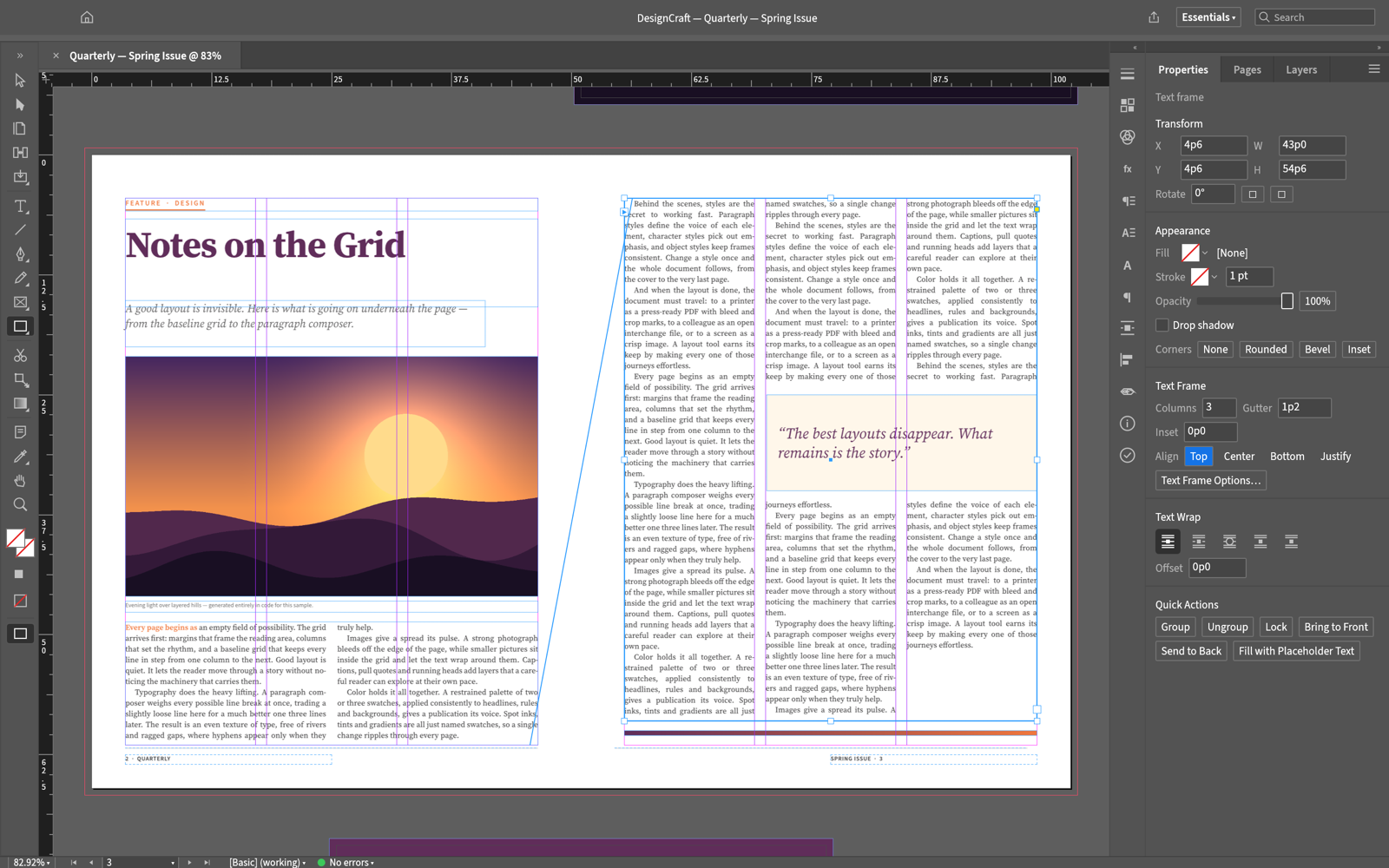
두 페이지짜리 소개 소책자를 만드는 순서예요. 다만 현재 한글 입력과 수동 프레임 연결에 제한이 있어서, 이번에는 짧은 영문을 페이지별로 따로 넣을게요. 먼저 기본 배치와 PDF 출력이 어떻게 이어지는지 보는 작업이에요.
공식 화면과 메뉴 설명을 바탕으로 적은 따라하기 가이드예요. 아직 직접 실행한 작업은 아니라서, 아래 결과는 확인된 완성본이 아닌 기대 결과예요. 메뉴는 앱에서 찾기 쉽도록 영문 이름도 함께 적었어요.
시작하기 전에 준비해주세요
- 입력 자료: 제목, 짧은 설명 세 문단, 권리가 있는 사진 한 장, 원하는 종이 크기.
- 앱: 공식 배포본에서 OS·CPU에 맞는 파일을 확인해주세요. 자료에서 안내하는 단계는 프리알파 · 개발 중이에요.
- 저장 폴더: 원본, 수정할 문서, 공유할 파일을 나눠두면 나중에 찾기 편해요. 설치한 버전과 OS도 적어두세요.
맞는 설치 파일이 없거나 앱이 시작되지 않으면 공식 README의 Get started/Quick start와 알려진 문제를 먼저 봐주세요. 아래 단계는 앱을 열 수 있는 상태에서 시작해요.
화면에서 먼저 볼 곳
| 화면·패널 | 하는 일 |
|---|---|
| 페이지·펼침면 | 페이지 수와 읽는 순서를 확인해주세요. |
| 텍스트·이미지 프레임 | 본문과 사진을 각각의 상자에 배치해요. |
| Properties·PDF 출력 | 위치·크기와 최종 출력의 배치를 확인해주세요. |
이번에는 이렇게 설정해볼게요
| 항목 | 예시 |
|---|---|
| 문서 예시 | A4 · 2페이지 · 여백 12 mm |
| 제목 예시 | The Quiet Art of Layout |
| 본문 예시 | 짧은 영문 두 문단으로 먼저 시험 |
| 텍스트 배치 | 페이지별 독립 프레임으로 시작 |
단계별 조작
1. 두 페이지 문서 만들기
File → New Document…에서 종이 크기와 페이지 수를 정해주세요. 첫 작업은 긴 원고를 자동으로 흘리는 문서보다 짧은 두 페이지로 시작해요.
2. 독립 텍스트 프레임 만들기
Type 도구로 첫 페이지의 제목·본문 프레임과 두 번째 페이지의 본문 프레임을 따로 만들어요. 공식 UI 상태 문서는 out port를 클릭하는 수동 연결이 미지원이라고 설명하므로 이 방법을 완료 단계로 안내하지 않아요.
3. 영문으로 입력 동작 확인하기
Title 예시와 짧은 영문 본문을 넣어 입력·폰트·줄바꿈을 먼저 확인해주세요. 현재 UI 상태 문서는 캔버스 IME 입력에 제한을 적고 있어, 한글을 직접 입력하는 흐름은 별도 확인이 필요해요.
4. 사진 배치하기
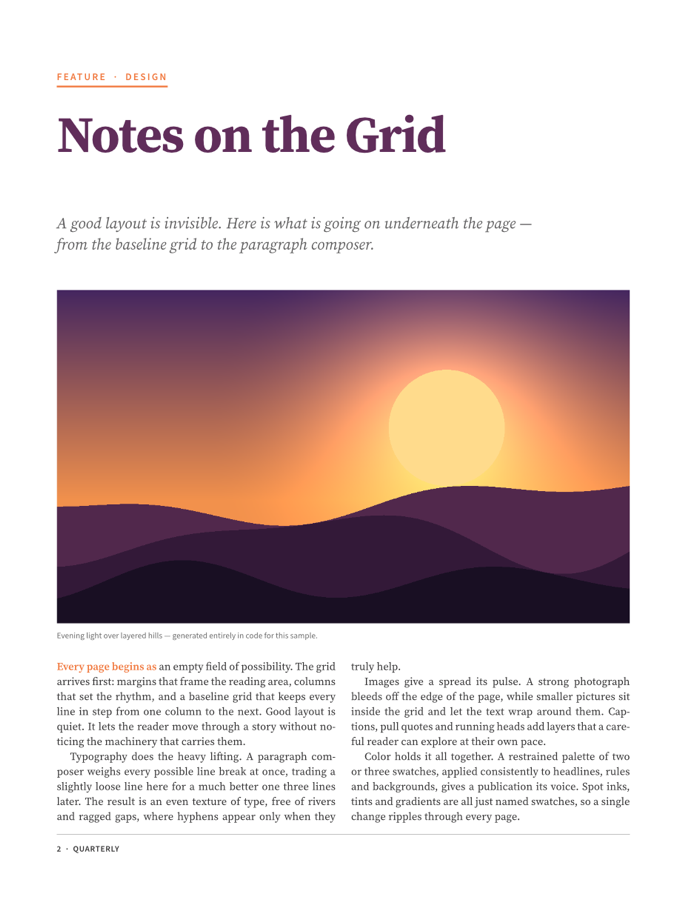
File → Place…로 권리가 있는 사진을 가져와 이미지 프레임에 배치해요. 사진 비율을 유지하고 제목이나 본문과 겹치지 않도록 Properties에서 위치와 크기를 확인해주세요.
5. 글 넘침과 여백 확인하기
각 프레임의 글이 잘리지 않는지, 두 페이지의 여백과 제목 크기가 일정한지 봐주세요. 수동 프레임 연결이나 Windows/Linux의 복사·붙여넣기가 필요한 작업은 알려진 제한을 먼저 확인해주세요.
6. PDF로 확인하기
File → Export PDF…로 새 PDF를 만들어요. 다른 뷰어에서 두 페이지인지, 글자·줄바꿈·이미지 위치가 보존되는지 확인해주세요. 인쇄소 납품이면 폰트·색·재단 규격을 추가로 확인해야 해요.
기대 결과와 확인
짧은 영문과 사진을 독립 프레임으로 배치한 두 페이지 PDF가 기대 결과예요. 한글 IME와 긴 원고의 프레임 연결은 이번 작업의 완료 항목에 포함하지 않아요.
읽기용 PDF와 인쇄소 납품 규격을 구분해요. 여백·재단선·색상·폰트 등 실제 인쇄 조건을 따로 확인해야 해요.
편집 문서와 출력 PDF를 함께 남겨주세요. 인쇄용이라면 폰트·색·재단 규격이 맞는지도 확인해야 해요.
작업이 막힐 때
공식 UI 상태 문서는 캔버스 IME·수동 threading·Windows/Linux 클립보드 관련 미완성 항목을 공개해요. 이런 작업이 필요하면 현재 버전의 수정 여부를 먼저 확인하고 원본은 기존 편집 도구에도 보관해주세요.
영문은 입력되는데 한글 조합이 어려우면 현재 캔버스 IME 제한을 먼저 확인해주세요. 수동 프레임 연결이나 Windows/Linux 복사·붙여넣기에 막혔을 때도 안내된 미지원 항목인지 보는 게 좋아요. 없는 조작을 반복해서 시도하기보다 이번 작업에서는 짧은 영문과 독립 프레임으로 기본 배치만 확인해요. 긴 한글 원고를 옮기는 일은 별도 작업으로 남기는 게 맞겠어요.
문제가 생긴 상태에서 설정을 여러 개 동시에 바꾸면 무엇 때문에 달라졌는지 찾기 어려워요. 먼저 마지막으로 괜찮았던 사본과 현재 파일을 구분해주세요. 입력 파일을 바꿔본 경우에도 원래 입력이 성공한 것으로 생각하지 말고, 어느 자료에서 막혔는지를 함께 남기면 좋아요. 오류 메시지가 있다면 문구와 발생한 단계도 적어두세요.
저장 뒤에 다시 해볼 작은 수정
편집 문서는 글과 프레임을 다시 바꾸는 용도로 남기고 PDF는 읽거나 출력할 배치를 확인하는 데 써요. PDF가 만들어져도 글꼴과 줄바꿈, 이미지 위치가 다른 뷰어에서 어떻게 보이는지 봐야 해요. IDML은 별도 교환 경로라서 기존 INDD를 그대로 다루는 것과 같지 않아요. 인쇄소에 보내는 작업이면 폰트·색·재단 규격까지 실제 납품 조건에 맞춰 확인해야 해요.
- 두 페이지에 제목·본문·사진이 의도한 순서로 놓였는지 확인해주세요.
- 프레임 밖으로 글이 넘치거나 잘린 곳이 없는지 확인해주세요.
- PDF를 다시 열었을 때 페이지 수·글꼴·사진 비율이 유지되는지 확인해주세요.
이번 목표는 짧은 영문 두 문단과 권리가 있는 사진로 시작해서 글과 사진이 배치된 두 페이지 PDF를 확인하는 거예요. 결과가 보이면 두 페이지의 편집 문서를 다시 열어 한 부분을 바꿔보세요. 원본이 남아 있는지와 다음 수정이 가능한지는 처음 출력한 모습과 별도로 확인해야 해요. 다른 사람에게 보내는 작업이라면 받는 쪽의 앱이나 플레이어에서도 확인해보면 좋아요.
이번 작업으로 확인한 범위는 작게 잡아요
배치 구조를 작게 보는 목적과 실제 한글 출판물을 옮기는 목적은 나눠야 해요. 후자에서는 글 입력과 프레임 연결, 교환 파일의 제한이 핵심이에요.
설치한 버전에서 메뉴나 출력 형식이 달라졌다면 글의 자료 확인일과 현재 공식 설명을 함께 봐주세요. 이 글은 메뉴를 찾고 작은 결과를 확인하는 순서예요. 예제가 끝났다고 다른 모든 파일과 기기에서도 같은 결과가 난다는 뜻은 아니에요. 다음 시험에서는 실제 필요한 원본을 사본으로 준비하고, 이번에 확인한 항목과 새로 확인할 항목을 나눠두면 좋아요.
소개 · 사용법 · 후기·비교: 공식 자료
참고 자료
- https://getartcraft.com/apps/designcraft
- https://github.com/storytold/designcraft/blob/main/README.md
- https://www.adobe.com/products/indesign.html
- https://github.com/storytold/designcraft/blob/43a46c04bf8cd8c8a48a347f6deaa9613223aa54/README.md
- https://github.com/storytold/designcraft/blob/43a46c04bf8cd8c8a48a347f6deaa9613223aa54/crates/ui-egui/src/menus.rs
- https://github.com/storytold/designcraft/blob/43a46c04bf8cd8c8a48a347f6deaa9613223aa54/docs/ui-parity.md